Quiz tests und schriftliche Arbeiten
Ein Quiz und eine schriftliche Arbeit öffnen sich im Kurs-Player, wie jede andere Lektion. Ein Quiz wird sofort bewertet, sobald du es abschickst. Schriftliche Antworten werden von dem Lehrer bewertet.
Bevor Sie beginnen
- Sie haben den Kurs beigetreten und das Quiz oder die schriftliche Arbeit geöffnet. Siehe Kurs beitreten.
Quiz antworten
Ein Quiz kann verschiedene Arten von Fragen stellen:
- Eine Antwort auswählen aus einer Liste der Möglichkeiten.
- Alle richtigen Antworten markieren: klicke jede richtige Auswahl an.
- Kurze Antwort: gib sie in das eine-Zeile-Feld ein (Deine Antwort…).
- Lange schriftliche Antwort: gib sie in das Feld ein (Schreibe deine Antwort…).
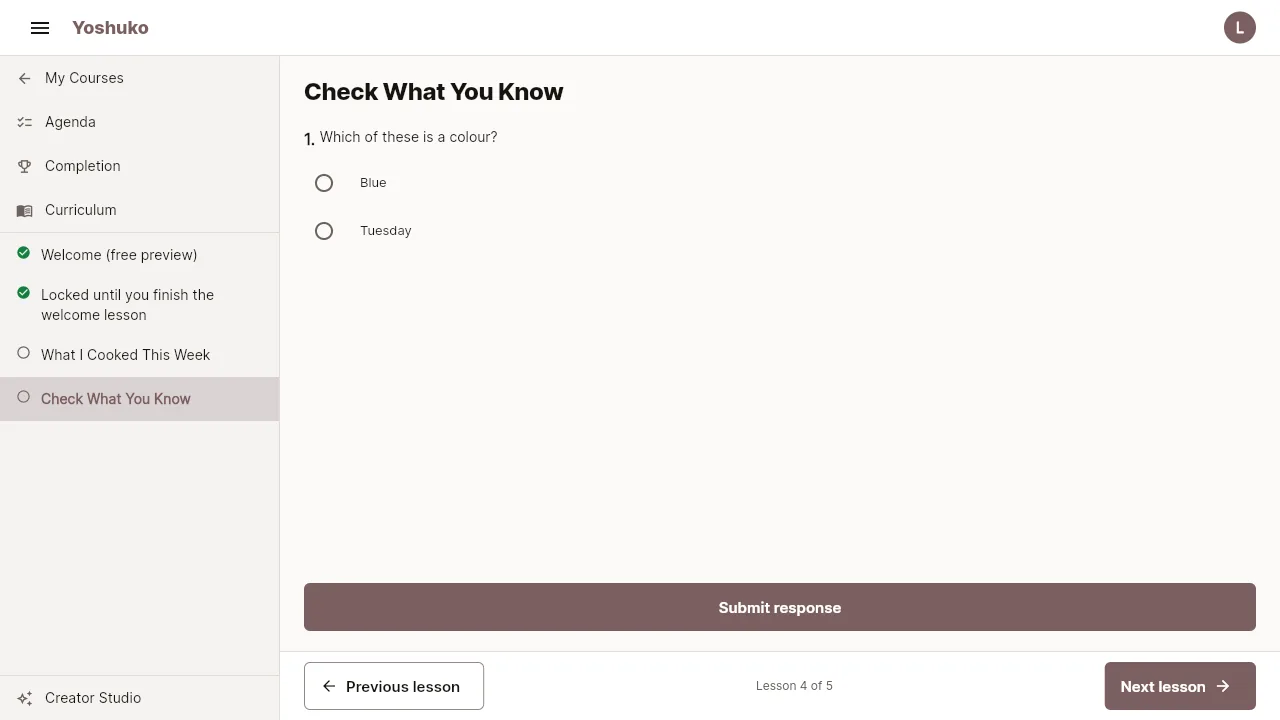
- Beantworte jede Frage.
- Drücke auf
Submit response. -
Ein Fenster fragt Diese Versuchsendung beenden? und sagt dir, wie viele Versuche du noch hast, nachdem du das getan hast. Drücke auf
Submit attempt, um es abzuschicken, oder Weiter arbeiten, um zurück zu gehen.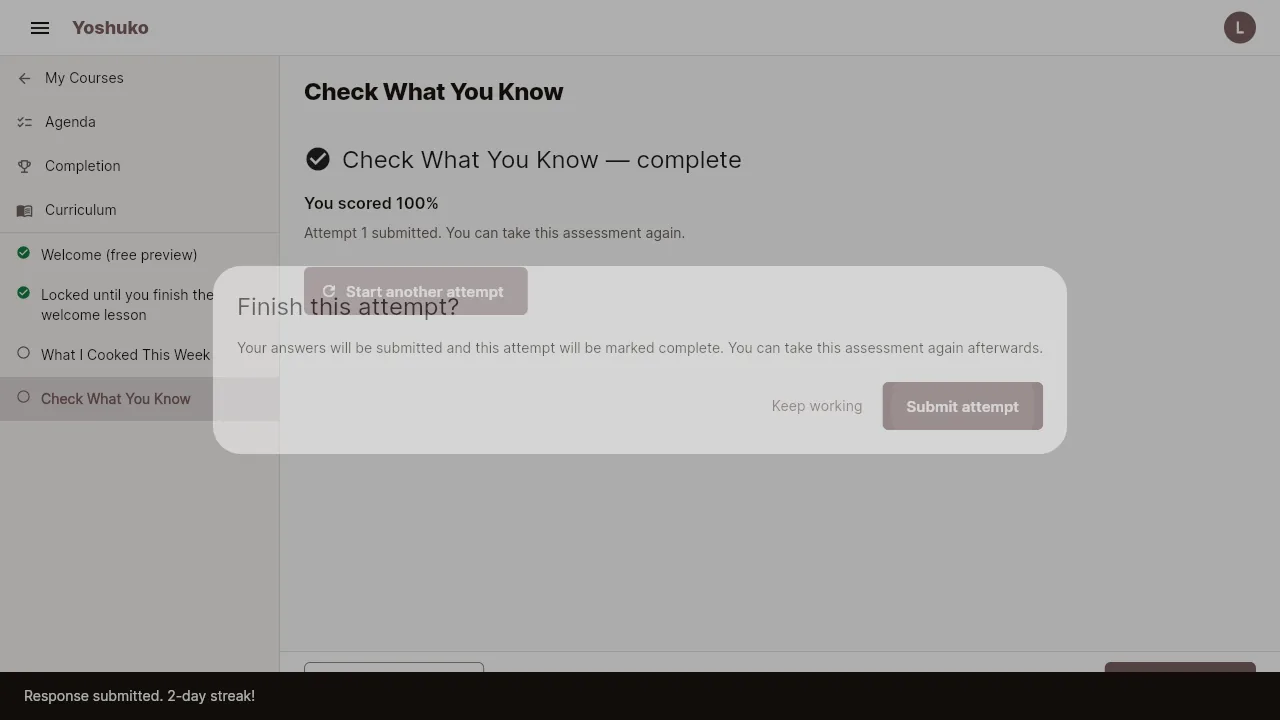
-
Du siehst Bewertung abgeschlossen mit deinem Ergebnis:
- Du hast
N% erreicht, wenn das Quiz von der Maschine bewertet werden kann, oder Your answers are with your instructor for marking.wenn es schriftliche Antworten enthält, die eine Person lesen muss.
- Du hast
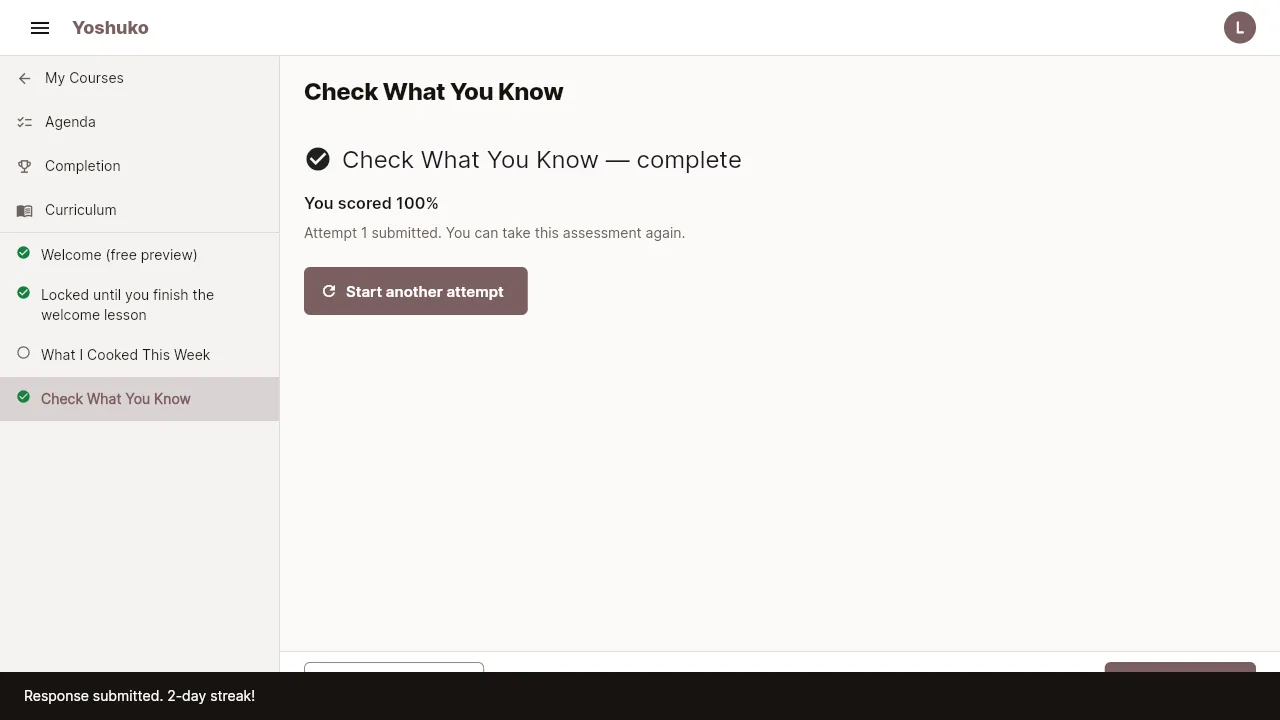
Unter dem Ergebnis steht eine Zeile, die dir sagt, welcher Versuch das war und wie viele du noch hast. Zum
Beispiel: Attempt 1 of 3 submitted. 2 attempts remaining.
Quiz erneut beantworten
Wenn der Ersteller mehr als einen Versuch erlaubt, kannst du es noch einmal versuchen.
- Unter Bewertung abgeschlossen drücke auf Weiteren Versuch starten.
- Beantworte die Fragen und drücke auf
Submit response, dann aufSubmit attempt.
Wenn Sie mehr als einen Versuch haben, zeigt das Feld an, welcher zählt, falls es nicht nur der letzte ist: Ihr höchster erzielter Score zählt. oder Ihr niedrigster erzielter Score zählt.
Wenn du keine Versuche mehr hast, sagt das Panel Keine Versuche mehr verfügbar.
Schriftliche Arbeit antworten
- Gib deine Antwort in das Feld ein.
- Drücke auf
Submit response. Du siehstResponse submitted.
Dein Lehrer bewertet es, und die Note erscheint im Agenda und auf deiner
Completion Seite. Siehe Kurs beitreten.
Schriftliche Arbeit auf Papier abgeben
Einige Fragen bitten dich, deine Antwort auf Papier zu schreiben und sie zu scannen. Du siehst Schreibe deine Antwort auf Papier und scanne es hier ein. Bitte drucke deine Buchstaben anstatt sie miteinander zu verbinden.
- Schreibe deine Antwort auf Papier.
- Drücke auf Deine Arbeit scannen und scanne deine Seiten.
-
Wenn es fertig ist, siehst du Gescannt —
NSeiten und den Text, der von deinen Seiten gelesen wurde, unter Dies ist, was deine Arbeit bewertet wird:.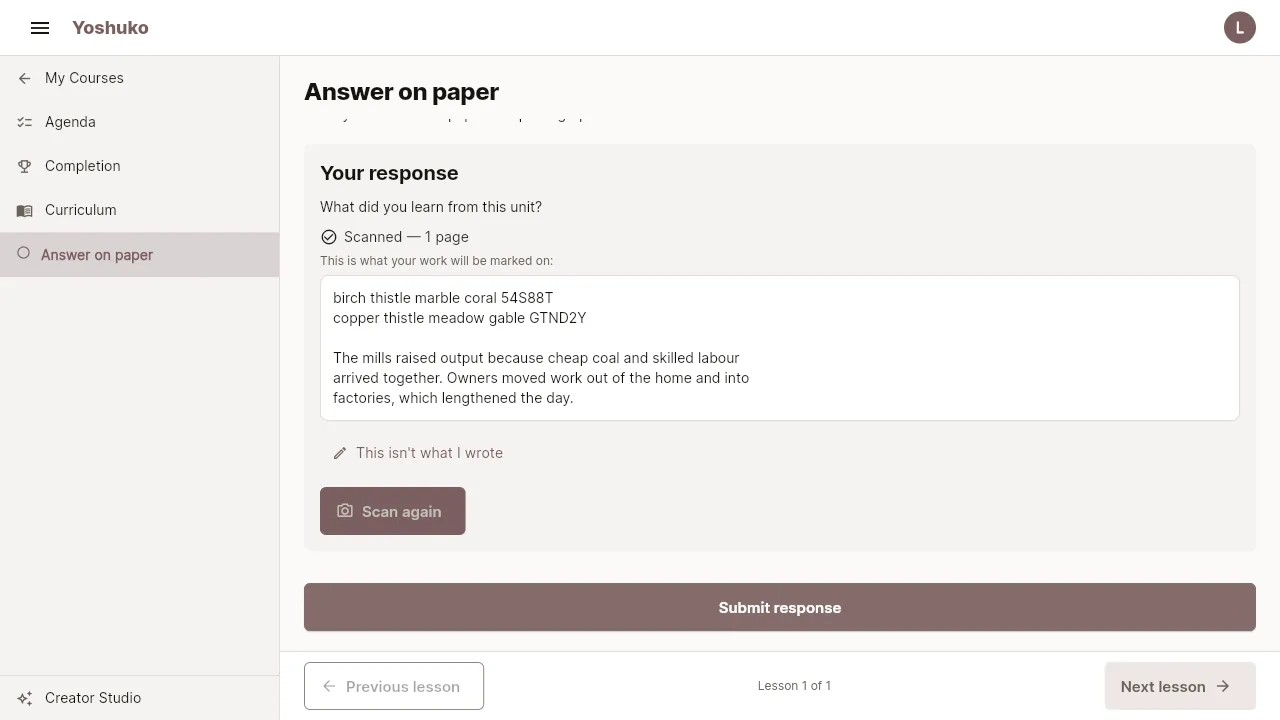
-
Prüfen Sie den Text genau. Wenn etwas falsch ist, drücken Sie Dies ist nicht, was ich geschrieben habe.
- Korrigieren Sie den Text im Feld und drücken Sie
Save correction(oder Abbrechen).
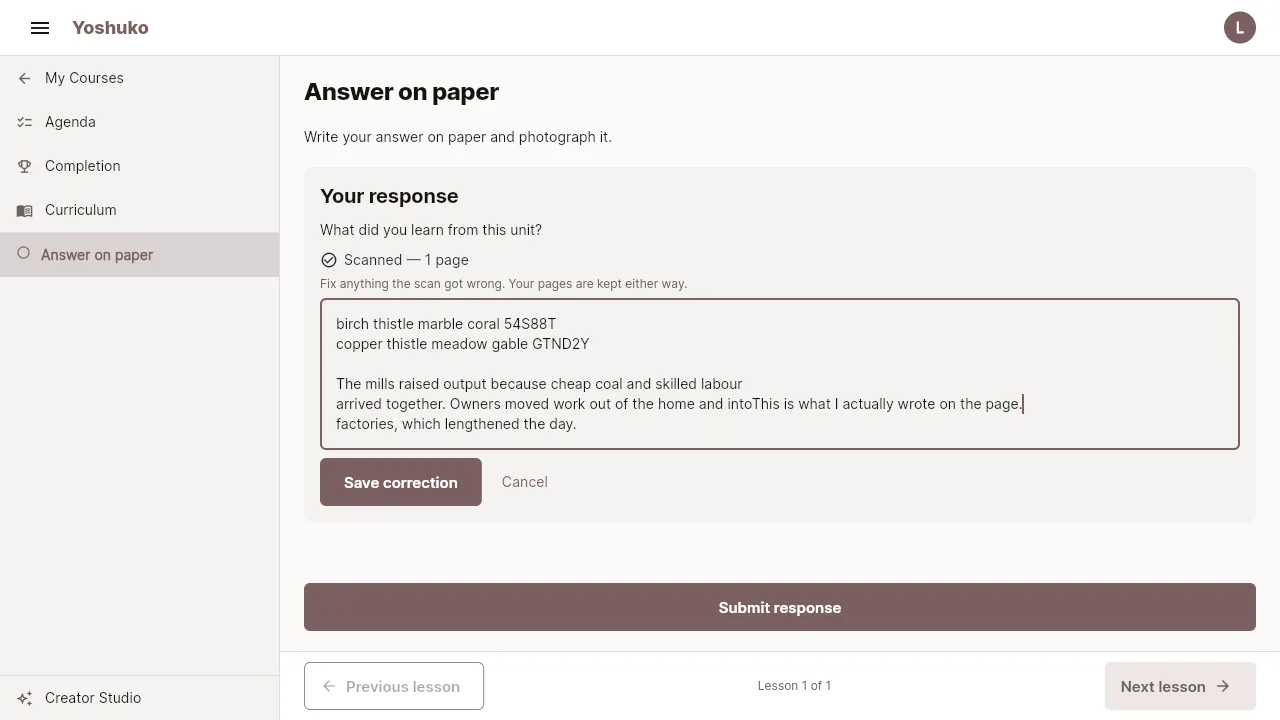
Ihre gescannten Seiten werden auf jeden Fall gespeichert, damit Ihr Lehrer sehen kann, was Sie wirklich geschrieben haben. Um Ihre Seiten zu ersetzen, drücken Sie Scan wiederholen.
Falls etwas schiefgeht
| You see | What it means | What to do |
|---|---|---|
Write a response before submitting. |
The answer box is empty | Type your answer, then send it. |
| You have used every attempt for this assessment. | No tries are left | Your last kept result stands. Contact your teacher if you think this is wrong. |
Could not submit your response. |
Your answer did not go through | Check your connection and press Submit response again. |
| Your pages could not be saved. Check your connection and try again. | The scan did not upload | Press Scan your work again. |
Your correction could not be saved. |
The changed text was not stored | Try Save correction again. |