Ihre Kursliste
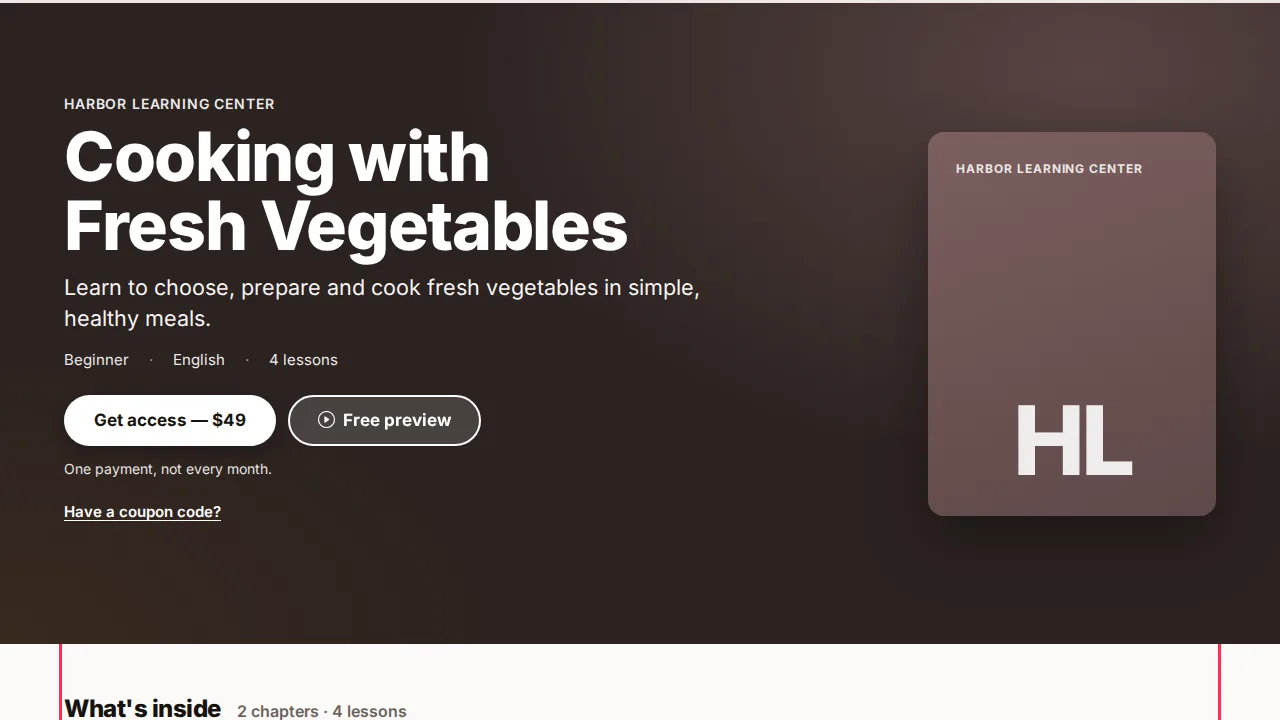
Die Startseite Ihres Kurses ist das, was eine mögliche Lernende liest, bevor sie beitreten: einen Titel, eine kurze Zeile darunter, eine Beschreibung, eine Liste davon, was sie lernen werden, und ein großes Hauptbild (das Hero-Bild). Sie können es selbst schreiben oder einen Entwurf bitten, und das dauert etwa zehn Minuten.
Bevor Sie beginnen
- Sie müssen ein Ersteller in der Organisation sein, die den Kurs besitzt.
- Der Kurs braucht mindestens einen Titel. Die öffentliche Seite ist nur sichtbar, sobald der Kurs veröffentlicht und öffentlich ist.
- Um für einen Kurs zu bezahlen, muss Ihre Organisation Stripe Connect eingerichtet sein — siehe Zahlungen, Pläne und Gutscheine.
Die Startseite-Editor öffnen
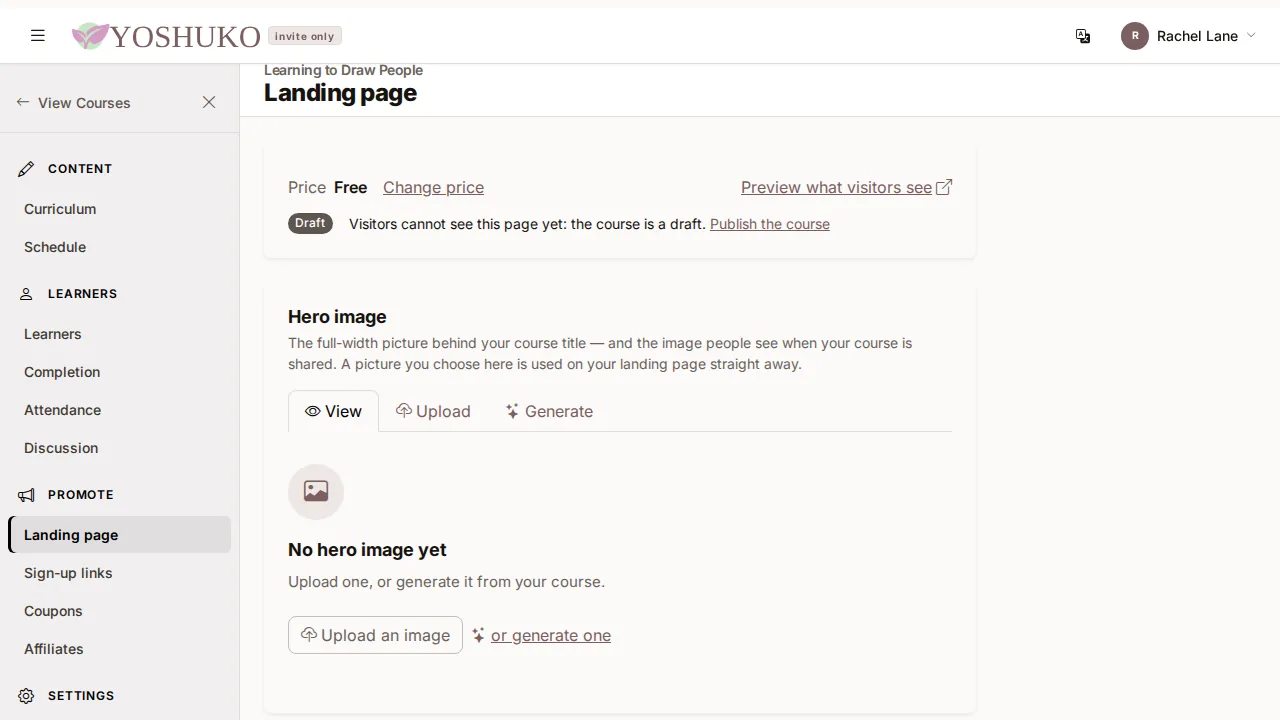
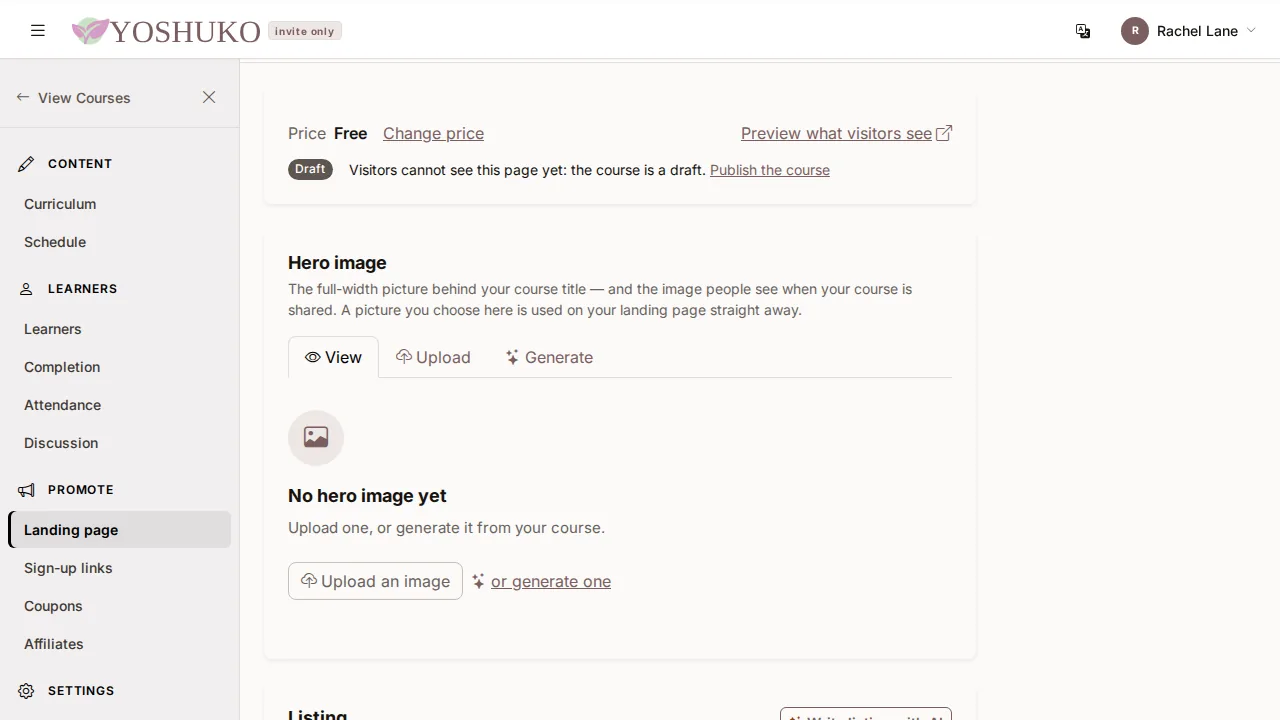
Öffnen Sie den Kurs im Erstellerstudio. Im Menü des Kurses, unter Promote, wählen Landing Page aus. Die Seite hat drei Karten: Hero-Bild, Titel der Startseite und Liste.
Schreiben Sie die Liste in Ihren eigenen Worten
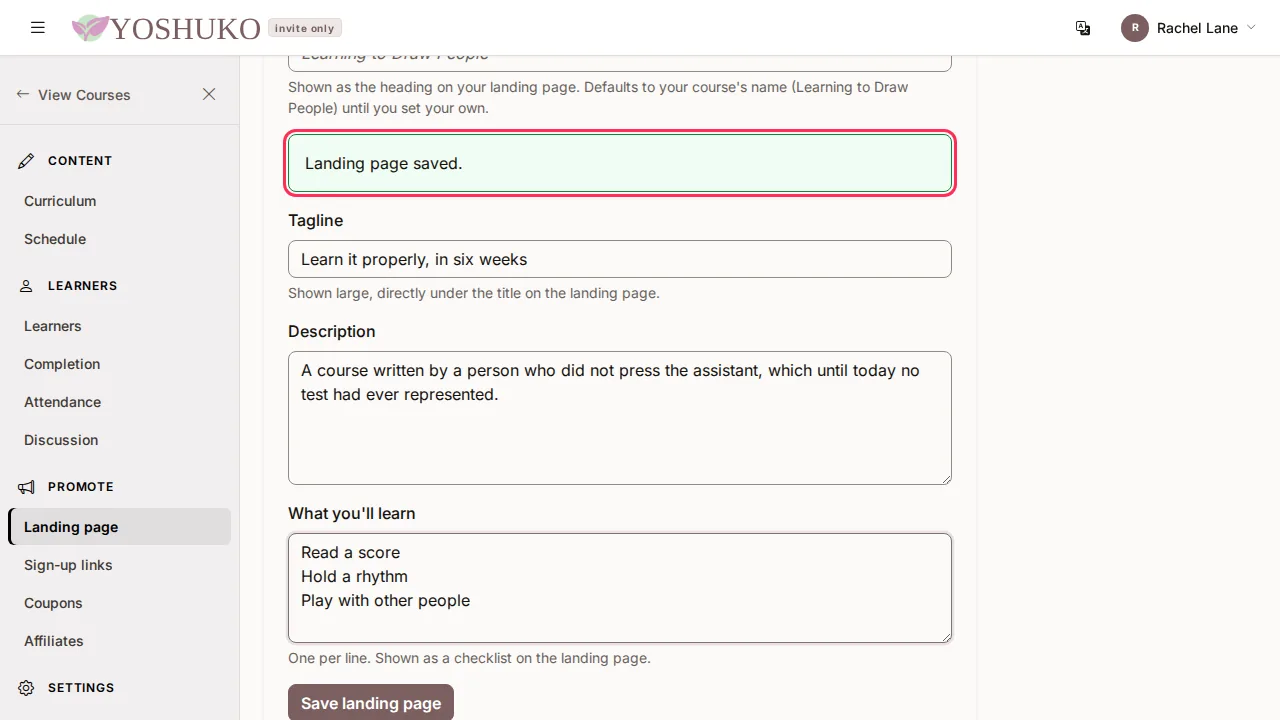
- Titel der Startseite — der Überschrift auf Ihrer Startseite. Lassen Sie es leer, um den Kursnamen zu verwenden; hier festzulegen ändert nicht den Kursnamen an anderer Stelle.
Tagline— eine Zeile, bis zu 140 Zeichen, groß angezeigt direkt unter dem Titel.- Beschreibung — was die Studierenden in diesem Kurs lernen werden.
- Was Sie lernen werden — eine Sache, die Lernende tun können, pro Zeile. Jede Zeile wird ein Element in einer Liste mit Häkchen auf der Startseite.
- Drücken Sie Startseite speichern. Sie sehen Startseite gespeichert.
Statt selbst schreiben, einen Entwurf bitten
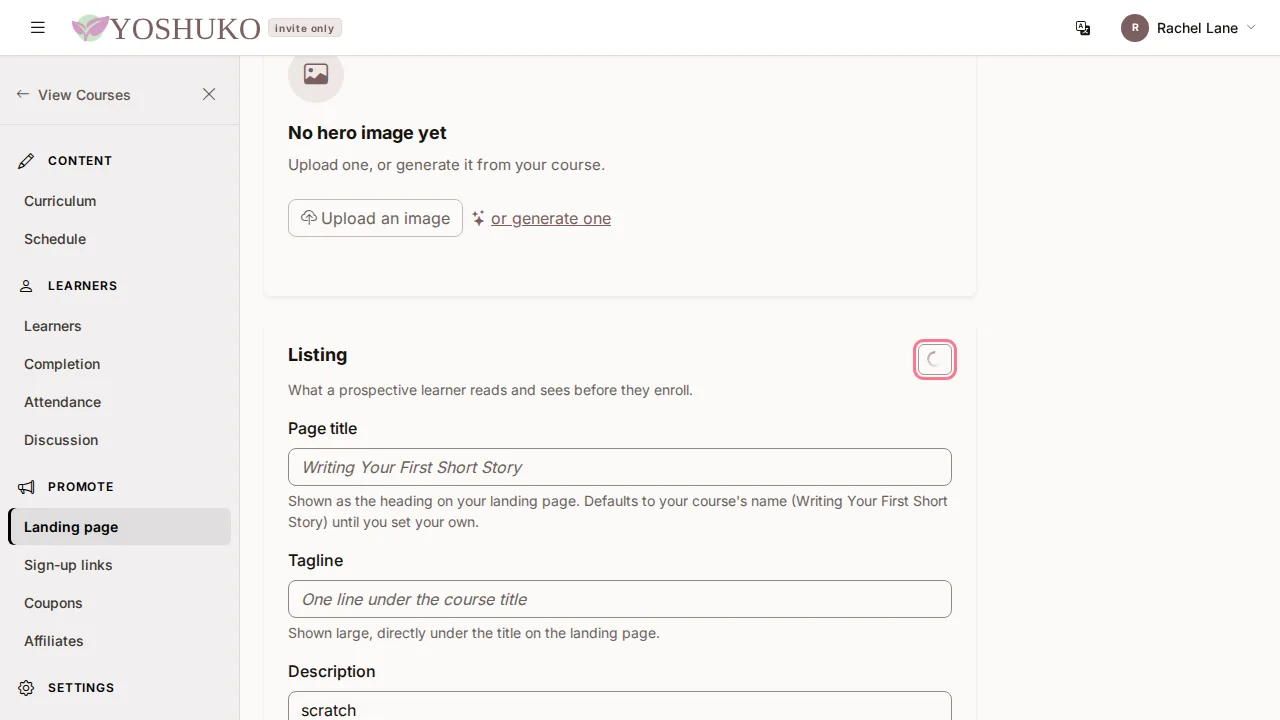
Drücken Sie Mit AI schreiben neben Tagline. Es verwendet AI, um die kurze Zeile, die Beschreibung
und die Liste davon zu füllen, was Lernende lernen werden — alles zusammen — und sagt Ihnen *
Entwurf in das Formular geschrieben — drücken Sie Speichern, um ihn zu behalten. Nichts wird gespeichert, bis Sie Speichern* drücken,
daher können Sie den Entwurf ändern oder die Seite erneut laden, um ihn zu löschen.
Ein Hero-Bild hinzufügen
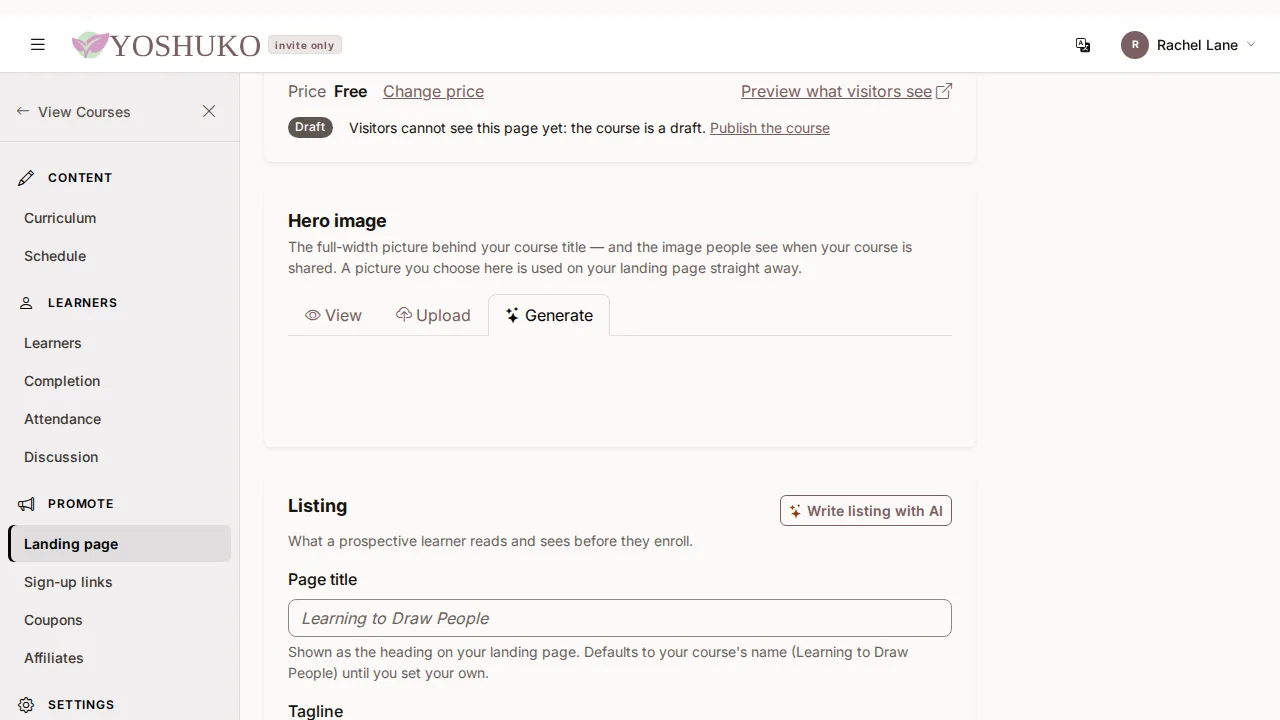
Das Hero-Bild ist das volle Breite Bild hinter Ihrem Kursnamen und das Bild, was die Leute sehen, wenn Ihr Kurs-Link geteilt wird. Die Karte Hero-Bild hat drei Tabs:
| Tab | Was es tut |
|---|---|
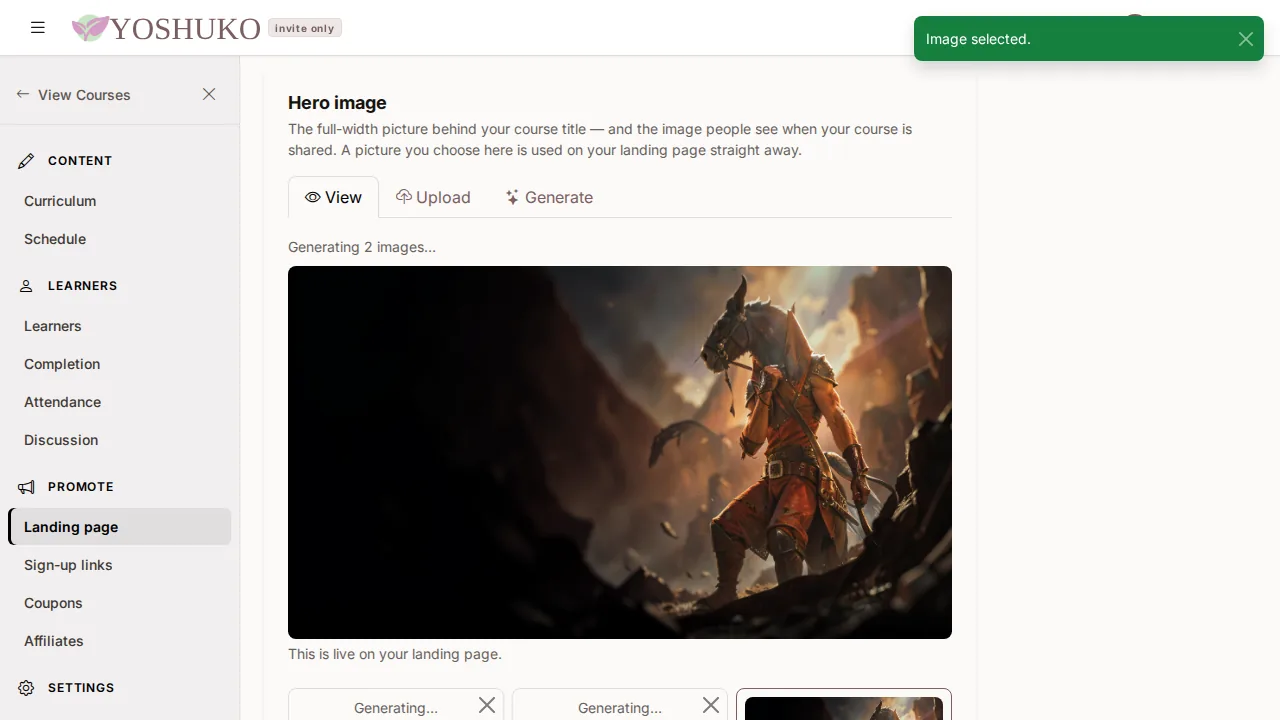
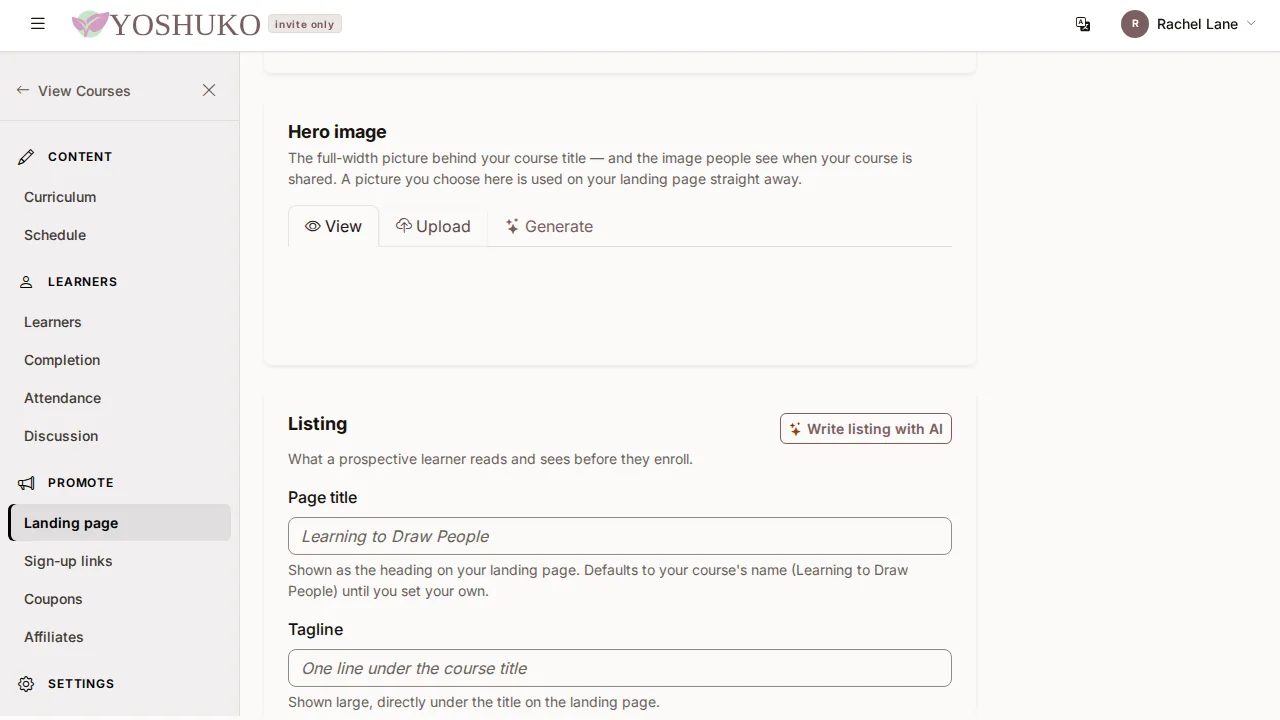
| Ansicht | Zeigt das Bild in der Verwendung (Dies ist live auf Ihrer Startseite.), oder Noch kein Hero-Bild — Ihre Startseite wird einen einfachen Hintergrund verwenden. |
| Hochladen | Hochladen ein Bild von Ihrem Computer mit Bild hochladen; ein kopiertes Bild durch Drücken Ctrl+V (oder Cmd+V) hinzufügen; oder eine kopierte URL in Paste an image link und drücken Verwenden. |
| Generieren | Beschreiben Sie das Bild und lassen Sie es für Sie erstellen. |
Eines generieren
- Wählen Sie die Generate-Karte aus.
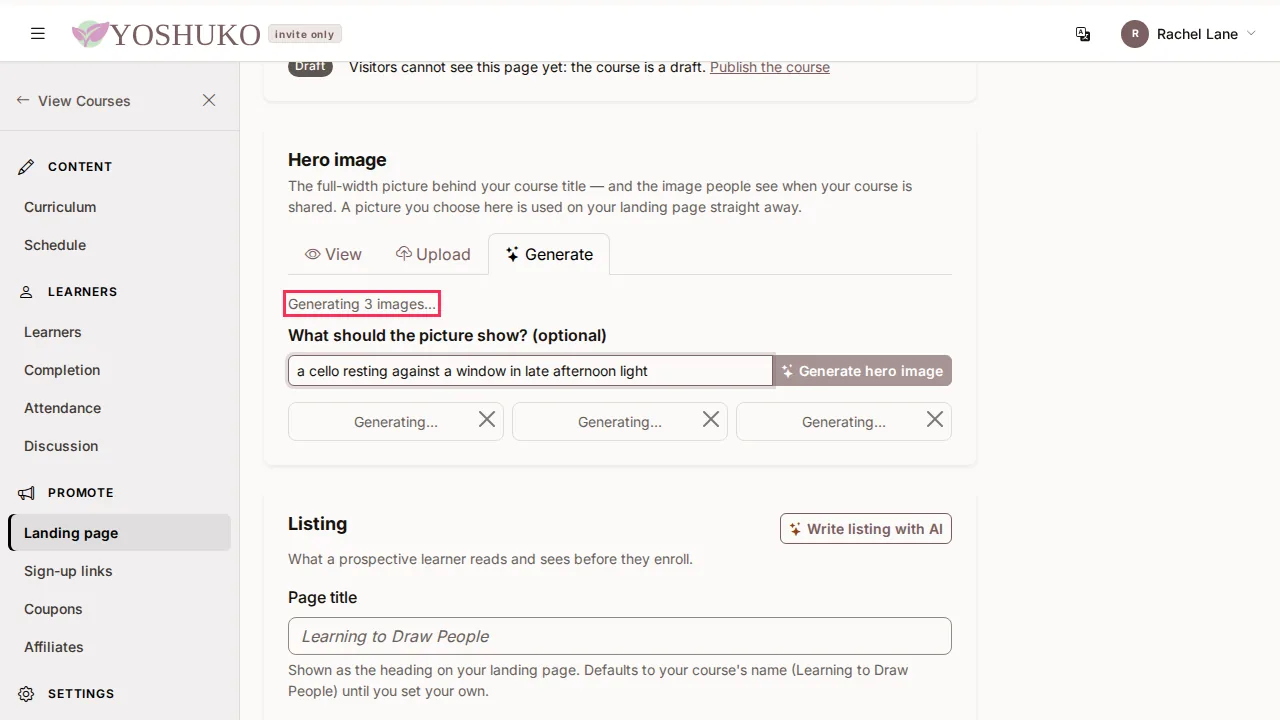
- Wenn gewünscht, beschreiben Sie es in
What should the picture show? (optional). - Drücken Sie Generate hero image. Während es funktioniert, sehen Sie, wie viele Bilder erstellt werden — zum Beispiel Generating 1 image….
- Sobald die Bilder zur Auswahl erscheinen, drücken Sie Use this one unter dem Bild, das Sie möchten. Es wird als Selected markiert und wird das Bild auf Ihrer Landingpage und ihrem Share-Card.
- Wählen Sie die View-Karte aus, um das Bild jetzt in Verwendung zu sehen.
Ein Bild aus einem Link verwenden
Wenn Sie einen Link eingeben, Yoshuko macht eine Kopie des Bildes und behält es, damit
Ihre Seite weiter funktioniert, selbst wenn der erste Link später kaputt geht. Bilder können bis zu 10 MB sein.
Den Preis festlegen
Der Preis ist mit den anderen Einstellungen des Kurses verbunden, nicht auf der Startseite.
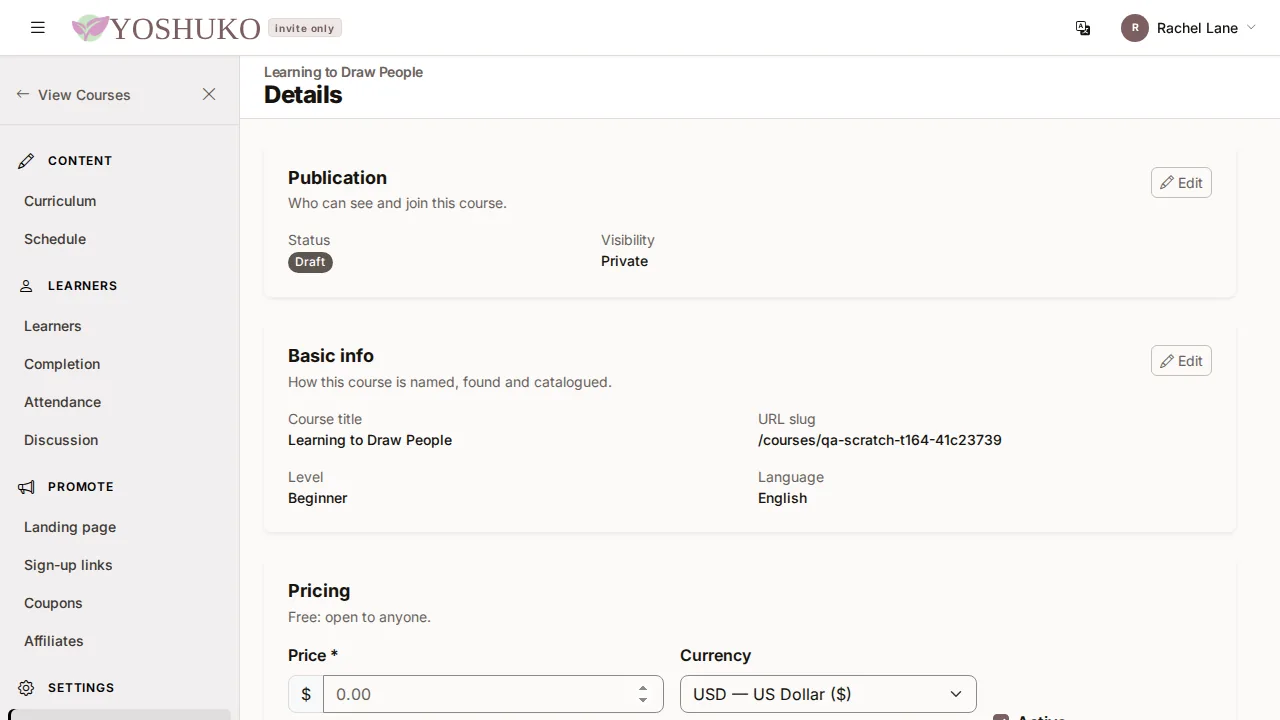
- Im Kursmenü unter Settings, wählen Sie Details.
- In der Pricing-Karte drücken Sie
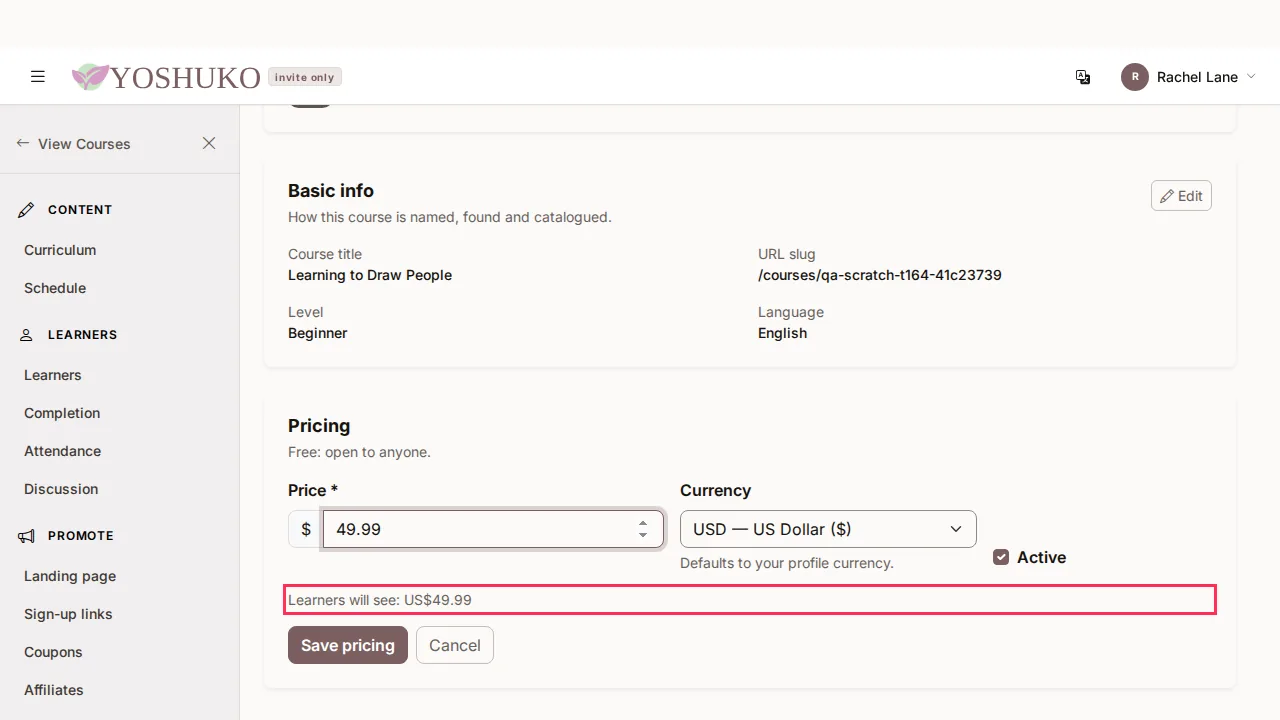
Edit. - Geben Sie einen Price ein und wählen Sie eine
Currency(die Art von Geld). Wenn Sie nichts wählen, verwendet es die Art von Geld in Ihrem profile. Unter dem Formular sehen Sie, was Lernende sehen werden, zum Beispiel Learners will see: $49.00. - Behalten Sie Active aktiviert, damit der Preis genutzt wird.
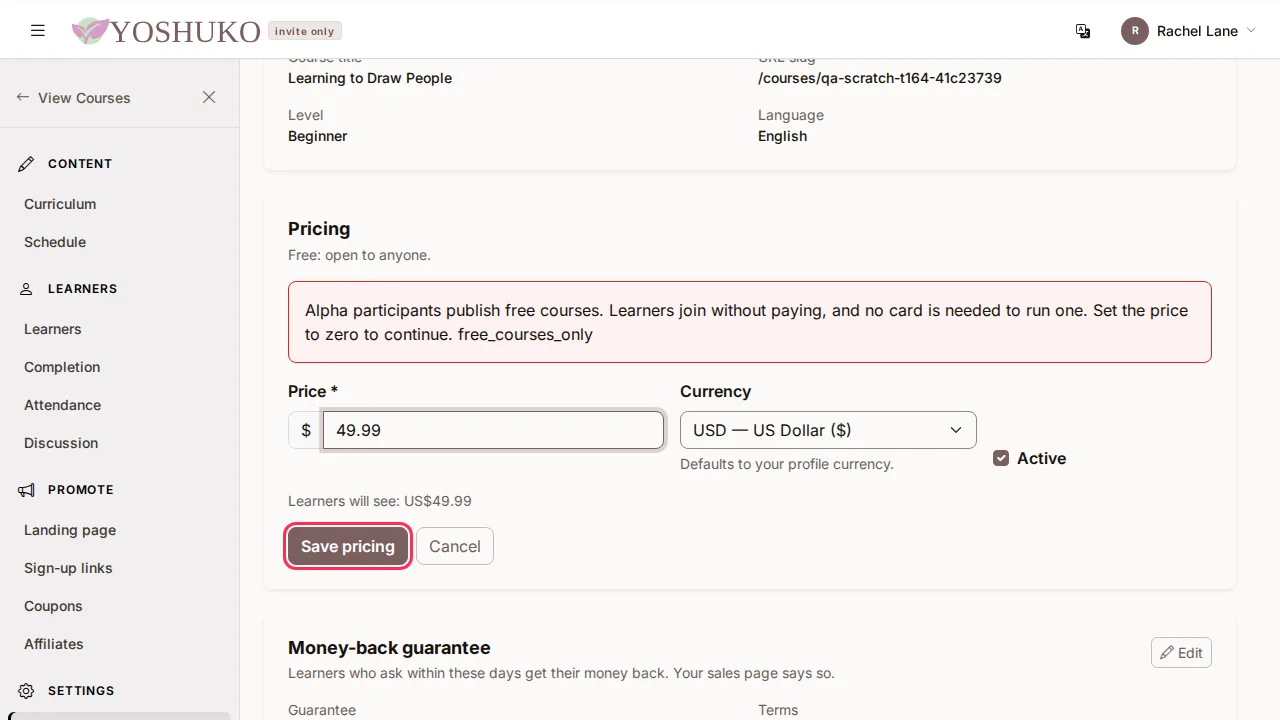
- Drücken Sie Save Pricing. Sie sehen Pricing saved., oder eine Nachricht, die erklärt, warum es abgelehnt wurde.
Ein Kurs ohne aktiven Preis ist kostenlos: seine Startseite bietet Enrol free. Ein
Kurs mit einem Preis bietet Zugang erhalten — gefolgt von der Art des Geldes und dem Betrag.
Prüfen, was ein Fremder sieht
Öffnen Sie die öffentliche Seite des Kurses (/courses/ gefolgt von dem kurzen Namen Ihrer Organisation und
dem Kursnamen). Ein Besucher sieht:
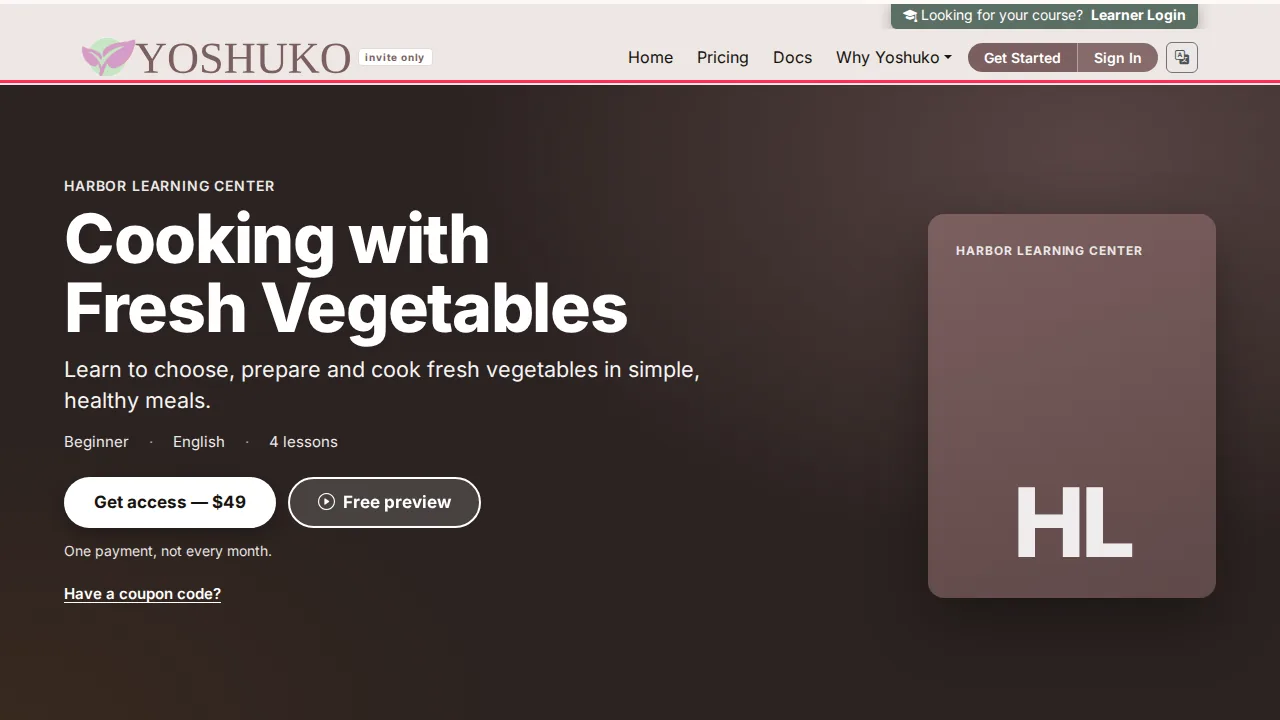
- das Hero-Bild, der Titel und die kurze Zeile darunter;
- die Schwierigkeitsstufe, die Sprache, die Anzahl der Lektionen und, falls festgelegt, die geschätzte Dauer in Minuten;
- eine Haupttaste —
Enrol freeoder Zugang erhalten — mit dem Preis — und Kostenloser Vorguck wenn eine veröffentlichte Lektion als kostenloser Vorschau markiert ist; - falls Sie einen Abonnement zu Ihrer ganzen Liste von Kursen verkaufen, eine
Subscribe —Taste für jeden Plan; - Was Sie lernen werden, Lektionen (die Einheiten und ihre Lektionen), und, wenn etwas zu zeigen ist, Über den Ersteller, Was Lernende sagen und Fragen.
Wenn der Link geteilt wird, zeigt die Vorschau-Karte den Titel, eine kurze Zusammenfassung des Kurses und das Hero-Bild an und weist auf die Adresse Ihrer eigenen Shopseite hin.
Falls etwas schiefgeht
| Sie sehen | Was es bedeutet | Was Sie tun sollen |
|---|---|---|
Could not load this course, so the landing page cannot be edited right now. Reload to try again. |
Die Kursdetails konnten nicht geladen werden. Landing Page speichern bleibt ausgeschaltet, sodass ein leeres Formular den Platz Ihrer echten Liste nicht ersetzen kann. | Laden Sie die Seite erneut. |
| Dieser Link hat kein Bild zurückgegeben., Das sieht nicht wie ein Bild-Link aus., Diese Adresse konnte nicht gefunden werden. und ähnliche Meldungen | Der von Ihnen eingegebene Link konnte nicht verwendet werden, und nichts wurde gespeichert. | Prüfen Sie, ob der Link in Ihrem Browser ein Bild öffnet, oder es herunterladen und mit Bild hochladen verwenden. |
That image is too large (the limit is 10 MB). |
Das Bild ist über die Dateigröße hinaus. | Verwenden Sie eine kleinere Datei. |
Only http and https image links can be imported. |
Der Link ist keine Webadresse. | Geben Sie einen Link ein, der mit https:// beginnt (die HTTPS-Adresse). |
| Kann den Bild-Service nicht erreichen. | Generieren, Hochladen oder Importieren konnte nicht abgeschlossen werden. | Versuchen Sie es in einer Minute erneut. |
| Kann den Assistenten nicht erreichen. Bitte versuchen Sie es erneut. | Mit KI schreiben konnte kein Entwurf erstellt werden. | Versuchen Sie es erneut, oder schreiben Sie die Liste selbst. |
| Preisbetrag ist erforderlich. | Sie haben Preis speichern mit einem leeren Preis gedrückt. | Geben Sie einen Betrag ein. |
Alpha participants publish free courses. Learners join without paying, and no card is needed to run one. Set the price to zero to continue. |
Ihre Organisation befindet sich im alpha-Test, und ihr Plan erlaubt nur kostenlose Kurse. | Lassen Sie den Kurs kostenlos sein, oder sehen Sie sich Preise an. |
Verwandt
- Verkaufsseite und eigener Domainname (eine Domain ist der Name einer Webseite)
- Zahlungen, Pläne und Gutscheine (ein Gutschein ist ein Code für einen niedrigeren Preis)
- Affiliate-Partner (ein Affiliate-Partner erzählt Leuten von Ihrem Kurs und bekommt dafür einen Teil des Geldes)
- Kurs organisieren