Set up your Organisation
About ten minutes. Your Organisation is the business your Kurse are published under — it holds your Kurse, your brand, your payments and your team. You name it once, confirm a real person is behind it, and then a guide of five steps takes you to the first time a Lernende joins a Kurs.
Before you start
- A confirmed Ersteller account — see Create your account.
- A mobile phone that can receive a text, or a card to start a paid plan.
Name your Organisation
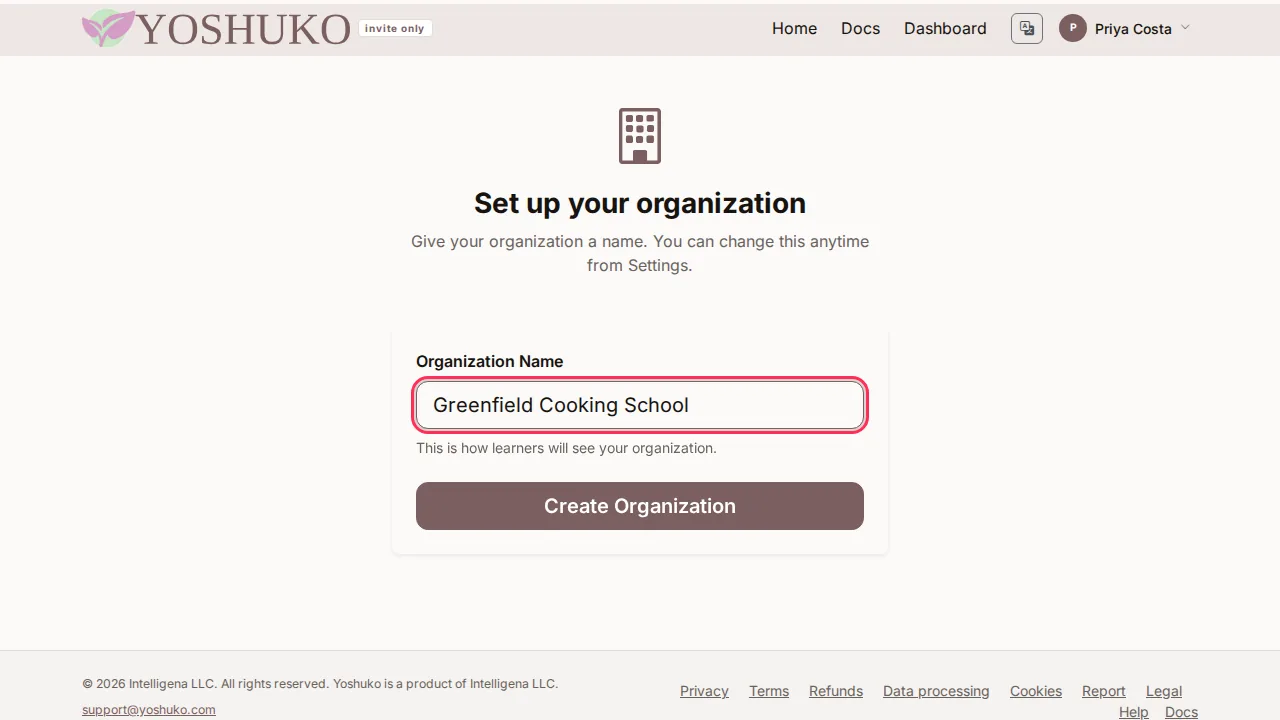
Wenn Sie das Ersteller-Studio zum ersten Mal ohne eine Organisation erreichen, zeigt Yoshuko Stellen Sie Ihre Organisation ein.
-
Type a name in Organisation Name — for example the name your Lernende know you by. You can change it at any time from Settings.
-
Press Create Organisation.
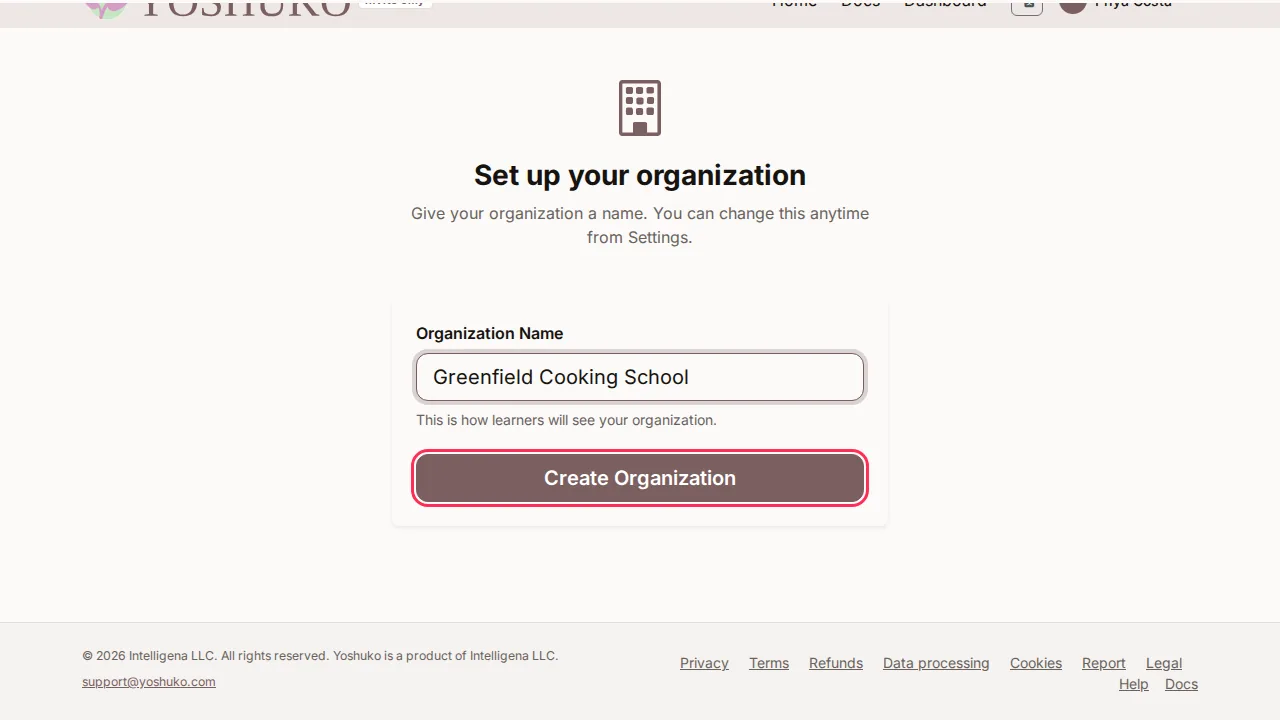
Sie landen auf Meine Kurse, dem Startbildschirm des Ersteller-Studio.
Joining someone else's organisation instead?
If a colleague gave you a Join Code, enter it when you sign up (under Have a Join Code?) and you join their Organisation rather than creating one.
Beweisen, dass eine echte Person dahinter steht
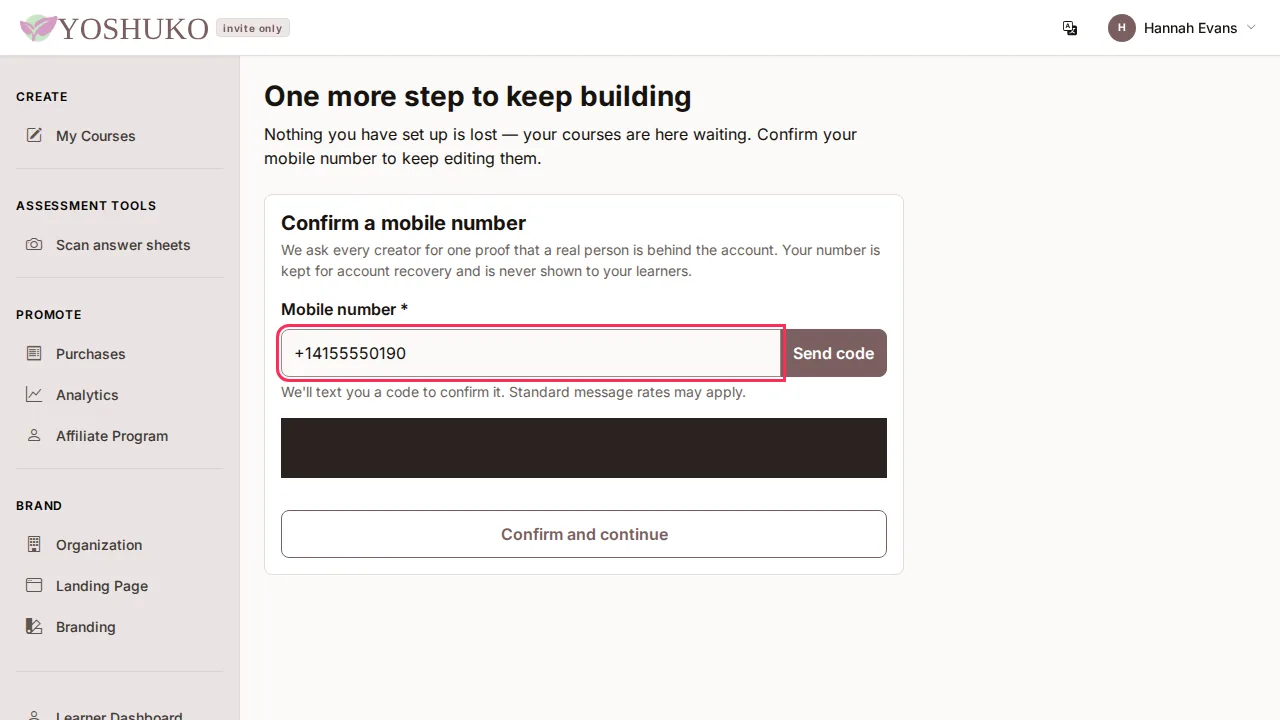
Um sicherzustellen, dass Yoshuko nicht von Computerprogrammen registriert wird, braucht jede Organisation einen Beweis von einer Person, bevor das Studio genutzt werden kann. Wenn Ihre Organisation noch keinen hat, zeigt das Studio Noch ein Schritt, bevor Sie beginnen. Sie brauchen nur einen der beiden:
Bestätigen Sie eine Mobilnummer
- Geben Sie Ihre Mobilnummer ein und drücken Sie Code senden.
- Geben Sie den Code ein, den Sie per SMS erhalten haben.
- Drücken Sie Bestätigen und weiter.
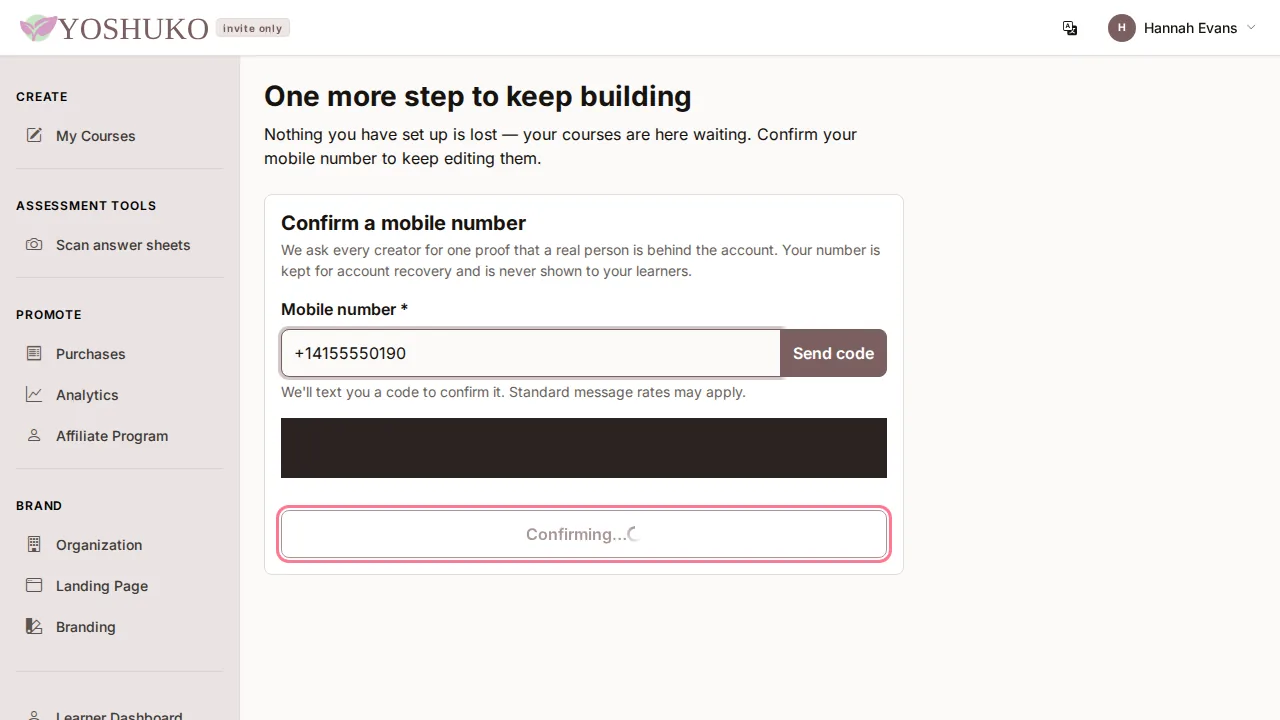
Yoshuko sagt Danke — Ihre Nummer ist bestätigt und bringt Sie zu Ihren Kursen. Die Nummer wird gespeichert, damit Sie bei Verlust des Zugangs wieder in Ihr Konto einloggen können, und wird niemals Ihren Lernenden gezeigt.
Oder starten Sie stattdessen einen bezahlten Plan
Möchten Sie keine Mobilnummer geben? Drücken Sie Ein Plan wählen. Eine Kartenzahlung, die bestätigt wurde, beweist dass es genug ist, und Ihr Konto ist bereit, sobald die erste Zahlung durchgeht. Siehe Preise.
Nothing you have already set up is lost while you do this — your Kurse wait for you, they just cannot be changed until one of the two is done.
Arbeiten Sie die fünf Schritte durch
While you have not finished setting up, My Kurse shows a card called
Finish setting up your Organisation with how many steps are done. Press
Continue setup to open the guide.
The guide, Set up your Organisation, lists five steps to your first Lernende and shows your progress (for example 2 of 5 done). Each step's button opens the screen where that thing is done, and brings you back to the guide afterwards.
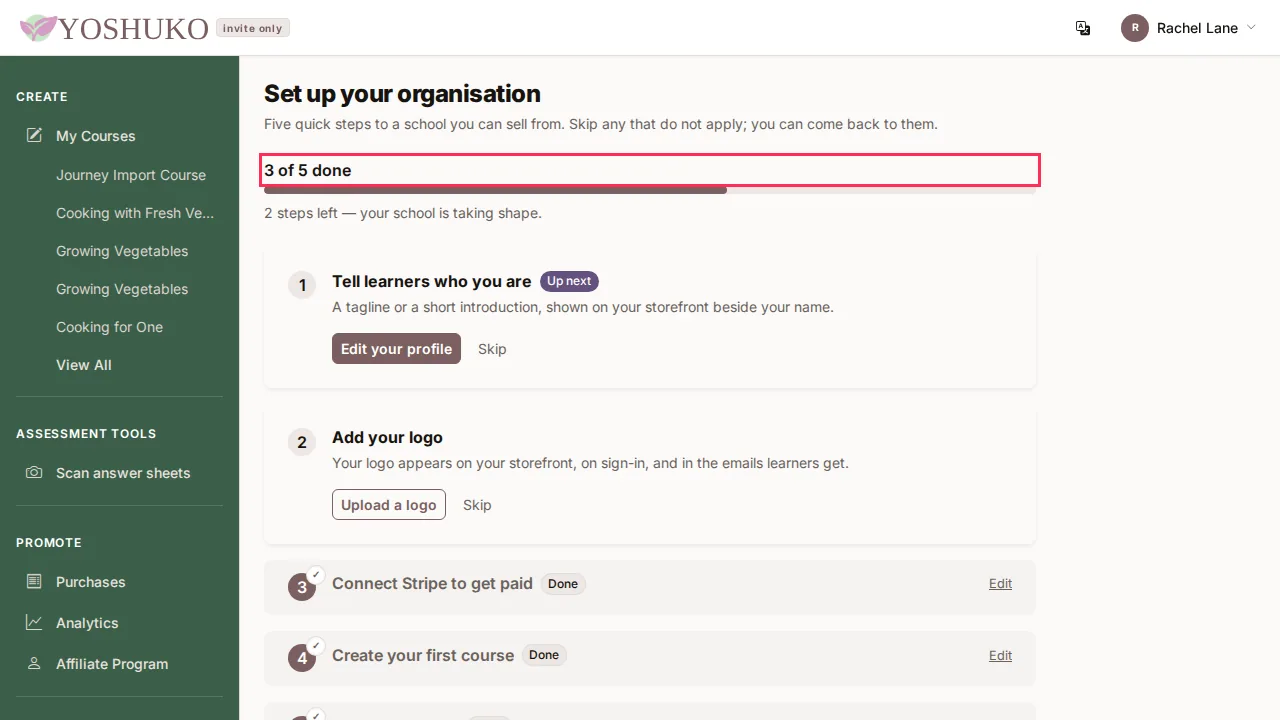
| Schritt | Der Knopf | Wofür er ist |
|---|---|---|
| Lernende darüber informieren, wer Sie sind | Edit your profile (Ihren Profil ändern) |
Eine kurze Zeile oder kurze Einführung, die auf Ihrem Storefront neben Ihrem Namen angezeigt wird |
Add your logo |
Upload a logo |
Ihr Logo oder Bild für Ihr Unternehmen (Ihr logo), das auf Ihrem Storefront, beim Anmelden und in den E-Mails, die Lernende erhalten, angezeigt wird. Sie laden es hoch |
| Stripe verbinden, um bezahlt zu werden | Stripe verbinden | Zahlungen für Ihre Kurse fließen direkt auf Ihr eigenes Stripe-Konto |
| Ihren ersten Kurs erstellen | Einen Kurs erstellen | Ein Titel reicht aus, um zu beginnen — siehe Erstellen Ihres ersten Kurses |
| Ein Kurs veröffentlichen | Den Kurs öffnen | Lernende können sich anschließen, sobald ein Kurs veröffentlicht ist |
Jeder Schritt wird mit Als nächstes, Erledigt oder Skipped (übersprungen) markiert. Ein Schritt wird als erledigt angesehen,
sofern das, was er verlangt, bereits vorhanden ist — Sie müssen ihn nicht selbst abhaken.
Überspringen Sie alles, was Sie nicht brauchen. Drücken Sie Skip auf einem Schritt — zum Beispiel
Stripe verbinden, wenn Sie nur kostenlose Kurse anbieten. Ändern Sie Ihre Meinung? Drücken Sie Undo skip
und der Schritt wird erneut angeboten.
Wenn jeder Schritt erledigt oder übersprungen ist, sagt die Anleitung: Ihre Organisation ist eingerichtet. Drücken Sie Zu meinen Kursen gehen, um fortzufahren.
Lassen Sie ein Programm das tun
Ein API-Schlüssel mit der Organisations-Einstellungen-Berechtigung kann Organisationseinstellungen lesen und ändern, wie zum Beispiel die übliche Währung, in der Ihre Preise angezeigt werden. Siehe Kurs mit der API erstellen.
Falls etwas schiefgeht
| Sie sehen | Was es bedeutet | Was zu tun ist |
|---|---|---|
Your setup steps could not be loaded. |
Der Leitfaden konnte den Server nicht erreichen | Drücken Sie Versuchen Sie es erneut |
| Ein weiterer Schritt, bevor Sie beginnen jedes Mal, wenn Sie das Studio öffnen | Ihre Organisation hat noch keine bestätigte Nummer oder bezahlte Rechnung | Bestätigen Sie eine Mobilnummer oder starten Sie einen bezahlten Plan |
| Kein Abschluss der Einstellung Ihrer Organisation-Karte in Meine Kurse | Die Einrichtung ist bereits abgeschlossen, oder jeder Schritt wurde übersprungen | Nix zu tun |
Verwandt
- Nächster Schritt: Erstellen Ihres ersten Kurses
- Ihr Storefront
- Zahlungen entgegennehmen
- Für Ersteller