Storefront und Ihre eigene Domain
Ihr Storefront ist das öffentliche Heim Ihrer Organisation: eine Seite, die Ihre veröffentlichten Kurse auflistet, mit Ihrem Namen und Ihrem eigenen Design. Jede Organisation bekommt einen auf einer Yoshuko-Adresse von Anfang an; Sie können ihn auch unter einem Domain zeigen, das Sie besitzen. Das Ändern des Designs dauert etwa fünf Minuten; Ihre eigene Domain nimmt ein paar Minuten Ihrer Zeit plus so lange wie das Unternehmen, das Ihre DNS-Einstellungen hält.
Bevor Sie beginnen
- Sie müssen Mitglied der Organisation im Ersteller-Studio sein.
- Ihre eigene Domain ist bei jedem bezahlten Plan enthalten — siehe Preise. Die Yoshuko Subdomain kommt mit jedem Plan.
- Für Ihre eigene Domain müssen Sie in der Lage sein, die DNS-Einstellungen einer Domain zu ändern, die Sie besitzen. Yoshuko verkauft keine Domains.
Sehen Sie Ihre Shopseite
Im linken Menü des Ersteller-Studios wählen Sie Landing Page aus. Das ist die Seite für Ihre gesamte Organisation — nicht das Landing Page-Menü innerhalb eines einzelnen Kurses, das Ihr Kursverzeichnis ist.
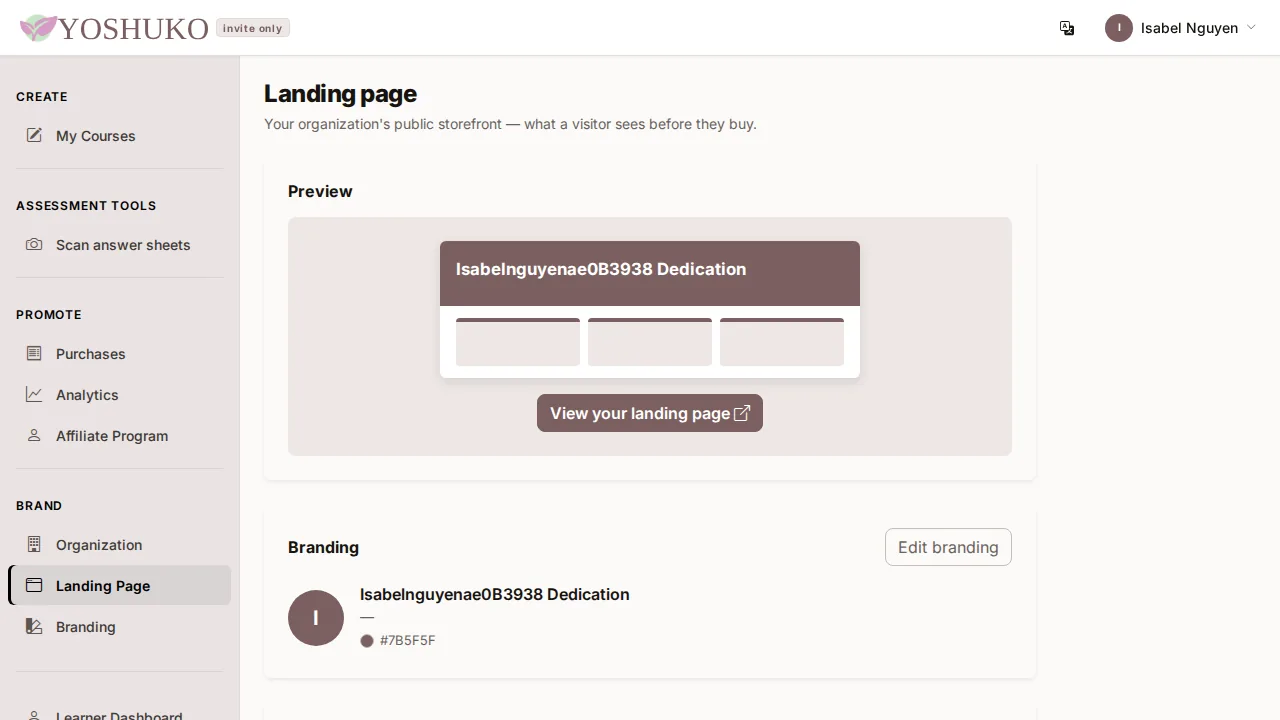
- Vorschau zeigt die Adresse, unter der Ihr Storefront online ist (zu vorschauen bedeutet, es so zu sehen wie andere es tun werden). Drücken Sie Ihre Startseite anzeigen, um sie in einem neuen Tab zu öffnen.
- Markenidentität zeigt eine kurze Übersicht Ihres Namens, Ihres Bildzeichens (Ihrer
Logo) und Ihrer kurzen Zeile (IhrerTagline).Editführt Sie zu dem Ort, wo Sie diese ändern können. - Domain zeigt die Adresse Ihres Storefronts und den Status jeder Domain, die Sie besitzen: Keine benutzerdefinierte Domain,
Pending verification,Verifiedoder Muss beachtet werden.
Was Besucher sehen
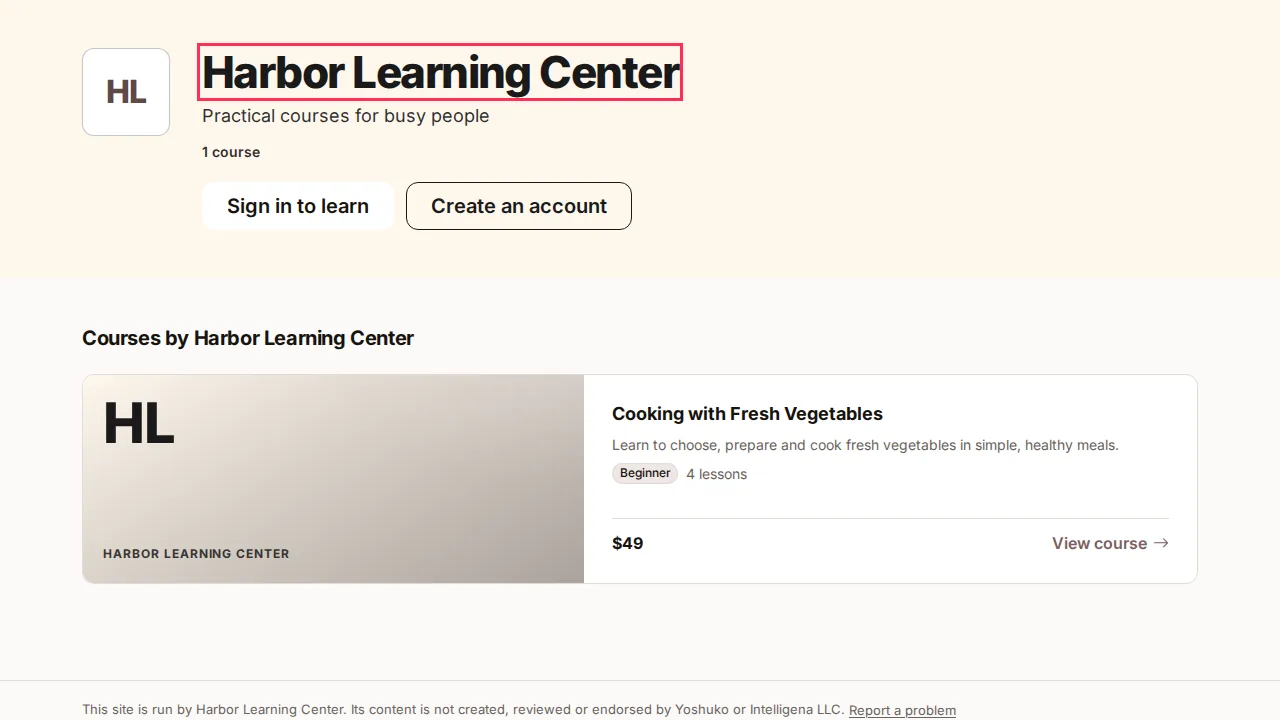
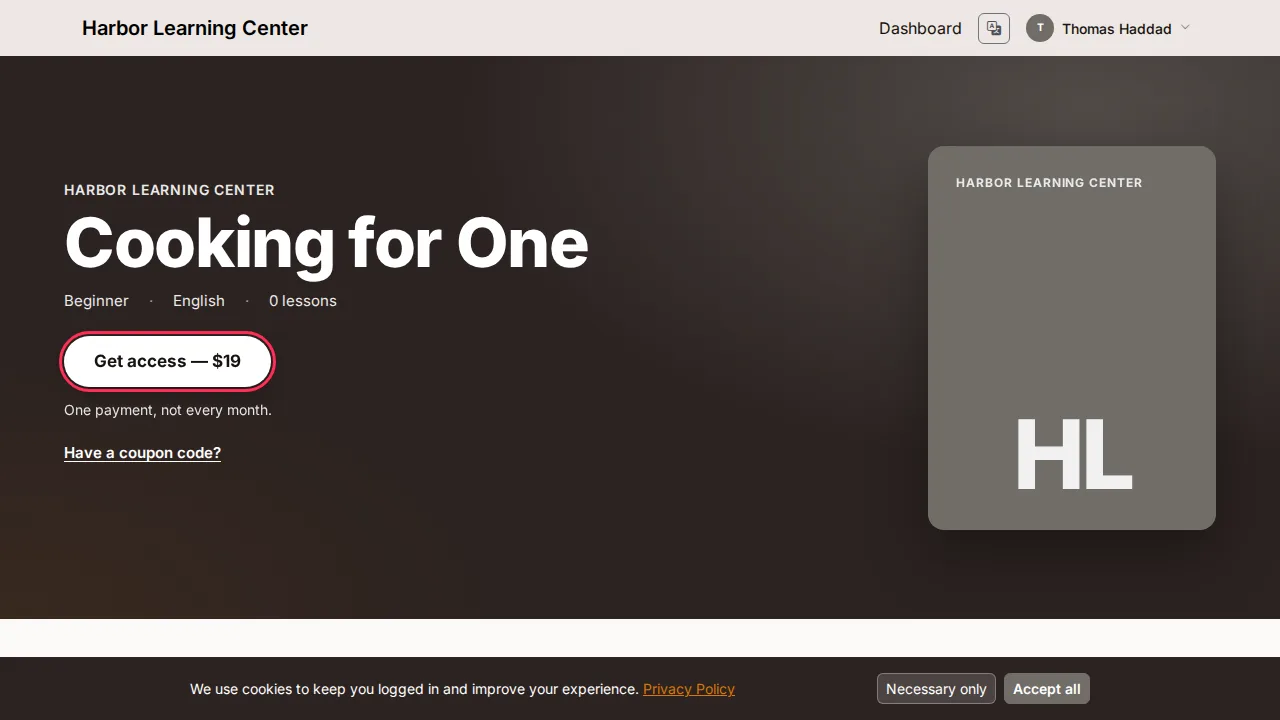
Besucher sehen den Namen Ihrer Organisation und eine Karte für jeden veröffentlichten, öffentlichen Kurs. Wenn Sie eine Karte auswählen, öffnet sich die Startseite des Kurses, wo sie beitreten oder kaufen können. Wenn Sie noch nichts veröffentlicht haben, sagt die Seite das — zum Beispiel Noch keine veröffentlichten Kurse — anstelle leerer Kartenreihen.
Wenn Ihr Storefront an seiner eigenen Adresse angezeigt wird (Ihrer Yoshuko-Subdomain oder Ihrer eigenen Domain), bleiben die Kursseiten und der Checkout auf dieser Adresse, sodass ein Käufer niemals von Ihrem Storefront wegbewegt wird, um zu bezahlen.
Ändern Sie Ihre Yoshuko-Subdomain
- Auf Startseite, drücken Sie
Editin der Karte Domain. Die Seite Benutzerdefinierte Domain öffnet sich. - Unter Ihre Yoshuko-Subdomain, geben Sie eine neue Subdomain ein: 3–63 Zeichen,
Kleinbuchstaben (keine Großbuchstaben), Zahlen und das
--Zeichen nur. - Drücken Sie Speichern. Da dies alle Links zerstört, die Leute zu Ihrer alten Adresse gespeichert haben, fragt Yoshuko Subdomain ändern? — geben Sie die neue Subdomain ein, um zu bestätigen, und drücken Sie Bestätigen.
Verwenden Sie Ihre eigene Domain
Verwenden Sie eine Unterdomäne einer Domain, die Sie besitzen, wie courses.example.com — nicht die einfache
Domain (example.com) selbst.
- Auf Startseite, drücken Sie
Editin der Karte Domain. - Unter Benutzerdefinierte Domain, drücken Sie Domain festlegen (oder Domain ändern, wenn Sie bereits eine haben).
-
Geben Sie Ihre Domain ein und drücken Sie Speichern. Der Status wird zu
Pending verificationund es erscheint eine Karte mit dem TitelAdd these records at your registrar(das Unternehmen, wo Sie die Domain gekauft haben).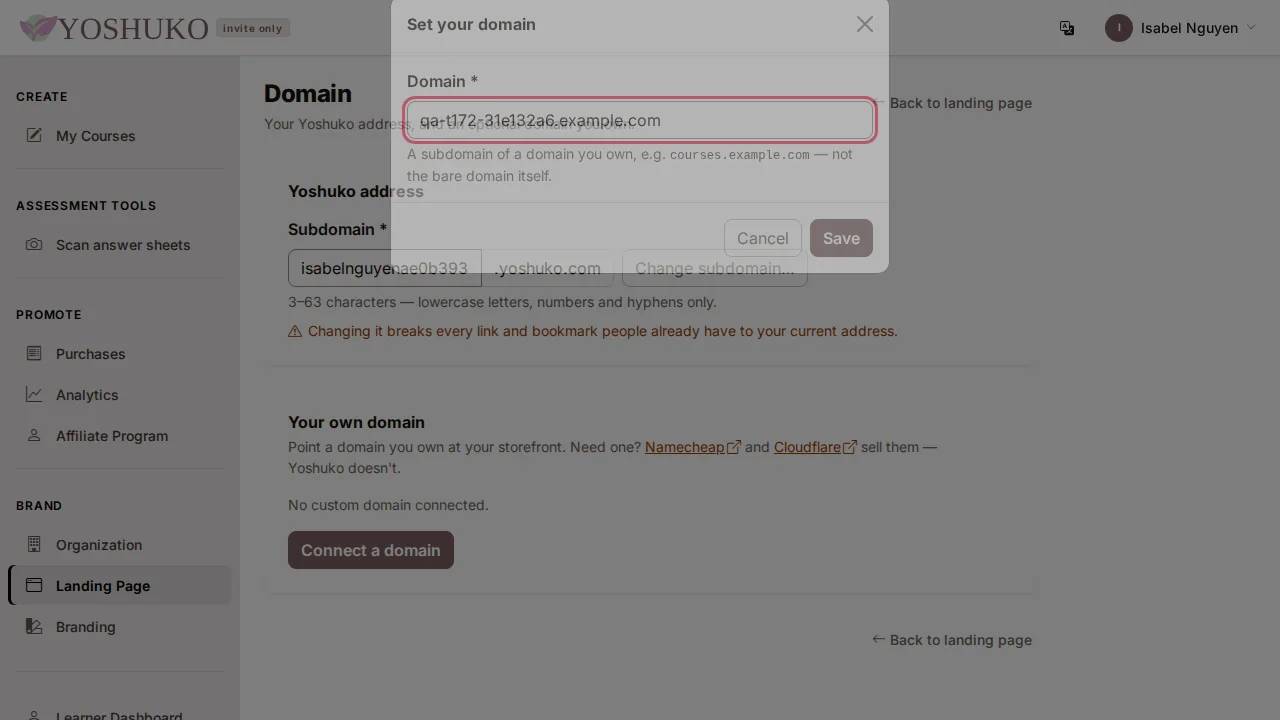
-
Bei dem Unternehmen, das Ihre DNS-Einstellungen hält (
Cloudflare,Namecheap,GoDaddy,Route 53oder wo die Domain kontrolliert wird), fügen Sie beide Einträge genau so ein, wie sie auf der Karte stehen:Eintrag Name Wert CNAME-Eintrag Ihre Domain, zum Beispiel courses.example.comdie Adresse, die auf der Karte angezeigt wird TXT-Eintrag (bestätigt, dass Sie diese Domain kontrollieren)_yoshuko-challenge., gefolgt von Ihrer Domain, zum Beispiel_yoshuko-challenge.courses.example.comder Wert, der auf der Karte steht — keine andere Organisation hat denselben Eintrag -
Drücken Sie Jetzt prüfen. Wenn beide Einträge gefunden wurden, sehen Sie
Verified — your domain is live.und der Status wird zuVerified.
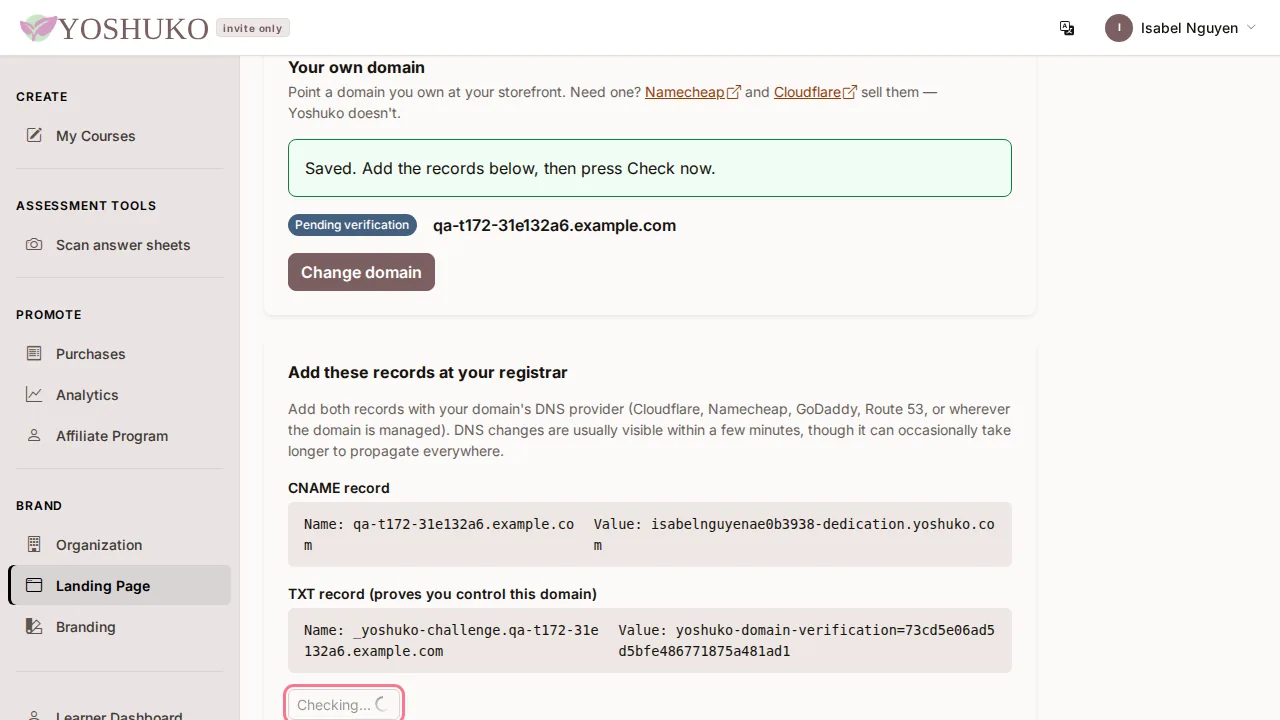
DNS-Änderungen sind normalerweise innerhalb einiger Minuten sichtbar, können aber länger dauern. Sie müssen nicht ständig auf Jetzt prüfen drücken: Yoshuko überprüft im Hintergrund und sendet Ihnen eine E-Mail, sobald der Domain die Prüfung besteht (die Verifizierung).
Markieren Sie Ihre Organisation
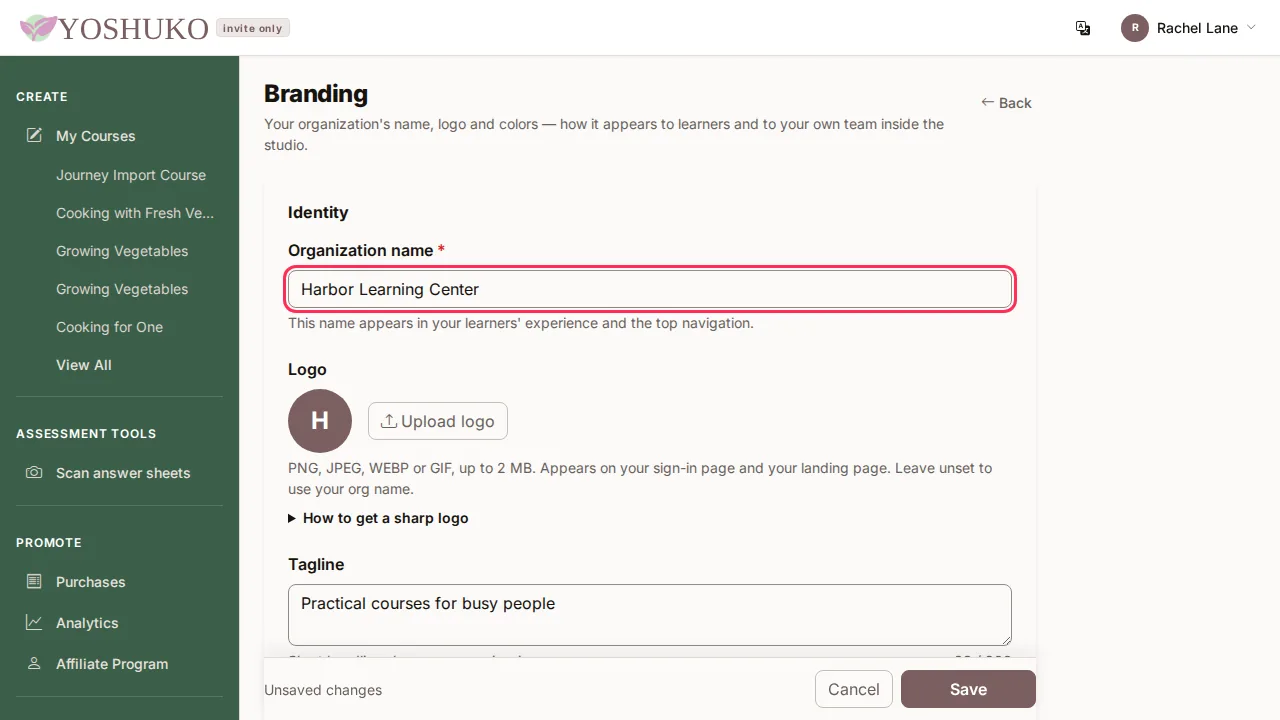
Wählen Sie im linken Menü Branding aus (oder drücken Sie Edit auf der Karte Landing Page oder Organisation). Ändern Sie das, was Sie brauchen, und drücken Sie dann Speichern — Sie sehen Branding erfolgreich gespeichert. Änderungen erscheinen sofort auf Ihren Seiten.
| Einstellung | Was es tut |
|---|---|
| Organisationsname | Wird Ihren Lernenden und in der oberen Menüleiste angezeigt. |
Logo |
Datei auswählen — ein Bild-Dateiformat (PNG, JPEG, WEBP oder GIF), bis zu 2 MB. Wird auf Ihrer Anmeldeseite und in der oberen Menüleiste angezeigt; ohne eine solche Datei wird der Name Ihrer Organisation verwendet. |
Tagline |
Eine kurze Zeile auf Ihrer Anmeldeseite, bis zu 200 Zeichen. |
Intro Text |
Eine kurze Beschreibung Ihrer Organisation, die neuen Besuchern angezeigt wird. |
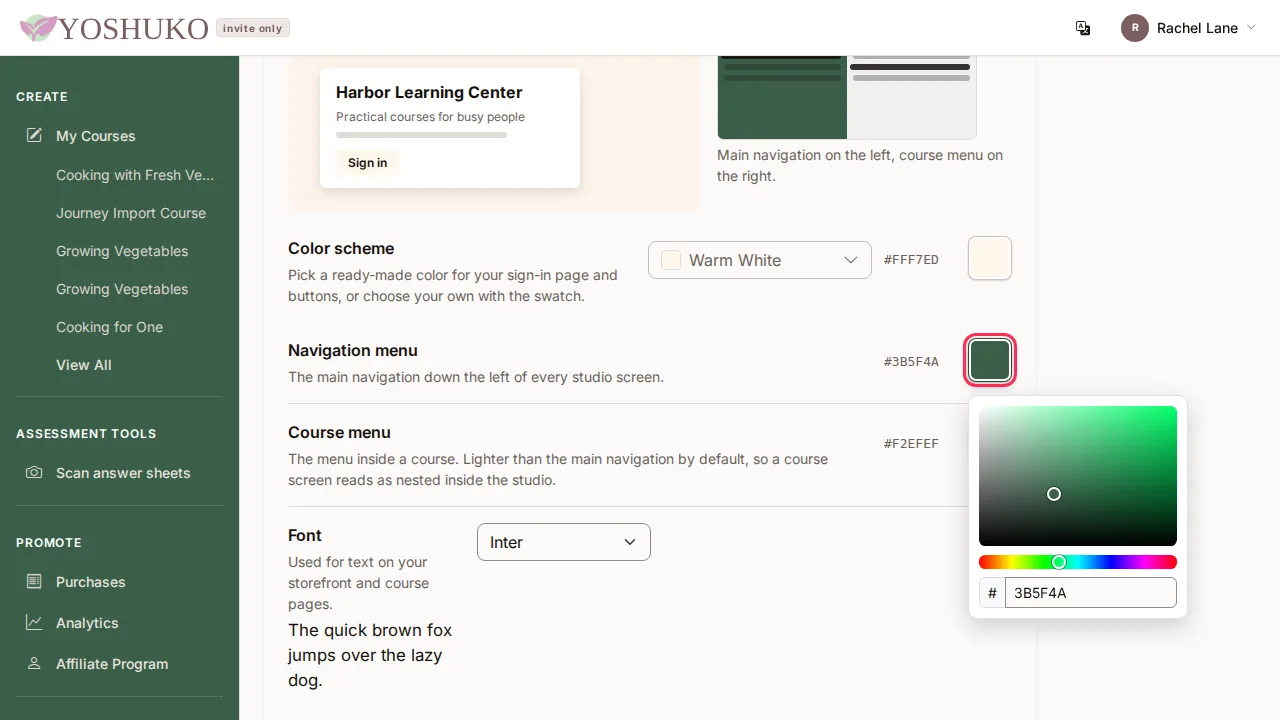
| Akzentfarbe | Wählen Sie eine Farbpalette oder geben Sie eine Benutzerdefinierte Farbe als Farbcodierung an wie #7B5F5F. Wird für den Hintergrund Ihrer Anmeldeseite und um Schaltflächen hervorzuheben verwendet. |
Navigation menu |
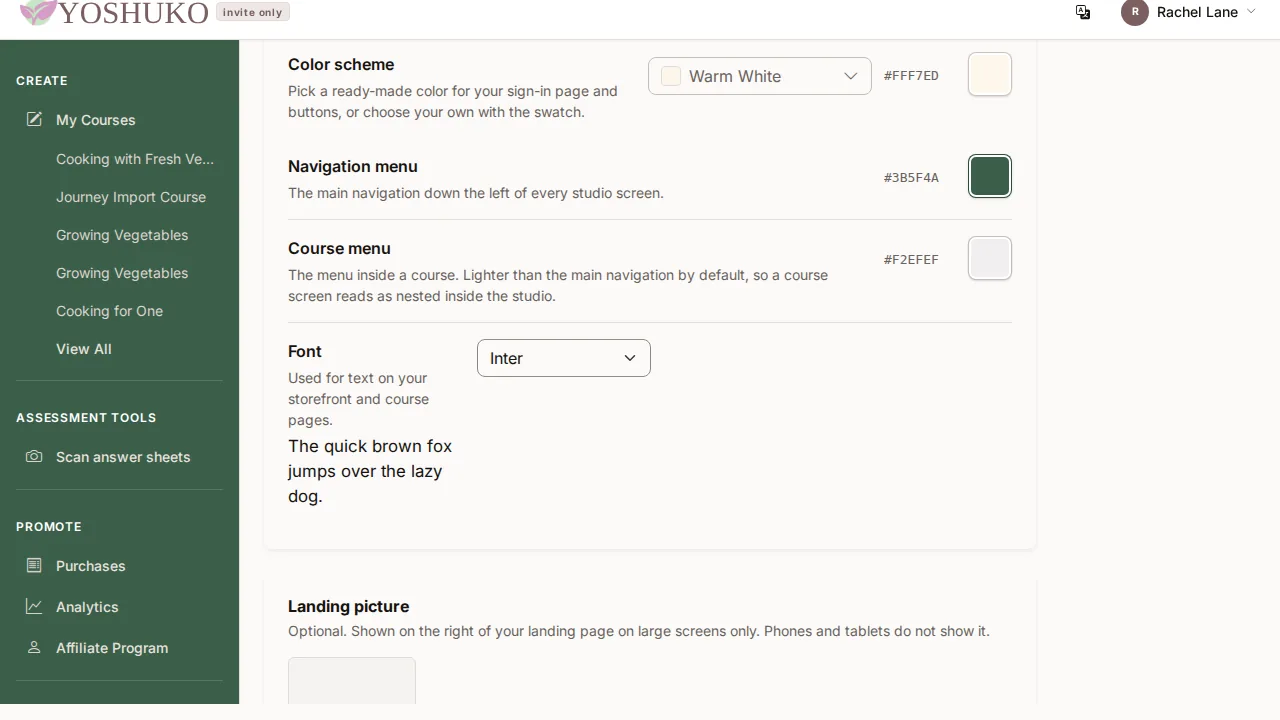
Die Farbe des Hauptmenüs links auf jedem Studio-Bildschirm. Wählen Sie aus den angezeigten Farben oder geben Sie eine Farbcodierung ein. |
| Kursmenü | Die Farbe des Menüs innerhalb eines Kurses. Vorschau zeigt beide Menüs nebeneinander an. |
Font |
Der Schriftstil für Texte auf Ihrer Shopseite und Kursseiten. |
| Fußzeilentext | Ihre eigenen Worte am unteren Rand der Shopseite, bis zu 200 Zeichen. |
| Zeigen Sie 'Powered by Yoshuko' in Ihrem Shop-Fußbereich an | Ob das Yoshuko-Attribut angezeigt wird. Wenn Ihr Plan dies nicht erlaubt, bleibt die Schaltfläche eingeschaltet und eine Notiz darunter sagt, welcher Plan es zulässt. |
| Zeigen Sie den Ersteller-Studio-Button im Kursplayer an | Lassen Sie Ihre Lernenden in Ihren Kursen eigene Inhalte erstellen. Gilt für alle Kurse in der Organisation. |
Reset colours to defaults setzt die Farben zurück auf den Ausgangszustand (zurücksetzen); Abbrechen wirft Ihre ungespeicherten Änderungen weg.
Falls etwas schiefgeht
| You see | What it means | What to do |
|---|---|---|
| No published courses yet. on your storefront | You have not published a public course. | Publish a course — see Organise a course. |
| Custom domains are included on every paid plan. Choose a plan to add one. | Your organisation has no paid plan, so you cannot use Set Domain. | Press Choose a plan, or see pricing. Your Yoshuko subdomain still works. |
We could not find the CNAME record yet (or TXT, or both) |
Yoshuko cannot see that record yet. | Check the name and value match the card exactly, wait a few minutes and press Check now again. |
Needs attention with Verification timed out after 24 hours. |
The records were not found within 24 hours of saving the domain. | Fix the records, then press Change Domain and save the same domain again — that starts the check again. |
Could not load your domain settings — reload to try again. or Could not load your landing page. Reload to try again. |
The page's details did not load. | Load the page again. |
| We could not load your affiliate program. on Share | The Share page did not load. | Press Try again; the message disappears once it loads. See Affiliates. |
No invite codes yet., No affiliates yet., Referral links appear here once you approve an affiliate., No referred sales yet. on Share |
You have not started an affiliate programme yet — nothing is wrong. | See Affiliates. |
Verwandt
- Ihre Kursliste
- Zahlungen, Pläne und Gutscheine (ein Gutschein ist ein Code für einen niedrigeren Preis)
- Affiliate-Partner
- Organisation einrichten