Ist Yoshuko für mich geeignet?
Etwa zehn Minuten Lesen. Die Yoshuko Startseite, die Vergleichsseiten und die Preis-Seite beantworten meistens alles, was Sie vor dem Anmelden wissen müssen — einschließlich dort, wo Yoshuko nicht die bessere Wahl ist. Für nichts auf dieser Seite ist ein Konto nötig.
Bevor Sie beginnen
- Jeder kann diese Seiten lesen; Sie brauchen kein Konto.
- Während Yoshuko noch in seiner öffentlichen alpha, die Erstellung eines Kurses erfordert einen Platz im Alpha, den wir genehmigen. Beim Beitritt zu einem Kurs, dem Sie eingeladen wurden, ist das nicht nötig. Siehe Einladung anfordern unten.
Wählen Sie die Seite, die für Sie geschrieben ist
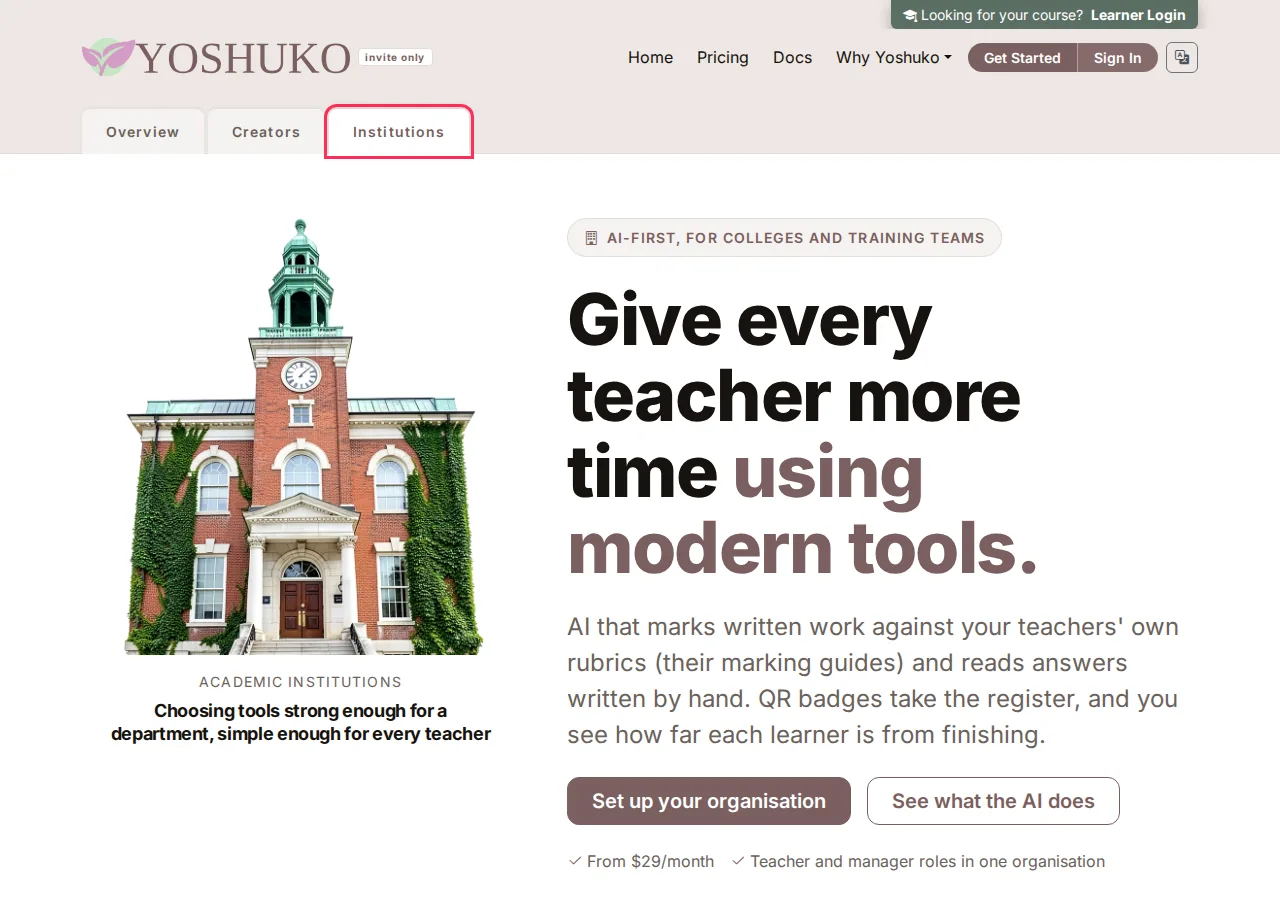
Die Startseite kommt in zwei Versionen. Nutzen Sie den Streifen der Tabs über dem Haupttitel, um zwischen ihnen zu wechseln:
- Ersteller — für unabhängige Lehrer, die einen Kurs-Unternehmensaufbau bauen. Das ist die Seite, auf die Sie zuerst landen, es sei denn, Sie wählen die andere.
- Institutionen — für Hochschulen, Universitäten, Ausbildungsschulen und Unternehmensausbildungs- Teams, die ein System für einen Abteilung auswählen.
Sie sind wirklich unterschiedliche Seiten mit verschiedenen Argumenten, Vergleichen und ersten Schritten. Sie können zwischen ihnen so oft wechseln wie Sie möchten.
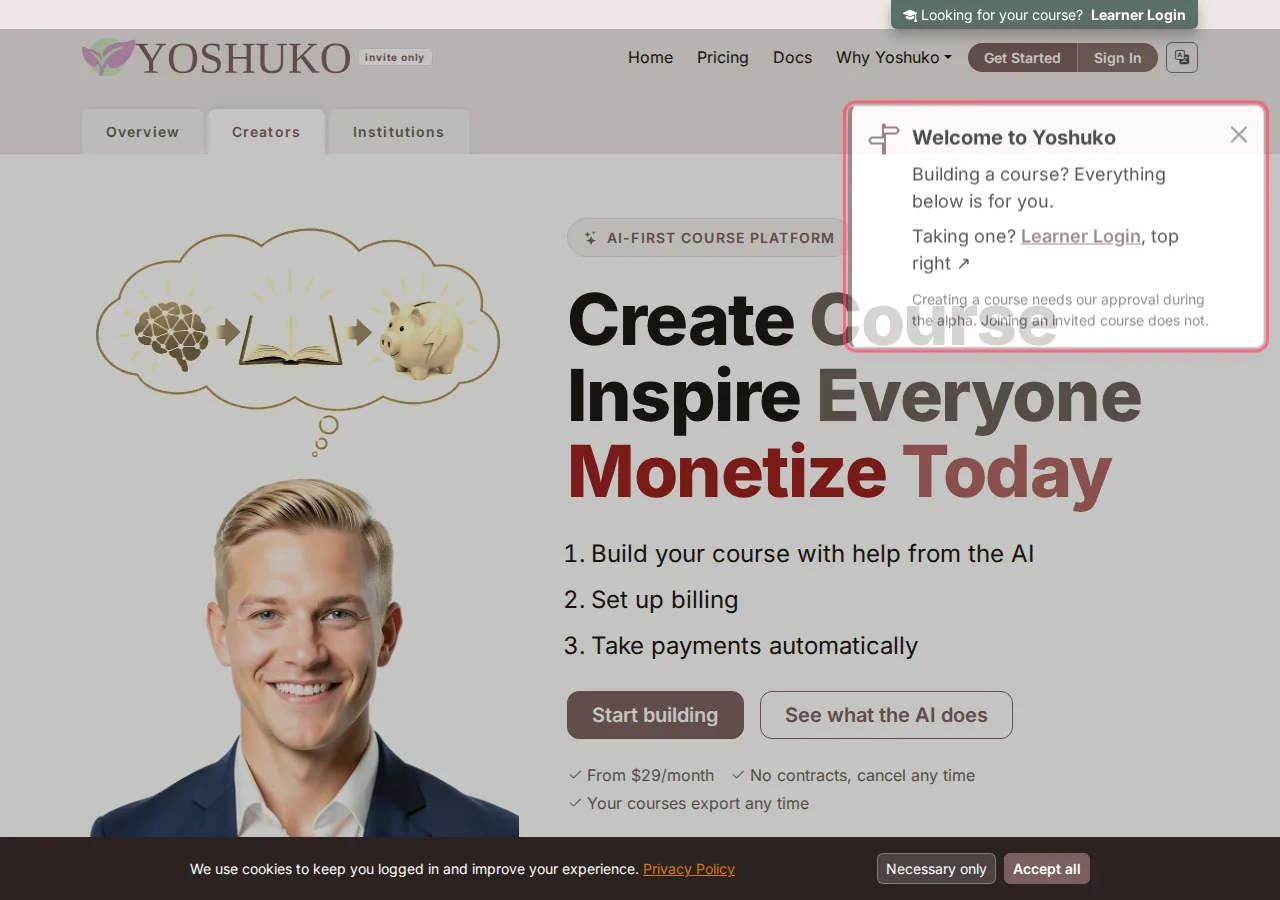
Beim ersten Besuch erscheint eine kurze Willkommen!-Karte. Sie zeigt Kurs- bauern auf die Seite darunter und Lernende auf Lerner-Anmeldung (die Anmeldeseite für Lernende). Schließen Sie sie mit dem ×-Button wann immer Sie möchten.
Sehen, was die KI tatsächlich macht
Scrollen Sie die Seite runter zum KI-Abschnitt der Startseite (der Button Was die KI macht springt direkt dorthin). Auf der Ersteller-Seite ist es mit dem Titel KI über Ihren gesamten Kurs- betrieb und beschreibt drei Aufgaben:
- Es markiert die Arbeit — geschriebene Antworten gemäß Ihrem eigenen Bewertungsraster; jede Note bleibt Ihnen frei zur Änderung.
- Es entwirft das Bewertungsraster — ein erster Markierungsleitfaden, der aus Ihrer Lektion und Ihrer Frage erstellt wird; Sie können jede Zeile vor Verwendung ändern.
- Es überwacht Arbeit, die nicht ihre eigene ist — während es markiert, vergleicht es jede Antwort mit den anderen in Ihrem Kurs und markiert ähnliche Kopien auf einem von Ihnen festgelegten Niveau.
Die Seite 'Institutionen' macht denselben Vorschlag für ein Fach: Markierung nach jedem Lehrer-Bewertungsraster, Lesen von handschriftlichen Antworten und Entwurf des Bewertungsrasters. Es sagt auch, dass die Anmeldung erfolgt, wenn der QR-Code auf jedem Personen-Ausweis gescannt wird; dieser Teil ist keine KI.

Weiter unten, innerhalb von zehn Minuten haben Sie eine Liste davon, was ein Ersteller nach der ersten Sitzung hat: einen Kursplan mit einer ersten Lektion, ein Quiz, das die AI mit einem Bewertungsraster bewertet, und eine Seite, die Sie an Ihren ersten zahlenden Lernenden senden können. Mit dem Startbau unter dieser Liste gelangen Sie zur Anmeldung.
Vergleiche Yoshuko mit Ihrem aktuellen Tool
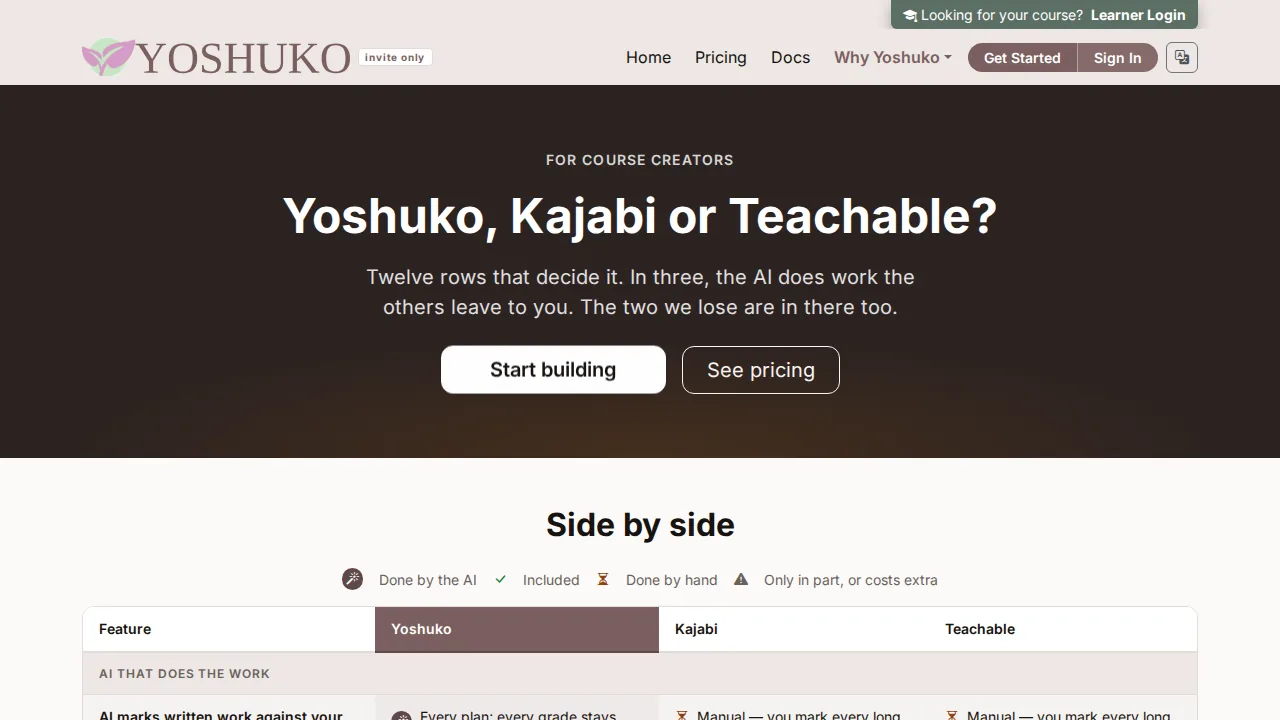
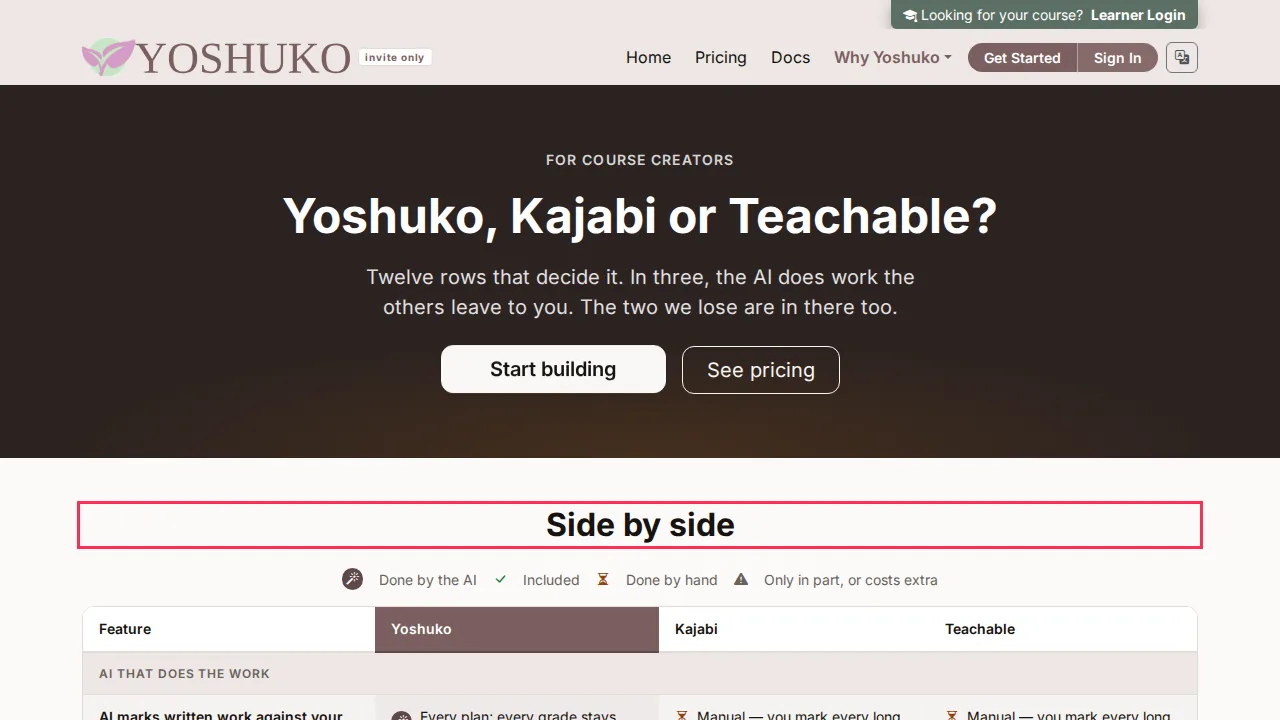
Wenn Sie ein Ersteller sind: klicken Sie auf Vergleichen: Yoshuko, Kajabi und Teachable auf der Startseite. Die Vergleichsseite zeigt zwölf Zeilen nebeneinander — einschließlich der beiden, wo Yoshuko verliert — und gibt an, wann und wo die Preise der anderen Unternehmen entnommen wurden.
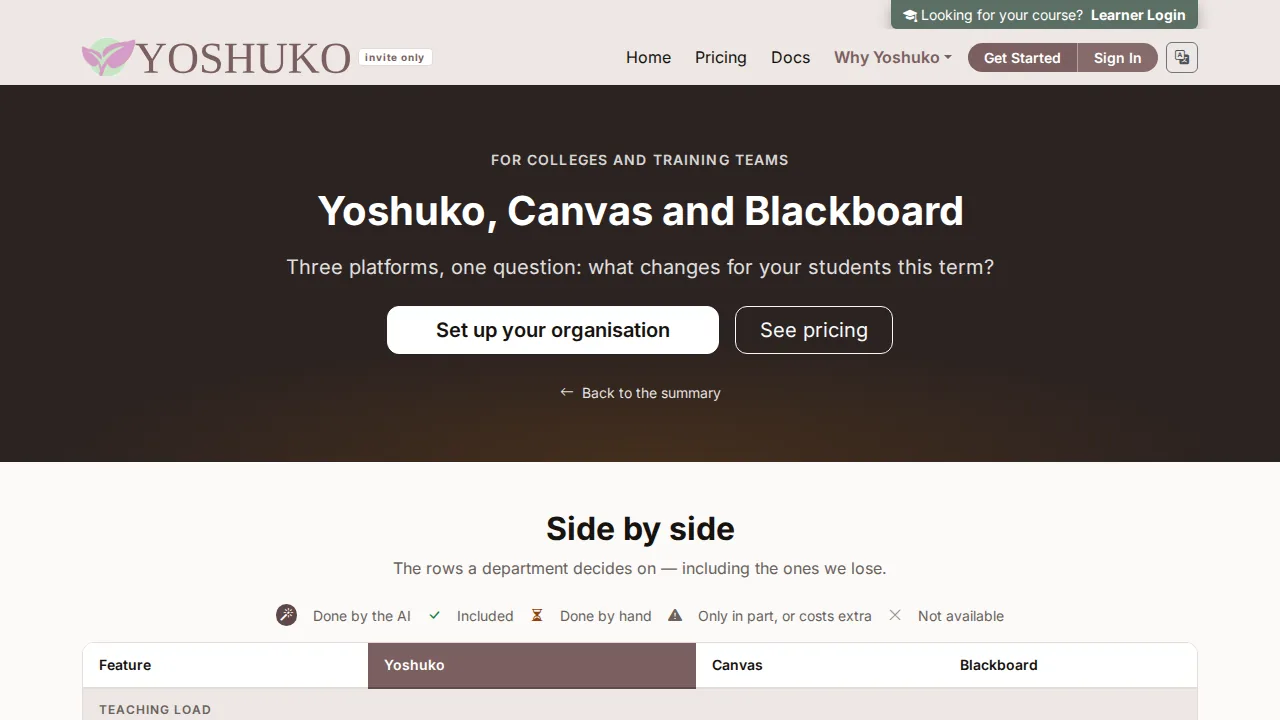
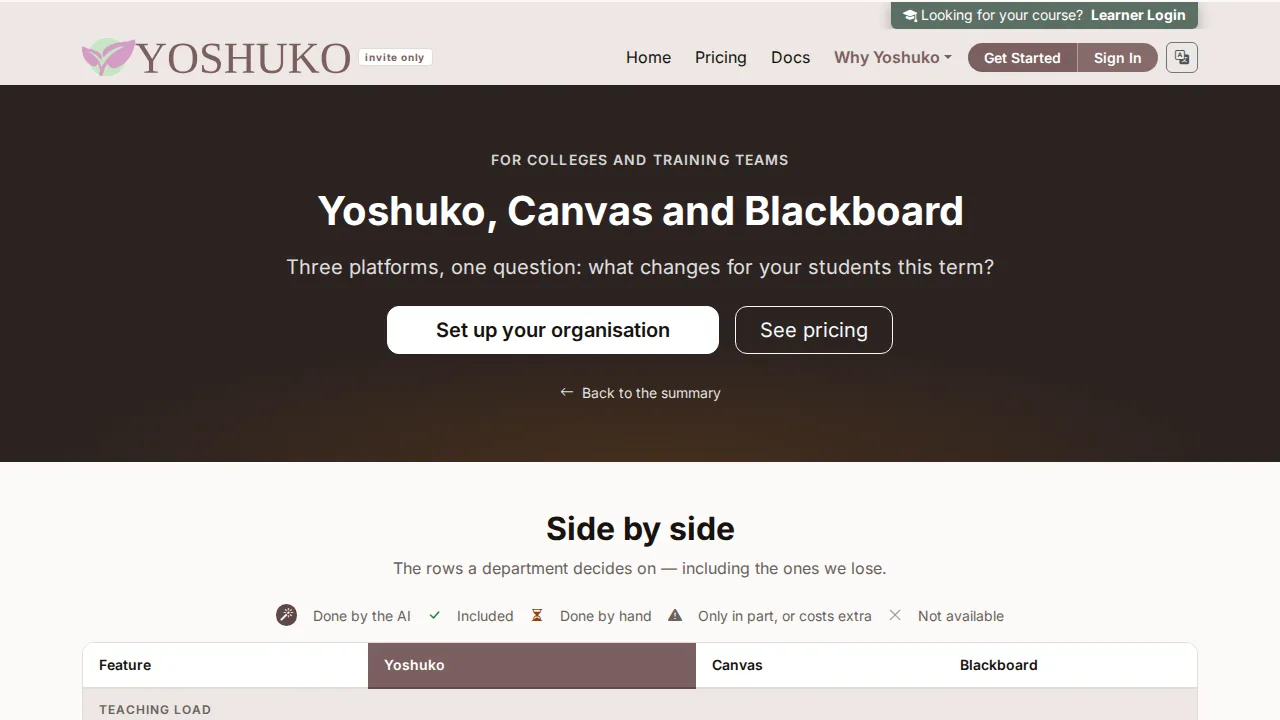
Wenn Sie ein Abteilungsleiter sind: öffnen Sie den Institutionen-Tab und klicken Sie auf Den Fall gegen Canvas und Blackboard sehen. Diese Seite hat eine Tabelle mit zwei Spalten, einen Abschnitt namens Wo Canvas und Blackboard noch vorne sind, und Mit einem Abteilung starten — eine Möglichkeit, Yoshuko mit einem Kurs und einer Laufzeit auszuprobieren anstelle eines vollständigen Wechsels.
Prüfen Sie den Preis
Die Startseite zeigt den Namen jedes Plans und seine kurze Zeile unter Einfache, transparente Preise. Für das vollständige Bild klicken Sie auf Preis im oberen Menü oder Vergleiche Pläne und Preis auf der Startseite.
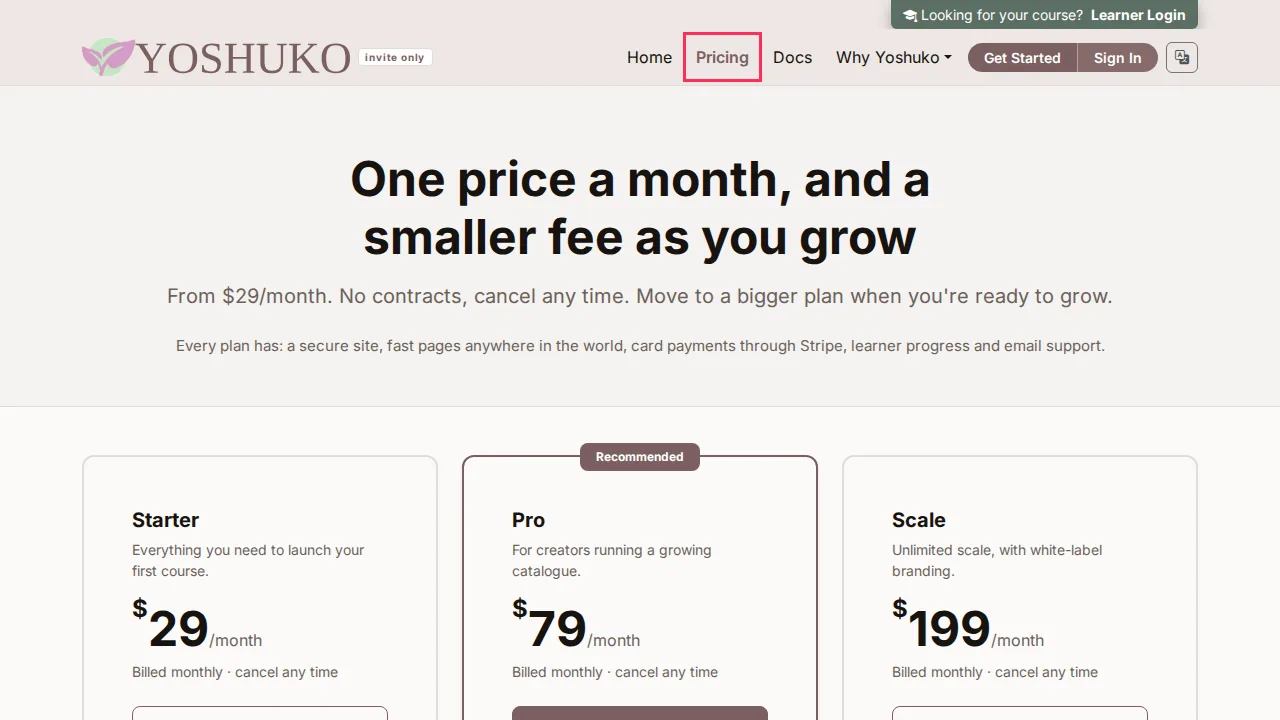
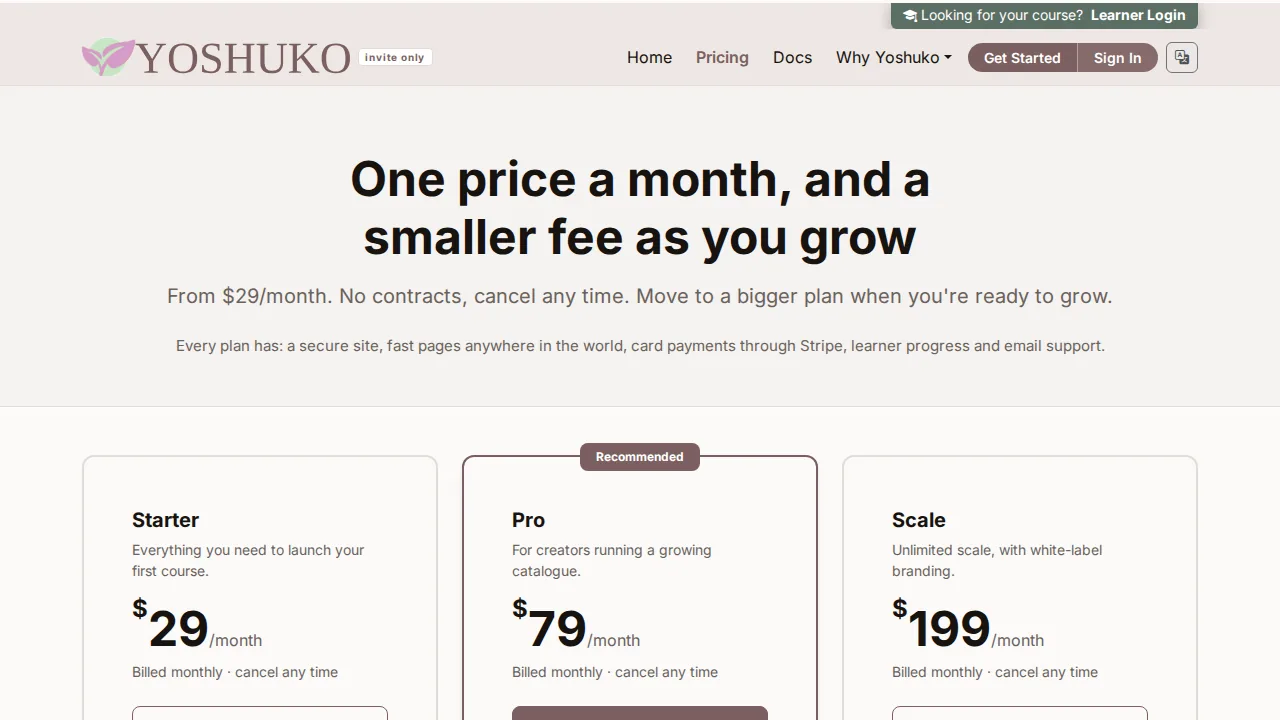
Die Preisliste zeigt den monatlichen Preis jedes Plans, was er einschließt, und eine Vollständige Funktionenvergleichstabelle. Die Pläne werden monatlich abgerechnet und Sie können jederzeit kündigen. Klicken Sie auf Loslegen in einem Plan, um zur Anmeldung mit diesem Plan zu gelangen — Sie erstellen Ihr Konto zuerst und bezahlen bei Checkout. Aktuelle Preise sind immer auf der Preisliste.
Einladung anfordern
Während das Alpha läuft, trägt der Yoshuko-Name oben auf der Seite ein nur Einladung-Label. Klicken Sie darauf, um die Nur Einladung-Mitteilung zu öffnen, dann klicken Sie auf Einladung anfordern. Es führt Sie zur Tab Konto erstellen.

Die Anmeldung ist Ihre Bitte um einen Platz. Es gibt keinen Code zum Eingeben und kein Formular zu unterschreiben.
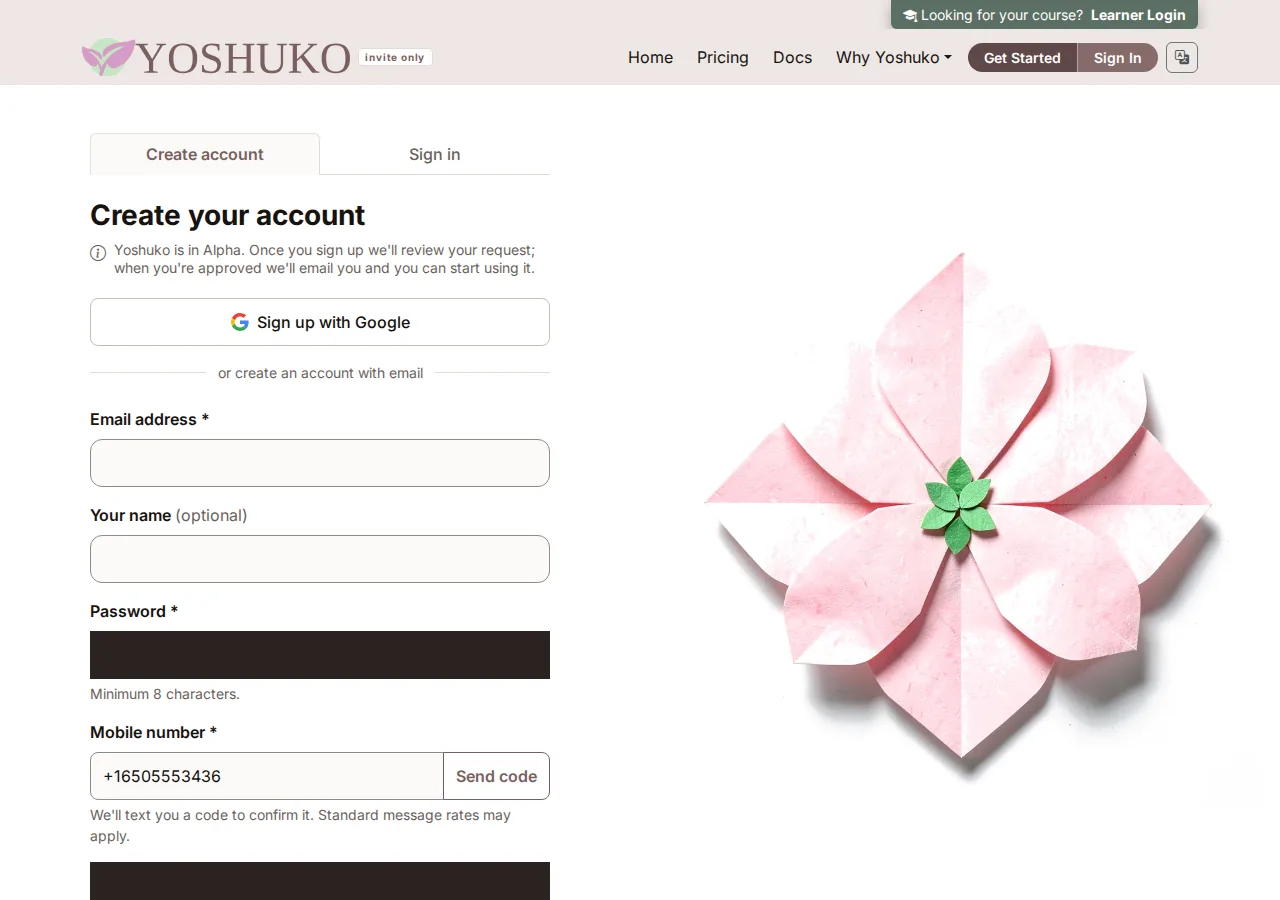
- Füllen Sie das Konto erstellen-Formular aus, wie in Ihr Konto erstellen gezeigt, und überprüfen Ich stimme den Alpha-Bedingungen zu.
-
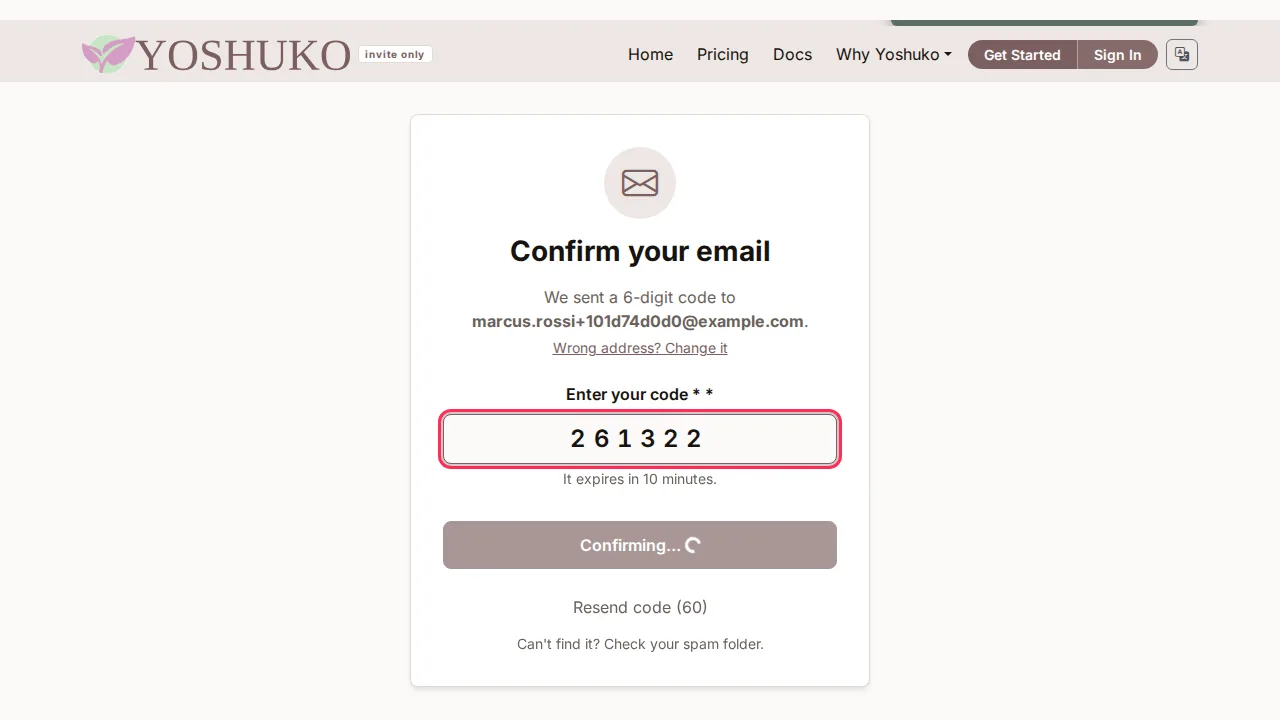
Geben Sie den Code ein, den wir Ihnen per E-Mail geschickt haben, in Ihren Code eingeben.
-
Sie landen auf Willkommen im Alpha. Es steht dort, dass wir Ihnen eine E-Mail senden werden, sobald Ihr Platz genehmigt ist.
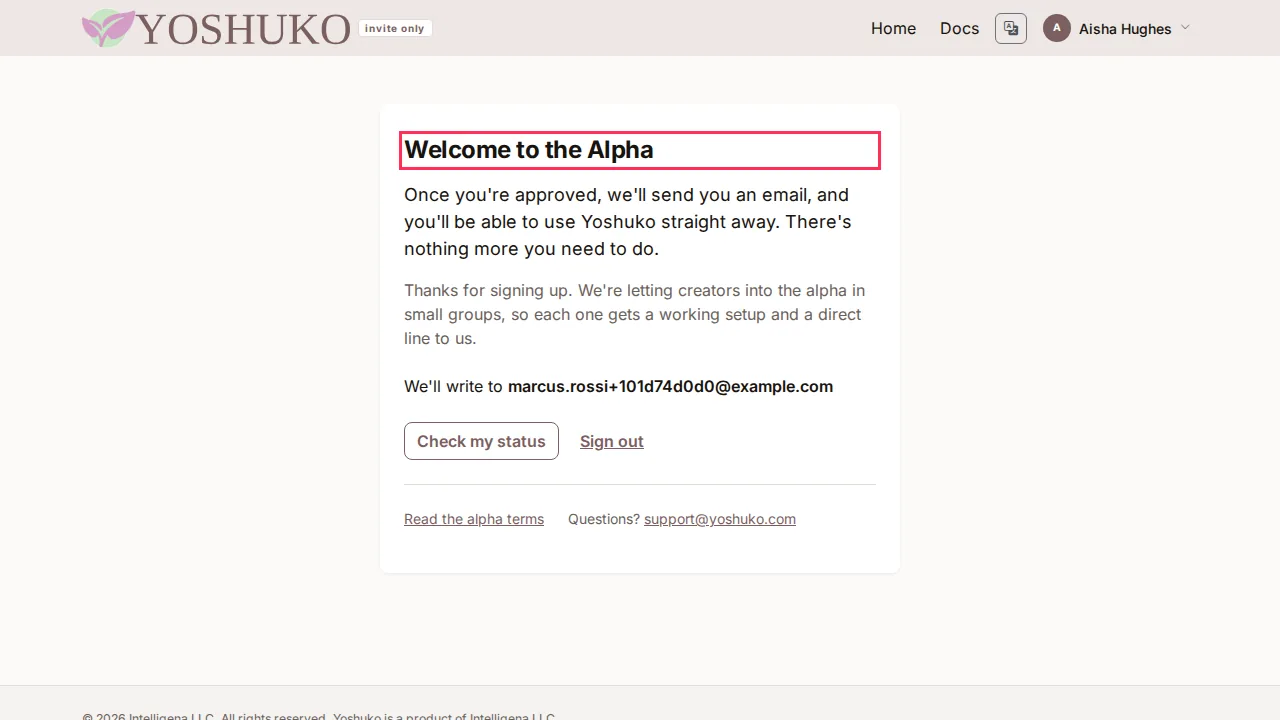
Wenn die E-Mail eintrifft, klicken Sie auf Meinen Status prüfen auf der Seite oder melden sich einfach erneut an. Dann gelangen Sie direkt in das Ersteller-Studio. Bis dahin bringt jeder Anmeldung Sie zurück zu Willkommen im Alpha.
Finden Sie sich auf der Registrierungsseite zurecht
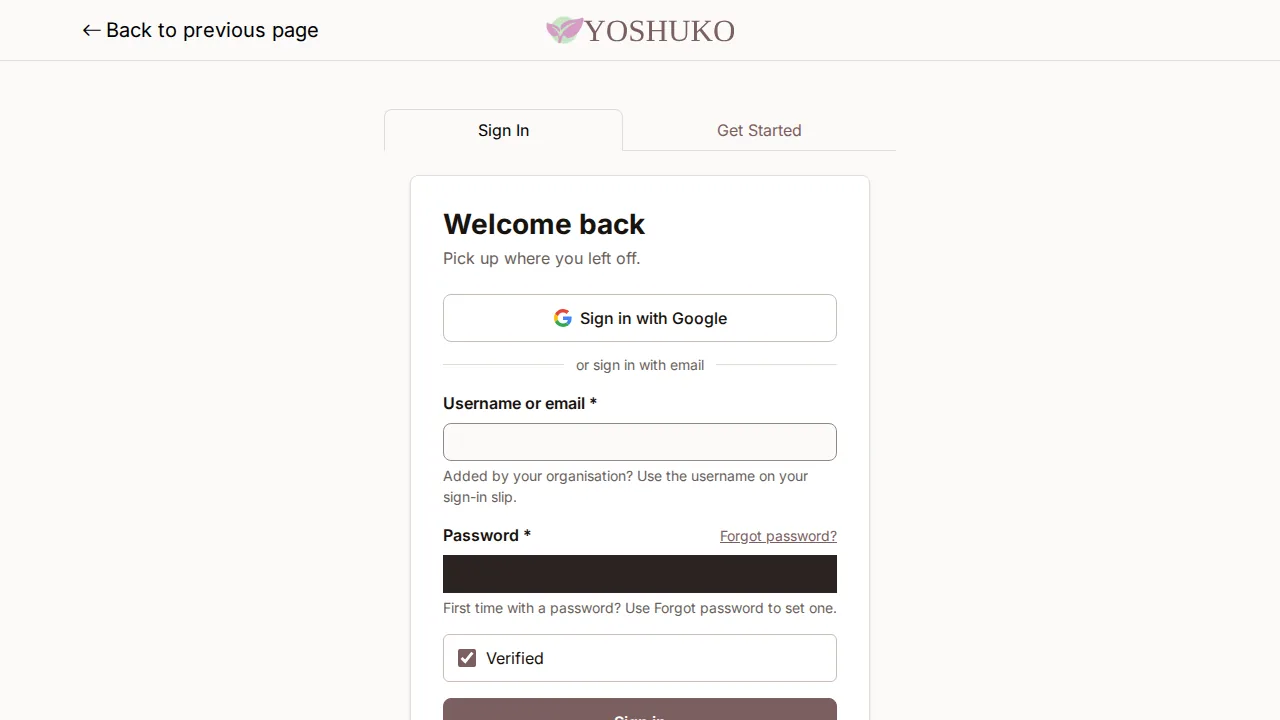
Die Anmeldeseite hat zwei Tabs, und Sie können zwischen ihnen frei wechseln:
| Tab | Nutzen Sie es für… |
|---|---|
| Konto erstellen | ein neues Ersteller-Konto starten |
| Anmelden | sich bei einem bereits vorhandenen Konto anmelden |
Links unter jedem Formular erledigen dieselbe Aufgabe: Anmelden unter Bereits ein Konto?, und Erstellen eines neuen unter Kein Konto?
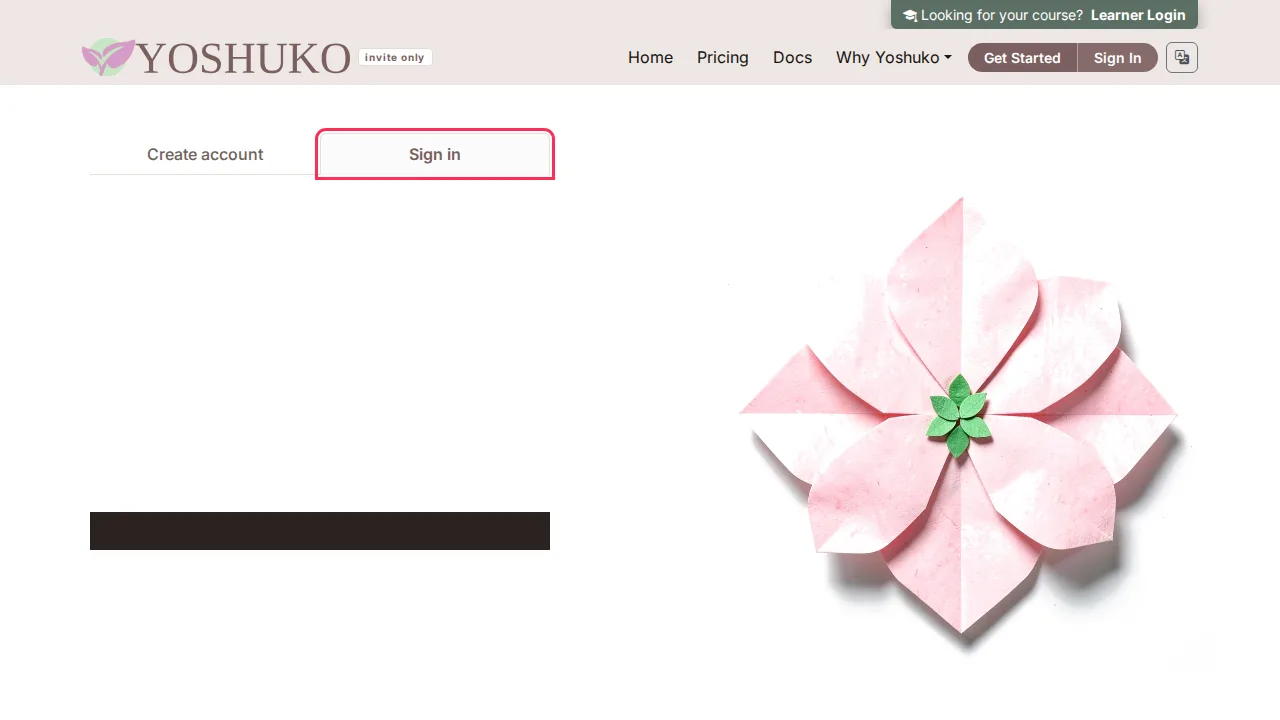
Institutionen erreichen die gleiche Seite über Ihre Organisation einrichten; Ersteller über Starten Sie mit dem Bauen.
Suchen Sie einen Kurs, den Sie belegen?
Wenn Sie ein Lernender sind und versehentlich auf die Yoshuko-Startseite gelangt sind, klicken Sie auf Lernenden-Login oben rechts (auf einem breiten Bildschirm steht es als Suchen Sie Ihren Kurs? Lernenden-Login). Es ist sowohl auf der Ersteller-Seite als auch auf der Institutionen-Seite und bringt Sie direkt zum Lernenden-Anmeldungsprozess.
Hilfe ohne jemanden zu fragen
Klicken Sie auf Hilfe im Fußbereich der Seite, um das Hilfecenter zu öffnen. Wählen Sie einen Artikel, um ihn zu lesen; der Hilfecenter-Link oben in jedem Artikel bringt Sie zurück zur Liste.
Falls etwas schiefgeht
| Sie sehen | Was es bedeutet | Was tun |
|---|---|---|
| Willkommen im Alpha jedes Mal, wenn Sie sich anmelden | Ihr Platz ist noch nicht genehmigt | Warten Sie auf unsere E-Mail, dann klicken Sie auf Meinen Status prüfen |
| Kein nur Einladung-Label und kein Kästchen für Ich stimme den Alpha-Bedingungen zu | Das Alpha läuft nicht auf dieser Seite | Melden Sie sich normal an — nichts wird gehalten |
Verwandt
- Weitere Schritte: Ihr Konto erstellen
- Lernende: einen Kurs finden
- Rechtliche Dokumente