Melden Sie sich bei Yoshuko an
Melden Sie sich mit Ihrer E-Mail-Adresse und Passwort an, oder mit Google oder Apple falls Sie eines dieser beiden zur Erstellung Ihres Kontos verwendet haben. Ersteller werden dann gefordert, dass sie es sind, indem sie einen kurzen Code zeigen. Es dauert etwa eine Minute.
Bevor Sie beginnen
- Sie brauchen ein Yoshuko-Konto. Wenn Sie eines noch nicht haben, sehen ein Konto erstellen.
- Ersteller: Haben Sie Ihre E-Mail bereit, oder Ihr Authentifizierungs- App, falls Sie eine eingeschaltet haben. Der Code-Schritt folgt direkt nach Ihrem Passwort.
Anmeldung als Ersteller
-
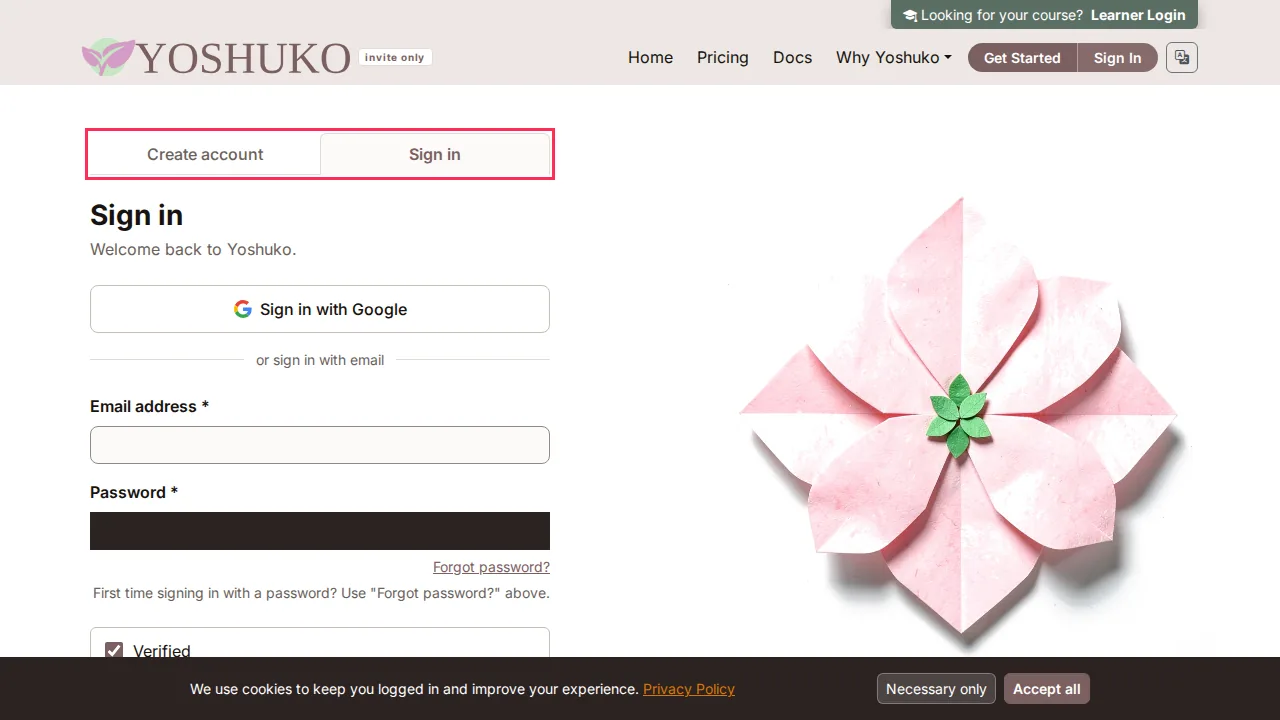
Gehen Sie zu der Anmeldeseite und wählen Sie die Anmeldung-Registerkarte.
-
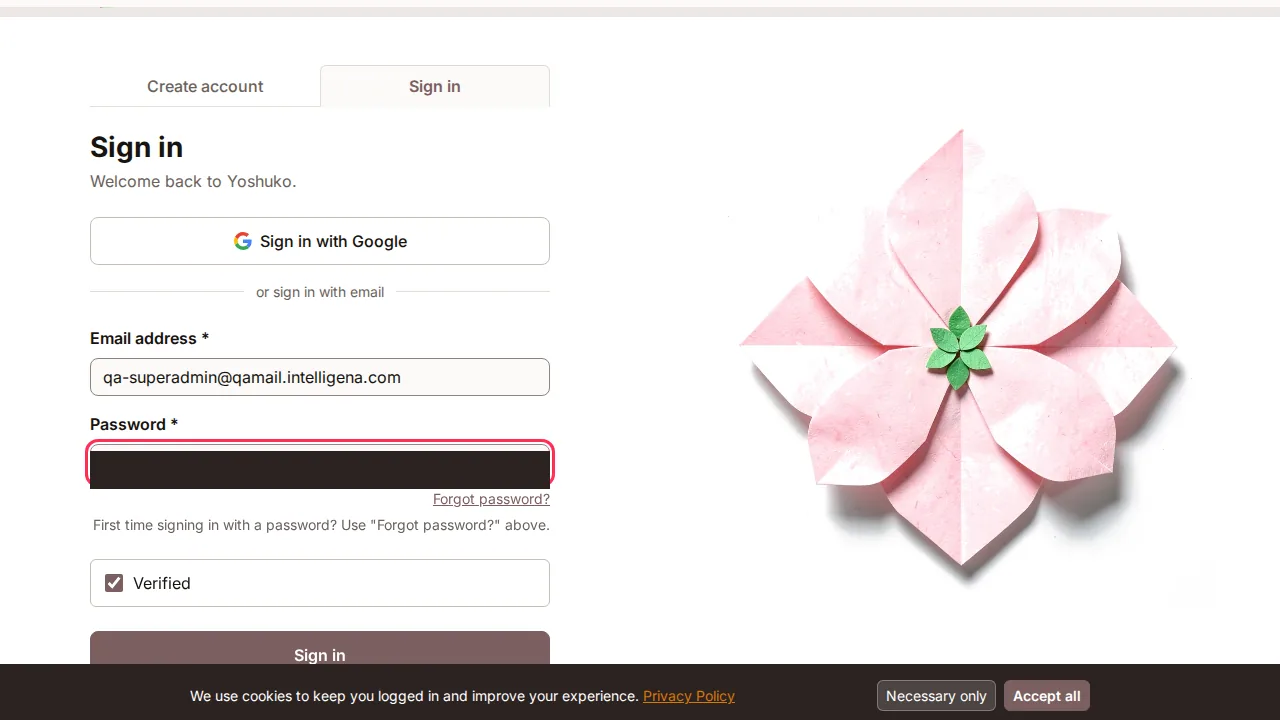
Geben Sie Ihre E-Mail-Adresse und Ihr Passwort ein.
-
Warten Sie einen Moment, während eine kurze Sicherheitsprüfung automatisch läuft, dann drücken Sie auf Anmelden. Der Button bleibt grau, bis diese Prüfung abgeschlossen ist.
-
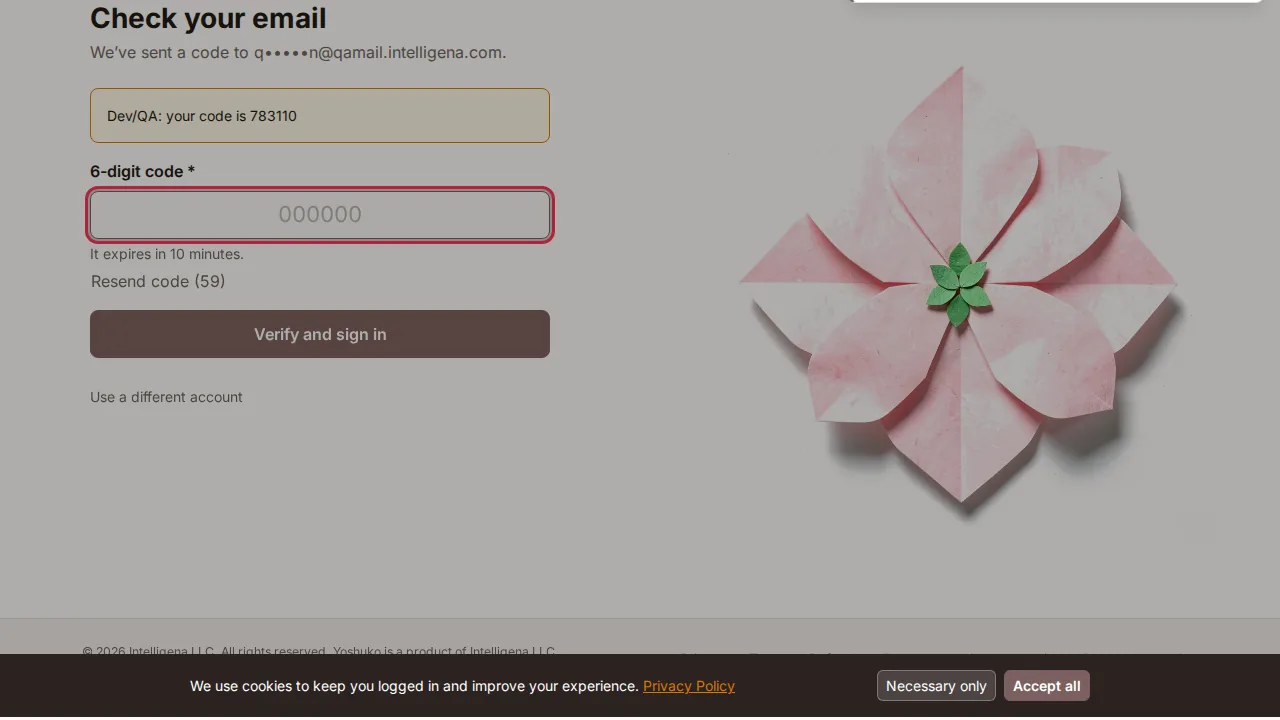
Auf Bestätigen, dass es Sie ist, geben Sie den Code ein, den wir Ihnen per E-Mail geschickt haben. Die Seite zeigt eine kürzere Version der Adresse an, zu der die E-Mail ging, damit Sie wissen, wo Sie danach suchen können. Der Code funktioniert nur noch 10 Minuten lang.
-
Drücken Sie auf
Verify and sign in. Sie landen im Ersteller-Studio.
Wenn die E-Mail noch nicht angekommen ist, drücken Sie Resend code. Sie können es danach nach einer kurzen Wartezeit verwenden.
Das Senden eines neuen Codes löscht den alten, also immer den neuesten E-Mail-Code nutzen.
Wer wird nach einem Code gefragt
Jeder, der einer Organisation angehört, wird beim Anmelden immer nach einem zweiten Schritt gefragt, weil sie die Kurse und den Plan der Organisation betreuen. Wenn Sie eine Authentifizierungs-App eingeschaltet haben (siehe Sicherheit und Passwörter), werden Sie von dieser App einen Code angefordert, nicht per E-Mail.
Anmeldung mit einer Authentifizierungs-App
Wenn Sie den zweiten Schritt (zwei Wege zur Bestätigung Ihrer Identität) mit einer Authentifizierungs-App eingerichtet haben:
- Melden Sie sich mit Ihrer E-Mail-Adresse und Ihrem Passwort wie oben an.
- Auf Bestätigen, dass es Sie ist, öffnen Sie Ihre Authentifizierungs-App und geben Sie den aktuellen Code in Code aus Ihrer Authentifizierungs-App ein.
- Drücken Sie auf
Verify and sign in.
Es gibt hier keinen Button, um den Code erneut zu senden: Ihre App zeigt einen neuen Code automatisch an.
Anmeldung mit einem Backup-Code
Verwenden Sie dies, wenn Sie Ihr Authentifizierungsgerät nicht bei sich haben.
- Melden Sie sich mit Ihrer E-Mail-Adresse und Ihrem Passwort an.
- Auf Bestätigen, dass es Sie ist, drücken Sie auf Stattdessen einen Backup Code verwenden.
- Geben Sie einen der Backup-Codes ein, die Sie beim Einrichten des zweiten Schritts gespeichert haben, in das Feld Backup-Code.
- Drücken Sie auf
Verify and sign in.
Jeder Backup-Code funktioniert nur einmal. Nachdem Sie einen verwendet haben, streichen Sie ihn durch. Er wird im nächsten Mal abgelehnt. Um zurück zur App zu wechseln, drücken Sie auf Stattdessen meine Authentifizierungs-App verwenden.
Wenig Backup-Codes übrig?
Sie können jederzeit ein neues Set erhalten. Siehe Sicherheit und Passwörter.
Melden Sie sich mit Google oder Apple an
- Gehen Sie auf der Anmeldeseite und drücken Sie Mit Google anmelden (oder Mit Apple anmelden).
- Wählen Sie Ihr Konto auf Google's oder Apples Seite aus.
- Sie kommen zurück zu Yoshuko, bereits angemeldet.
Diese Schaltflächen erscheinen nur, wenn diese Option bei Yoshuko verfügbar ist. Darunter steht die Seite mit oder melden Sie sich mit E-Mail an. Sie können immer stattdessen Ihre E-Mail und Ihr Passwort verwenden.
Sie haben zuvor Google oder Apple verwendet, aber jetzt möchten Sie ein Passwort
Verwenden Sie Forgot password? auf der Anmeldeseite, um eines einzustellen. Die Seite erinnert Sie:
First time signing in with a password? Use "Forgot password?" above.
Als Lernende anmelden
Wenn Sie einen Kurs belegen, können Sie sich von der Lernenden-Anmeldeseite anmelden. Zum Beispiel, wenn Sie auf einen Link zu einem Kurs klicken.
-
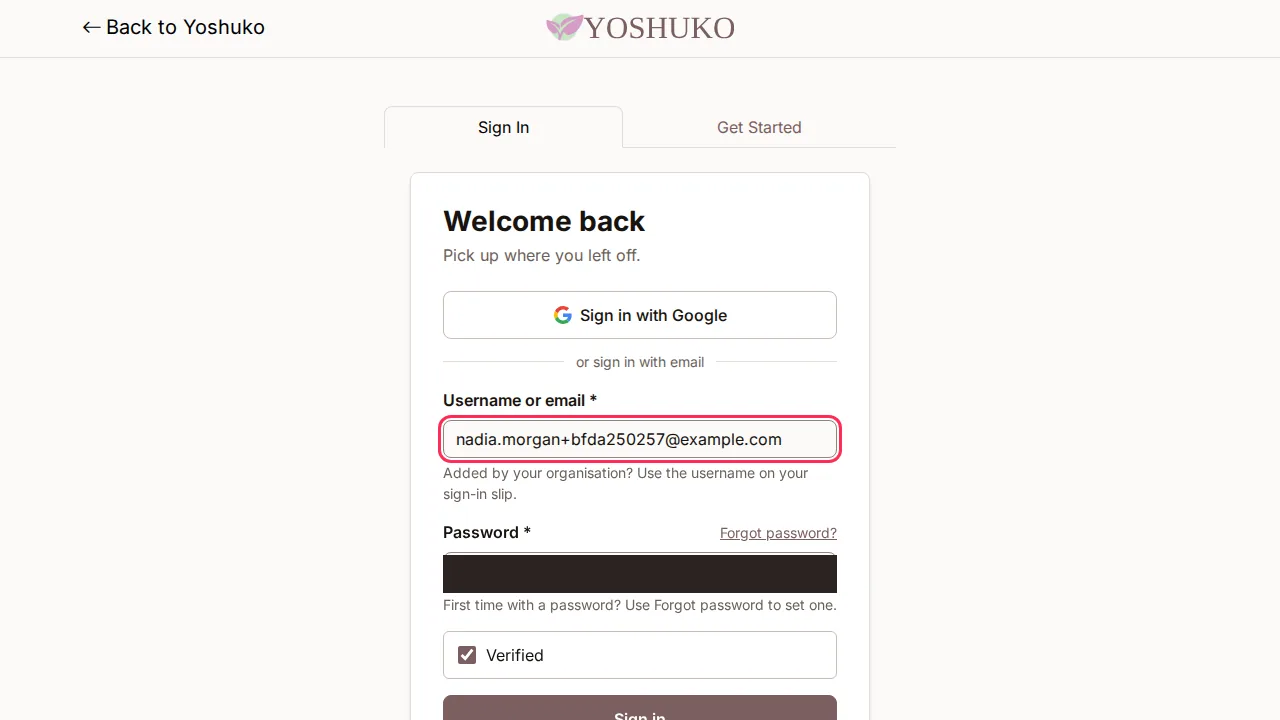
Auf Willkommen zurück, geben Sie Ihre Benutzername oder E-Mail und Passwort ein.
-
Drücken Sie Anmelden, sobald Sie es können.
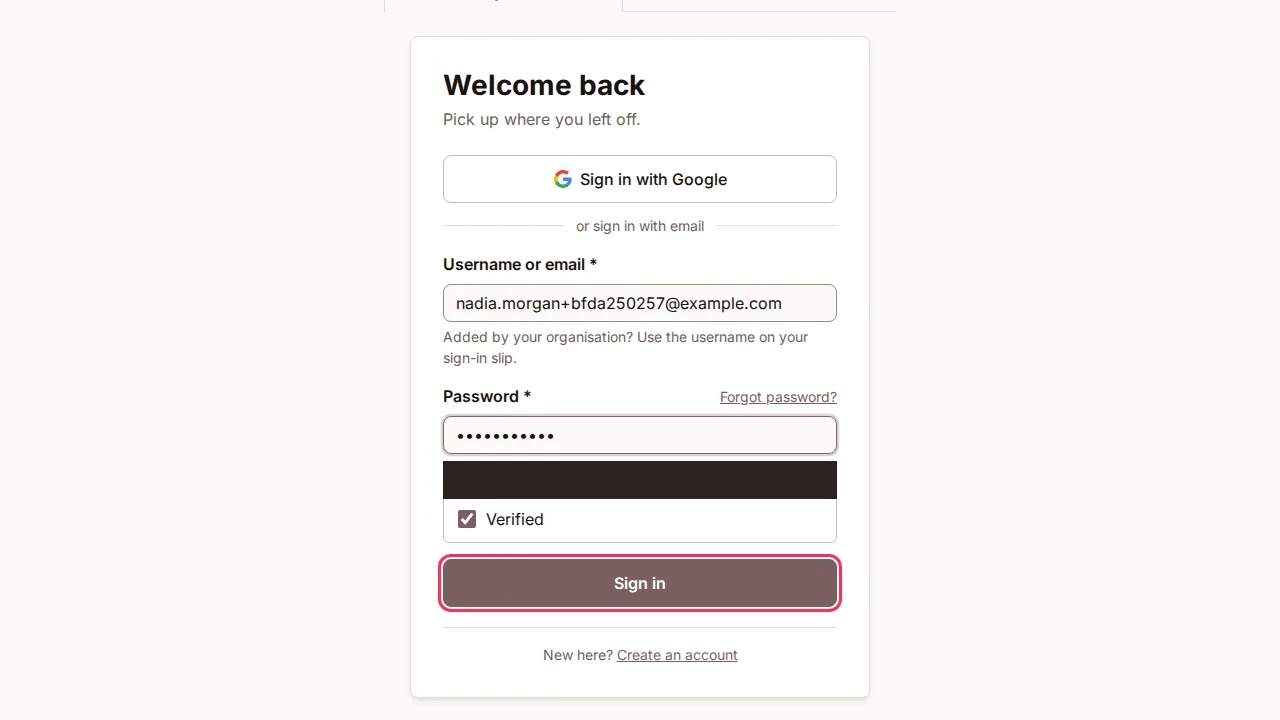
-
Sie landen auf Ihrem Lernenden Dashboard mit Ihren Kursen.
Wenn Ihr Konto einen zweiten Schritt verlangt, sehen Sie das gleiche Bestätigen, dass es Sie ist-Fenster wie Ersteller, und es funktioniert genauso.
Falls etwas schiefgeht
| Sie sehen | Was es bedeutet | Was Sie tun |
|---|---|---|
Please verify your email before signing in. |
Sie haben noch nicht bewiesen, dass Ihre E-Mail-Adresse wirklich Ihre ist. | Drücken Sie Resend verification email, öffnen Sie die E-Mail und folgen Sie dem Link, dann melden Sie sich erneut an. (Bestätigung ist dieser Schritt, um zu zeigen, wer Sie sind.) |
That code is not correct or has expired. |
Der Code wurde falsch eingegeben, bereits verwendet oder älter als 10 Minuten. | Prüfen Sie die neueste E-Mail und versuchen Sie es erneut, oder drücken Sie Resend code. |
We could not send that email. Press Resend to try again. |
Die Bestätigungs-E-Mail ist nicht ausgegangen. | Drücken Sie Resend code. Wenn es weiterhin passiert, wenden Sie sich an hilfe. |
| Bitte warten Sie, bevor Sie einen neuen Code anfordern. | Sie haben vor Kurzem einen neuen Code angefragt. | Warten Sie einen Moment, dann drücken Sie Resend code erneut. |
That sign-in attempt has expired. Please sign in again. |
Sie haben zu lange auf dem Code-Schritt gewartet. | Geben Sie Ihre E-Mail-Adresse und Ihr Passwort erneut ein. |
| Ein Backup-Code wird abgelehnt | Jeder Backup-Code funktioniert nur einmal. | Verwenden Sie einen anderen Code, den Sie noch nicht verwendet haben. |
| Sie sind in das falsche Konto eingeloggt | — | Auf Bestätigen, dass es Sie ist, drücken Sie Ein anderes Konto verwenden. |
| Sie haben Ihr Passwort verloren oder können es nicht mehr erinnern | — | Drücken Sie Forgot password?. Sehen Sie sich Sicherheit und Passwörter an. (Um ein Passwort zu zurücksetzen, wird ein neues gesetzt.) |
Verwandt
- Sicherheit und Passwörter: ein neues Passwort setzen, eine Mobilnummer hinzufügen, eine Authentifizierungs-App einschalten
- Konto erstellen
- Ihr Konto