Cuestionario de pruebas y trabajos escritos
Un cuestionario y un trabajo escrito ambos se abren en el reproductor del curso, como ninguna otra lección. Un cuestionario se califica al momento de enviarlo. Los trabajos escritos se califican por su profesor.
Antes de empezar
- Ya has unido el curso y abierto el cuestionario o el trabajo escrito. Consulta Tomar un curso.
Responder a un cuestionario
Un cuestionario puede hacer varias clases de preguntas:
- Elige una respuesta de una lista de opciones.
- Selecciona todas las que apliquen: marca cada opción correcta.
- Una respuesta breve: escribe en la caja de una línea (Escribe tu respuesta…).
- Una respuesta escrita más larga: escribe en la caja (Escribe tu respuesta…).
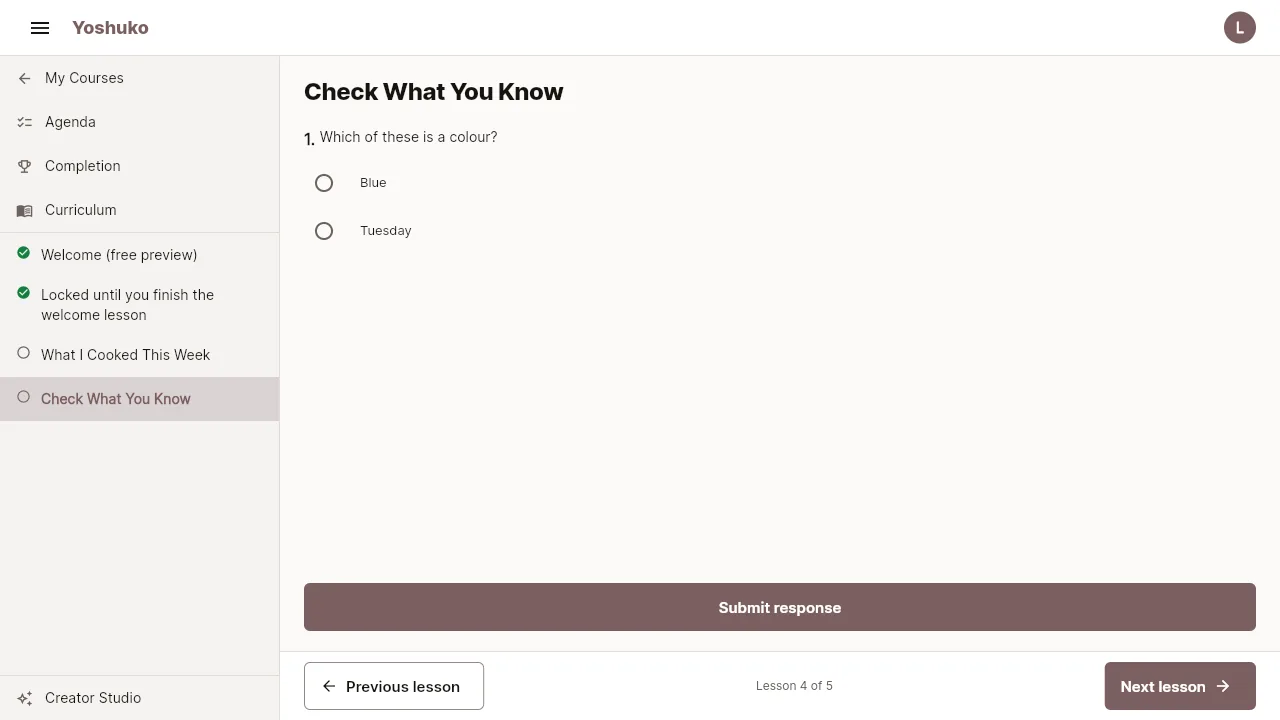
- Responde todas las preguntas.
- Presiona
Submit response. -
Una ventana pregunta ¿Terminar esta intento? y te dice cuántos intentos tendrás después de este. Presiona
Submit attemptpara entregarlo, o Seguir trabajando para volver atrás.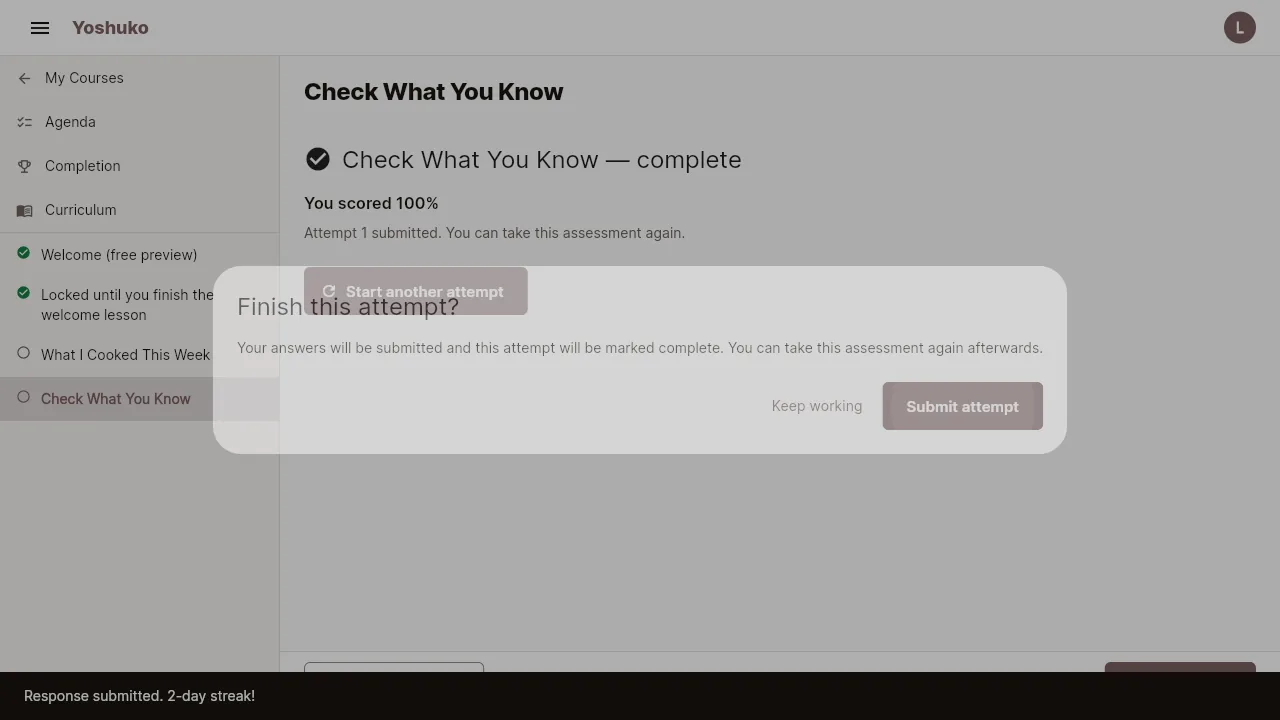
-
Ves Evaluación completada con tu resultado:
- Obtuviste
N% cuando el cuestionario puede ser calificado por la computadora, o Your answers are with your instructor for marking.cuando tiene respuestas escritas que una persona debe leer.
- Obtuviste
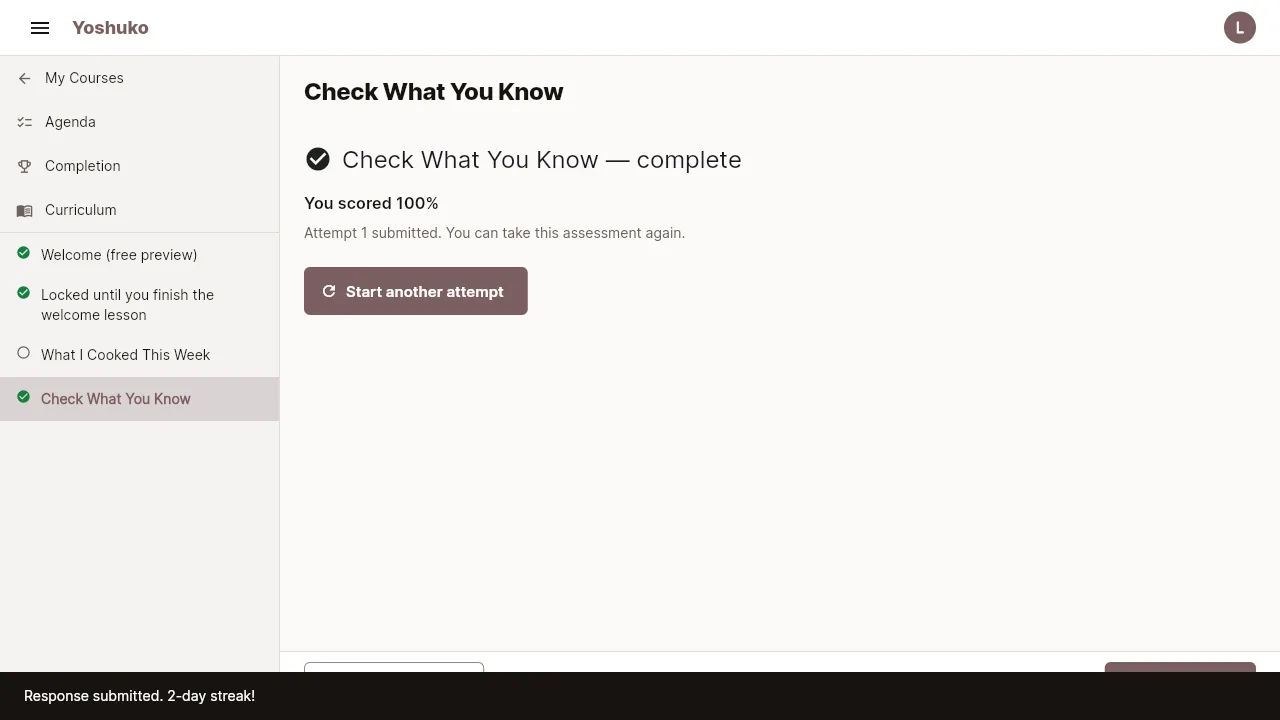
Debajo del resultado, una línea te dice qué intento es este y cuántos te quedan. Por ejemplo: Attempt 1 of 3 submitted. 2 attempts remaining.
Tomar un cuestionario de nuevo
Si el creador permite más de un intento, puedes volver a intentarlo.
- Debajo de Evaluación completada, presiona Empezar otro intento.
- Responde las preguntas y presiona
Submit response, luegoSubmit attempt.
Cuando tienes más de un intento, el panel te dice cuál cuenta, si no es solo tu último: Tu intento con la mejor puntuación es el que cuenta. o Tu intento con la peor puntuación es el que cuenta.
Cuando ya no quedan, el panel dice No hay intentos restantes.
Responder a un trabajo escrito
- Escribe tu respuesta en la caja.
- Presiona
Submit response. VesResponse submitted.
Tu profesor lo califica, y la nota aparece en el Agenda y en tu
Completion página. Consulta Tomar un curso.
Entregar trabajo por escrito
Algunas preguntas te piden que escribas tu respuesta en papel y escaneeslo. Ves Escribe tu respuesta en papel, luego escánela aquí. Por favor imprime tus letras en lugar de unirlas.
- Escribe tu respuesta en papel.
- Presiona Escanea tu trabajo y escanea tus páginas.
-
Cuando termine, ves Escaneado —
Npáginas y el texto que se leyó de tus páginas, debajo de Esto es lo que será calificado:.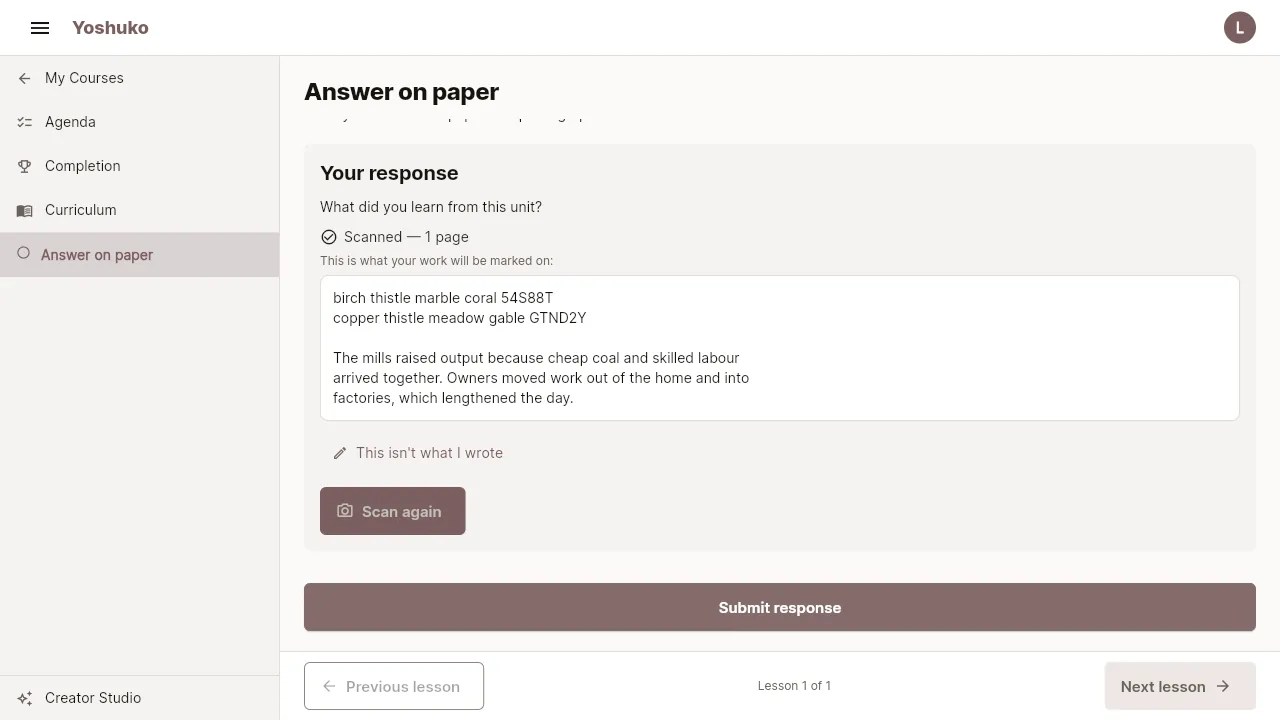
-
Revisa el texto con cuidado. Si algo está mal, presiona Esto no es lo que escribí.
- Corrige el texto en la caja y presiona
Save correction(o Cancelar).
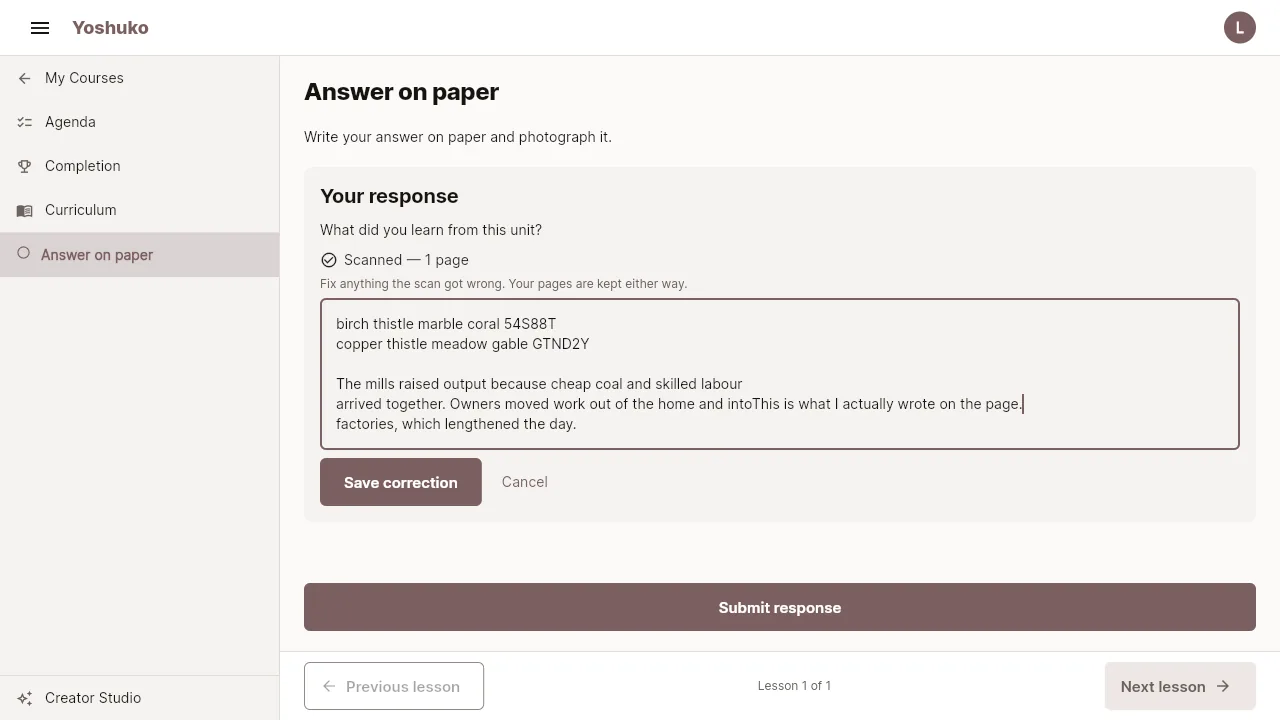
Tus páginas escaneadas se guardan de cualquier forma, así tu profesor puede ver lo que realmente escribiste. Para reemplazar tus páginas, presiona Escanea nuevamente.
Si algo sale mal
| Usted ve | Qué significa | Qué hacer |
|---|---|---|
Write a response before submitting. |
La caja de respuesta está vacía | Escriba su respuesta, luego envíela. |
| Ha usado todos los intentos para esta evaluación. | No quedan intentos | Su último resultado guardado permanece. Si considera que esto es un error, póngase en contacto con su profesor. |
Could not submit your response. |
Su respuesta no se envió | Revise su conexión y presione Submit response nuevamente. |
| No se pudieron guardar sus páginas. Revise su conexión y vuelva a intentarlo. | El escaneo no subió | Presione Escanea tu trabajo nuevamente. |
Your correction could not be saved. |
El texto modificado no se guardó | Intente Save correction nuevamente. |