Configura tu organización
Aproximadamente diez minutos. Tu organización es la empresa bajo la cual publicas tus cursos — guarda tus cursos, tu marca, tus pagos y tu equipo. Solo necesitas nombrarla una vez, confirmar que detrás de ella hay una persona real, y luego un guía de cinco pasos te lleva a la primera vez que un estudiante se une a un curso.
Antes de empezar
- Una cuenta creador confirmada — ve Crea tu cuenta.
- Un teléfono móvil que pueda recibir mensajes de texto, o una tarjeta para iniciar un plan pagado.
Ponle nombre a tu organización
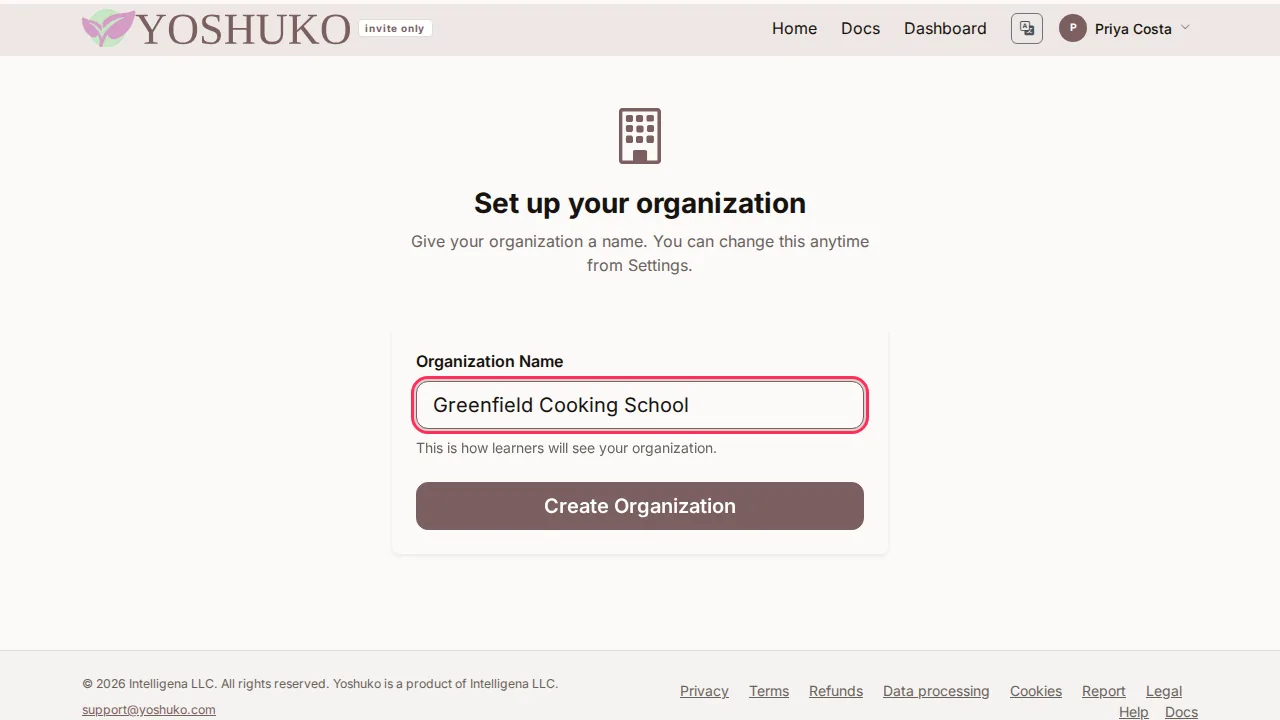
Cuando llegues por primera vez al estudio del creador sin una organización, Yoshuko muestra Configura tu organización.
-
Escribe un nombre en Nombre de la organización — por ejemplo el nombre con el que tus estudiantes te conocen. Puedes cambiarlo en cualquier momento desde Ajustes.
-
Presiona Crear organización.
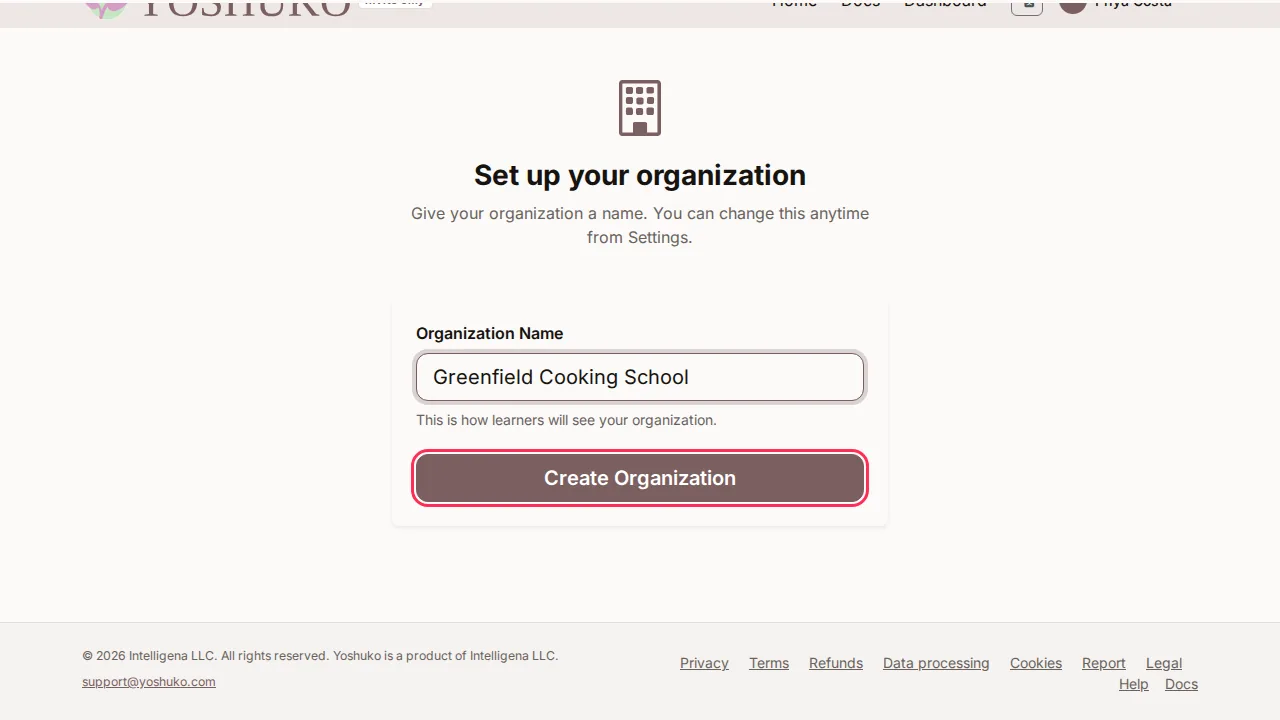
Te lleva a Mis cursos, la pantalla principal del estudio del creador.
¿Quieres unirte a una organización de otra persona?
Si un colega te dio un Código de Unión, escribe ese código cuando te registres (debajo de Tienes un Código de Unión?) y te unirás a su organización en lugar de crear una nueva.
Demuestra que hay una persona real detrás
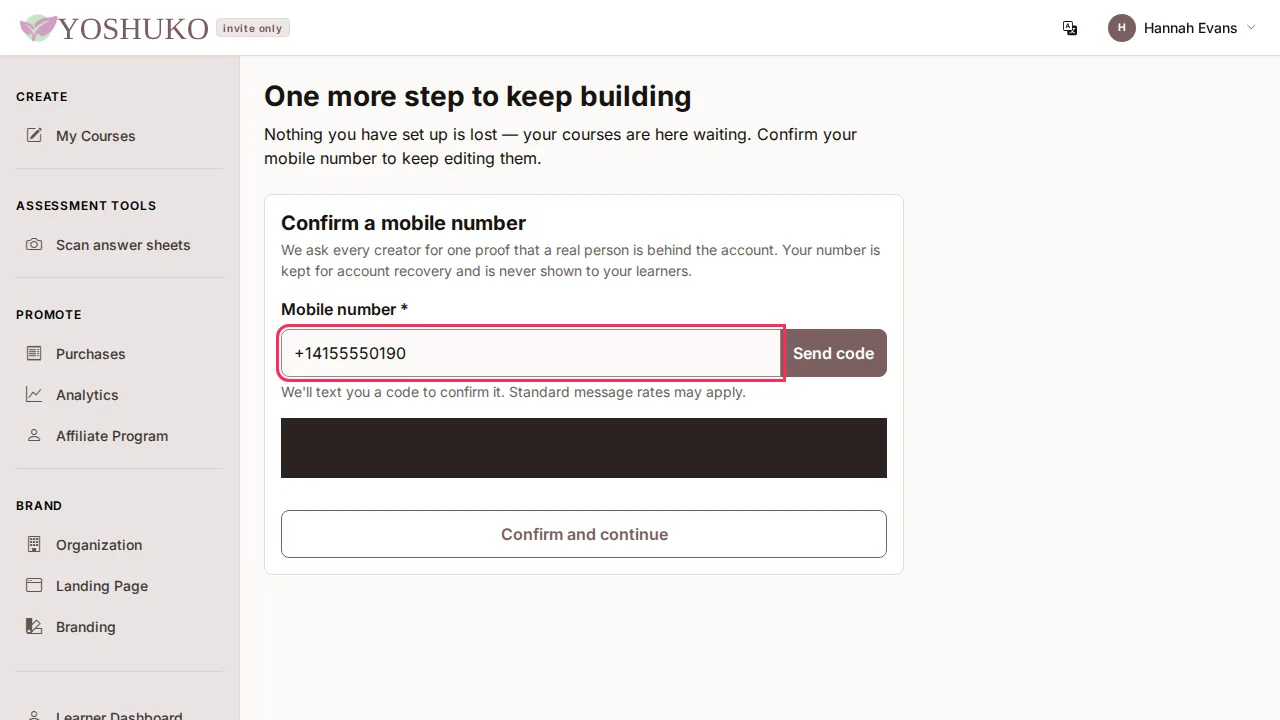
Para mantener Yoshuko libre de inscripciones hechas por programas informáticos, cada organización necesita una prueba de persona antes de poder usar el estudio. Si la tuya aún no tiene ninguna, el estudio muestra Un paso más antes de empezar. Solo necesitas uno de los dos:
Confirma un número móvil
- Escribe tu Número móvil y presiona Enviar código.
- Escribe el código que recibiste por mensaje.
- Presiona Confirmar y continuar.
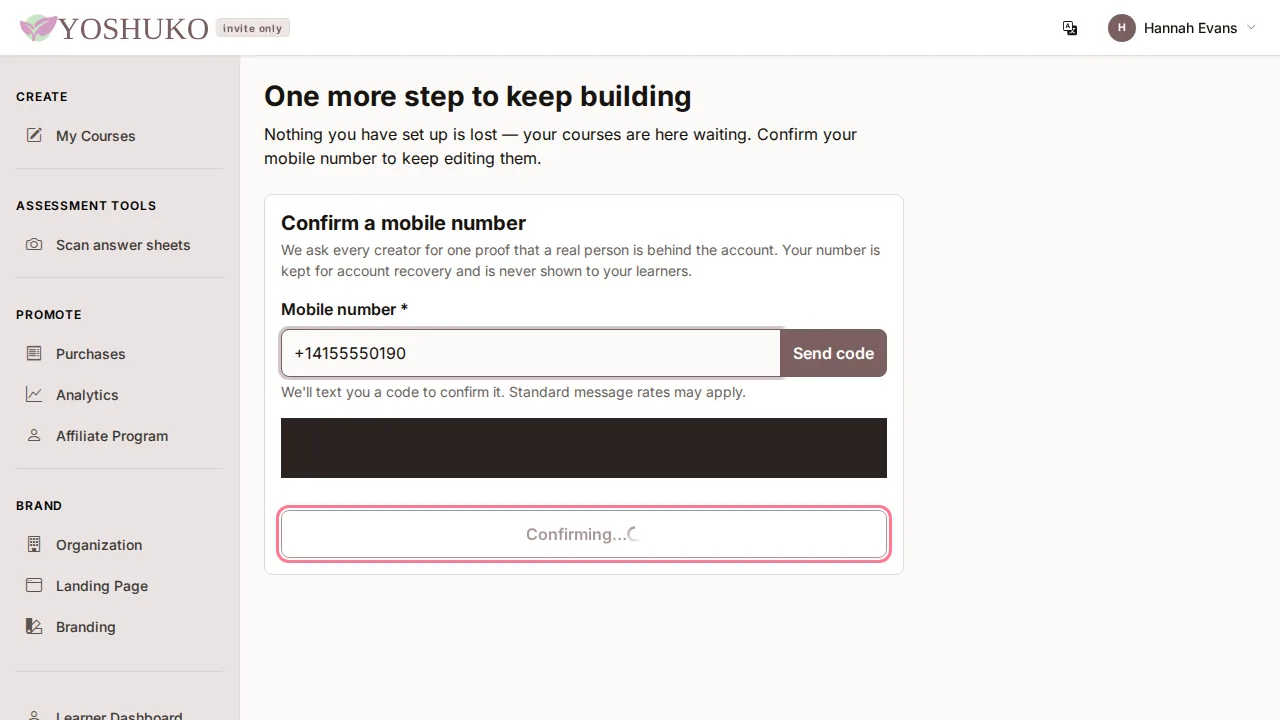
Yoshuko dice Gracias — tu número está confirmado y te lleva a tus cursos. El número se guarda para que puedas volver a acceder a tu cuenta si pierdes el acceso, y nunca se muestra a tus estudiantes.
O inicia un plan pagado en su lugar
¿Prefieres no dar un número móvil? Presiona Elige un plan. Un pago con tarjeta que se procese demuestra lo mismo, y tu cuenta estará lista tan pronto como el primer pago pase. Ver precios.
Nada de lo que ya hayas configurado se pierde mientras hagas esto — tus cursos esperan por ti, pero simplemente no pueden cambiarse hasta que uno de los dos esté hecho.
Trabaja a través de los cinco pasos
Mientras aún no hayas terminado de configurar, Mis cursos muestra una tarjeta llamada
Termina la configuración de tu organización con cuántos pasos ya están hechos. Presiona
Continue setup para abrir el guía.
El guía, Configura tu organización, lista cinco pasos hasta que llegue tu primer estudiante y muestra tu progreso (por ejemplo 2 de 5 hechos). El botón de cada paso abre la pantalla en donde se hace esa cosa, y te lleva de vuelta al guía después.
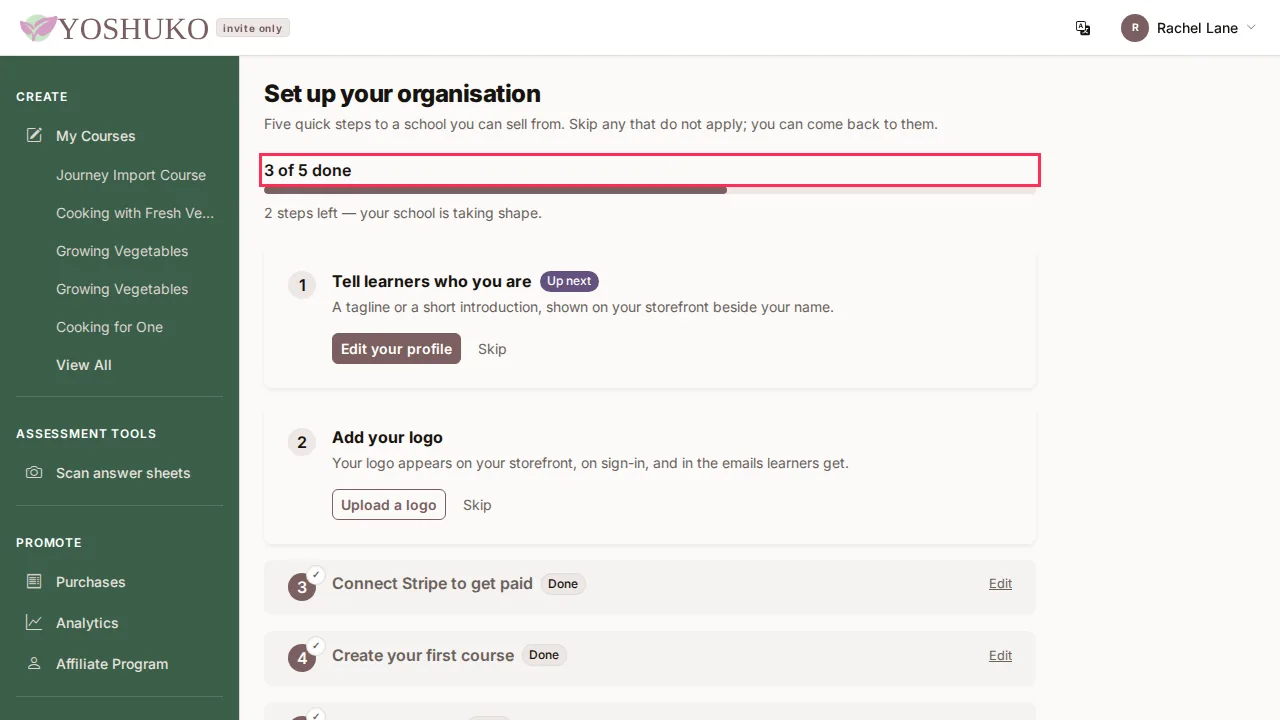
| Paso | Su botón | Para qué sirve |
|---|---|---|
| Dile a los estudiantes quién eres | Edit your profile (cambia tu perfil) |
Una línea corta o introducción breve que aparece en tu tienda junto a tu nombre |
Add your logo |
Upload a logo |
Tu firma o foto para tu negocio (tu logo), mostrada en tu tienda, al iniciar sesión y en los correos electrónicos que reciben los estudiantes. Tú sube esta imagen |
| Conecta Stripe para recibir pagos | Conectar Stripe | Los pagos de tus cursos van directamente a tu propia cuenta Stripe |
| Crea tu primer curso | Crear un curso | Solo necesitas un título para empezar — ve Crea tu primer curso |
| Publica el curso | Abrir el curso | Los estudiantes pueden unirse una vez que el curso esté publicado |
Cada paso está marcado como Siguiente, Hecho o Skipped (pasado por alto). Un paso se marca como hecho
por sí mismo cuando la cosa que pide ya existe — nunca lo marcas tú manualmente.
Pasa por alto cualquier cosa que no necesites. Presiona Skip en un paso — por ejemplo
Conectar Stripe si solo ofreces cursos gratis. Cambiaste de idea? Presiona Undo skip
y el paso se ofrece nuevamente.
Cuando todos los pasos están hechos o pasados, el guía dice Tu organización está configurada. Presiona Ir a Mis Cursos para continuar.
Deja que un programa haga esto
Una API clave con el permiso de Configuración de organización puede leer y cambiar configuraciones de la organización, como la moneda habitual en la que se muestran los precios. Ver Crea un curso usando la API.
Si algo sale mal
| Lo que ves | Qué significa | Qué hacer |
|---|---|---|
Your setup steps could not be loaded. |
El guía no pudo conectar con el servidor | Presiona Intentar de nuevo |
| Un paso más antes de empezar cada vez que abras el estudio | Tu organización aún no tiene un número confirmado o un plan pagado aprobado | Confirma un número móvil, o inicia un plan pagado |
| No hay tarjeta Terminar la configuración de tu organización en Mis Cursos | La configuración ya está terminada, o todos los pasos fueron pasados por alto | Nada que hacer |
Relacionado
- Siguiente: Crea tu primer curso
- Tu tienda
- Recibir pagos
- Para creadores