设置您的机构
大约十分钟。 你的机构是你课程发布的商业实体——它保存着你的课程、品牌、付款和团队。你只需命名一次,确认背后有真实的人,然后一个五步指南会带你完成第一次学员加入课程。
命名您的机构
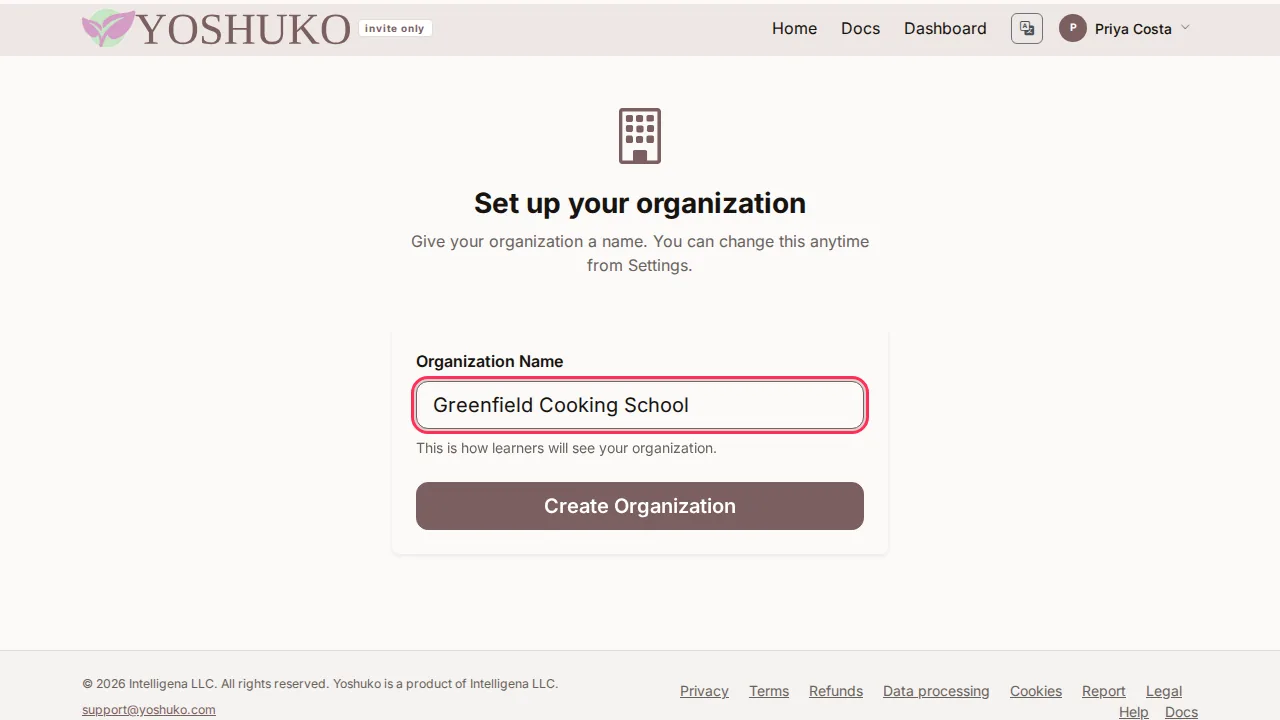
当你首次进入创作者工作室且没有机构时,Yoshuko 显示 设置你的机构。
-
在 机构名称 中输入一个名字——例如学员认识你的名字。你随时可以在设置中修改它。
-
点击创建机构。
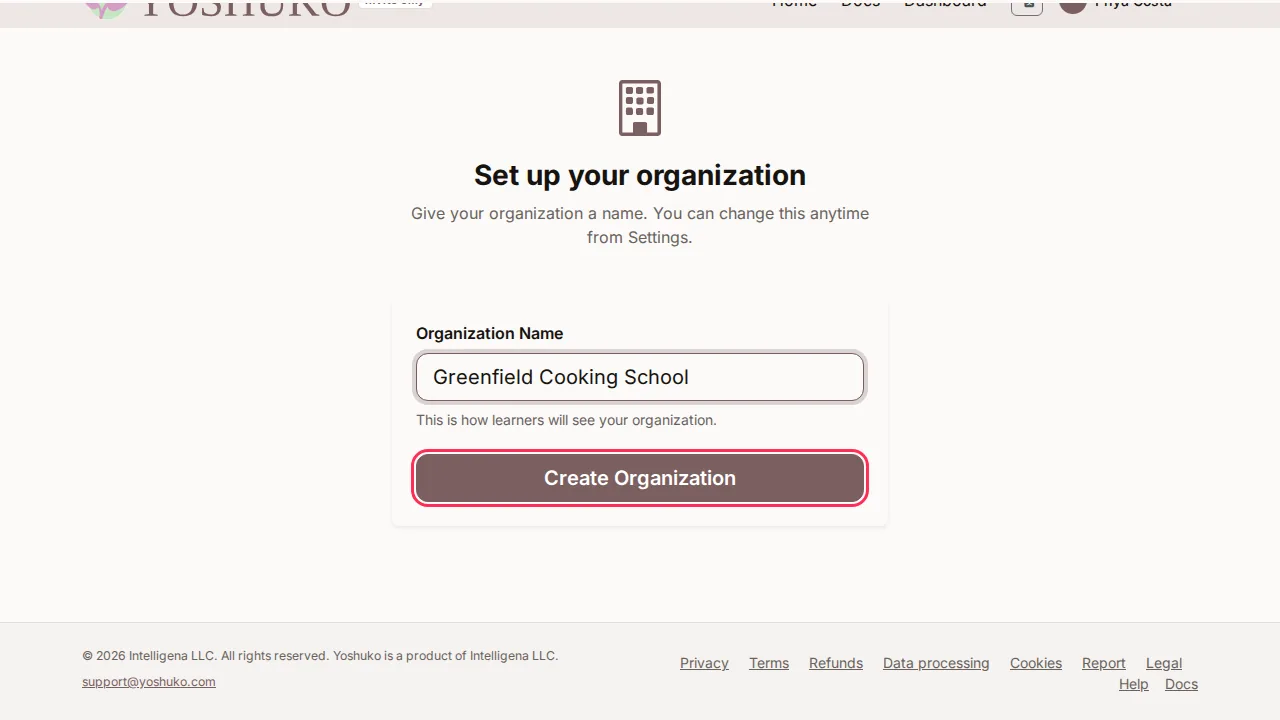
您进入我的课程,这是创作者工作室的主屏幕。
想加入别人的机构而不是新建一个?
如果同事给了您一个加入码,请在注册时输入(位于 有加入码吗?),这样您就会加入他们的机构,而非创建自己的。
证明背后是真实的人
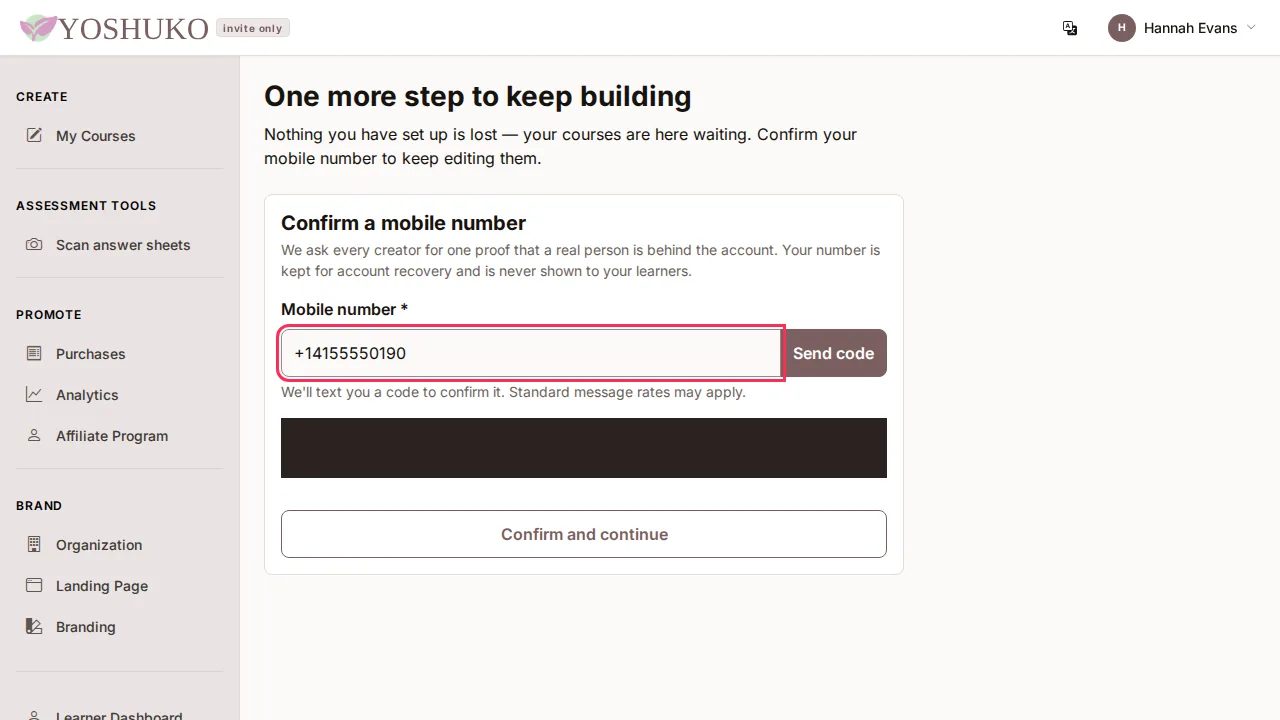
为了防止 Yoshuko 被电脑程序注册,每个机构都需要在工作室使用前提供一份真实人的证明。如果你们还没有任何一种,工作室会显示 再完成一步就可以开始。你只需要以下两种之一:
确认手机号码
- 输入您的手机号码并点击发送验证码。
- 输入收到的验证码。
- 点击确认并继续。
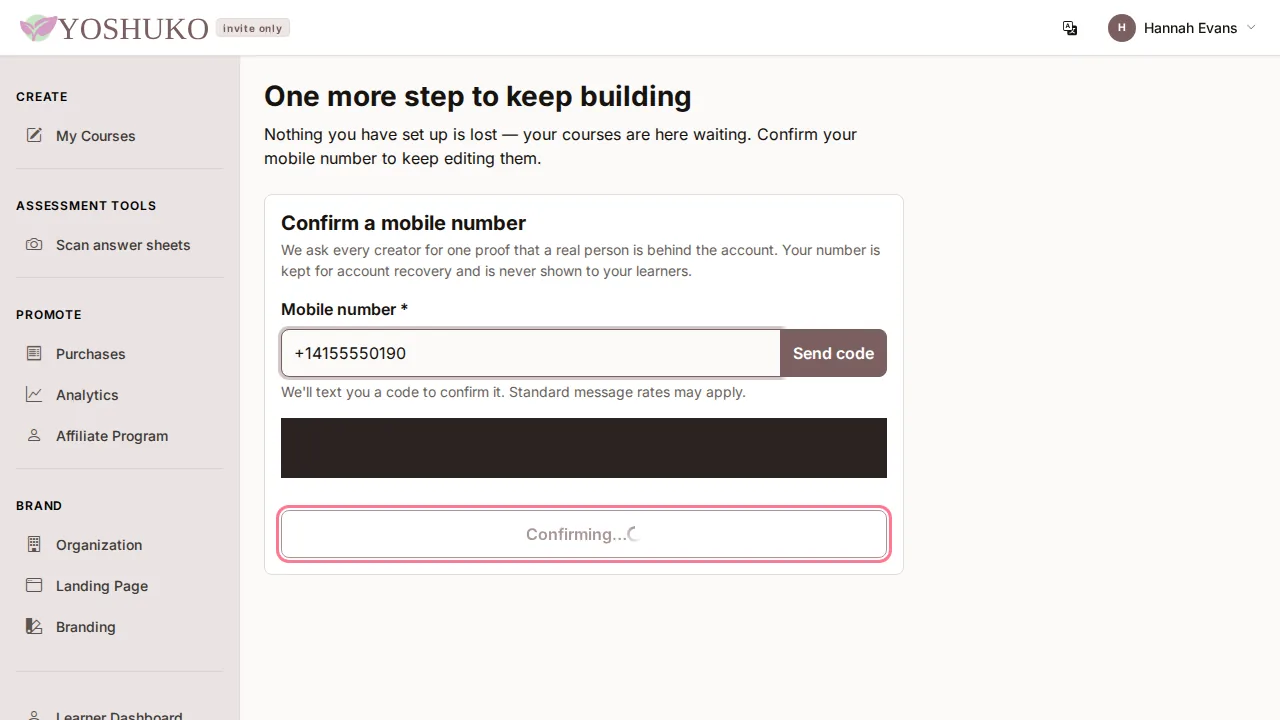
Yoshuko 显示 感谢——你的号码已确认 并带你进入你的课程。这个号码用于在你失去访问权限时找回账户,并且永远不会展示给学员。
或者选择付费计划
不想提供手机号码?点击 选择计划。一张通过的信用卡支付同样证明了这一点,一旦第一笔付款完成,你的账户就准备好了。参见 定价。
在你进行这些操作时,之前已设置的所有内容都不会丢失——你的课程正在等待你,只是直到其中一项完成前它们无法被修改。
完成五个步骤
在您未完成设置时,我的课程会显示一张名为
完成机构设置的卡片,并显示已完成多少步。点击
Continue setup以打开指南。
指南 设置你的机构 列出了五个步骤以迎接第一位学员,并显示你的进度(例如 已完成2/5)。每个步骤的按钮打开该事项的操作页面,完成后会返回到指南。
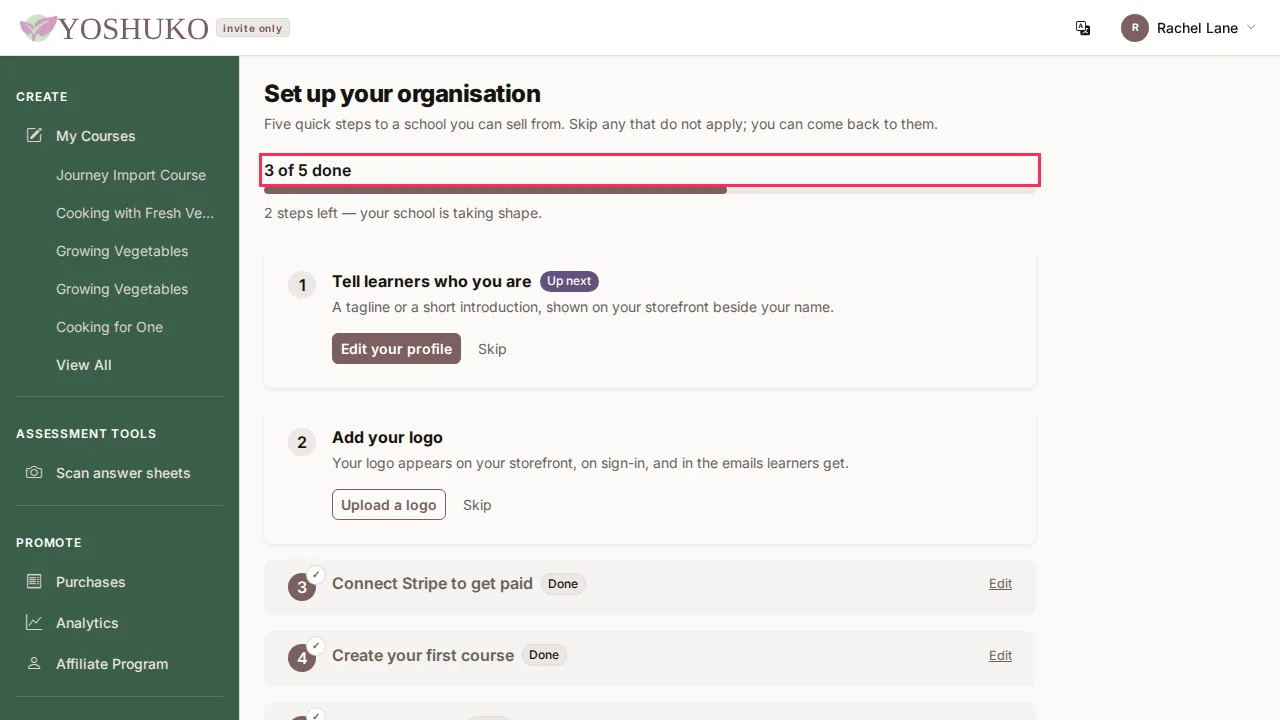
| 步骤 | 其按钮 | 用途 |
|---|---|---|
| 告诉学员你是谁 | Edit your profile(修改你的 个人资料) |
在你的 店铺页面 上显示在你名字旁边的一行简短介绍或简介 |
Add your logo |
Upload a logo |
你的企业标志或图片(即你的 logo),会在你的店铺页面、登录时以及学员收到的邮件中展示。你可以 上传 它 |
| 连接 Stripe 以便收款 | 连接 Stripe | 课程收入直接进入你自己的 Stripe 账户 |
| 创建你的第一门课 | 创建一门课 | 只需一个标题即可开始——参见 创建你的第一门课 |
| 发布课程 | 开放课程 | 一旦课程发布,学员就可以加入 |
每个步骤标记为 下一步、已完成 或 Skipped(跳过)。当该步骤所要求的内容存在时,它会自动标记为“已完成”——你无需手动勾选。
跳过你不需要的任何步骤。 点击 Skip 在某个步骤上——例如 连接 Stripe 如果你只提供免费课程。改变主意了?点击 Undo skip,该步骤将再次出现。
当所有步骤都完成或跳过时,向导会显示 你的机构已设置完毕。 点击 前往我的课程 继续操作。
让程序自动处理
一个具有 机构设置 权限的 API 密钥可以读取和修改 机构设置,例如价格通常显示的货币。参见 使用 API 构建课程。
如果出现问题
| 你看到 | 它的意思 | 应该做什么 |
|---|---|---|
Your setup steps could not be loaded. |
向导无法连接到服务器 | 点击 再试一次 |
| 每次打开工作室前,还有一个步骤 | 你的机构还没有确认手机号或完成付款 | 确认一个手机号,或者开始付费计划 |
| 没有 完成机构设置 卡片在“我的课程”中 | 设置已完成,或所有步骤都已跳过 | 没事可做 |