Yoshuko は私に合いますか?
About ten minutes of reading. The Yoshuko home page, the comparison pages and the pricing page answer most of what you need to know before you sign up — including where Yoshuko is not the better choice. No account is needed for anything on this page.
開始前
自分向けのページを選んでください
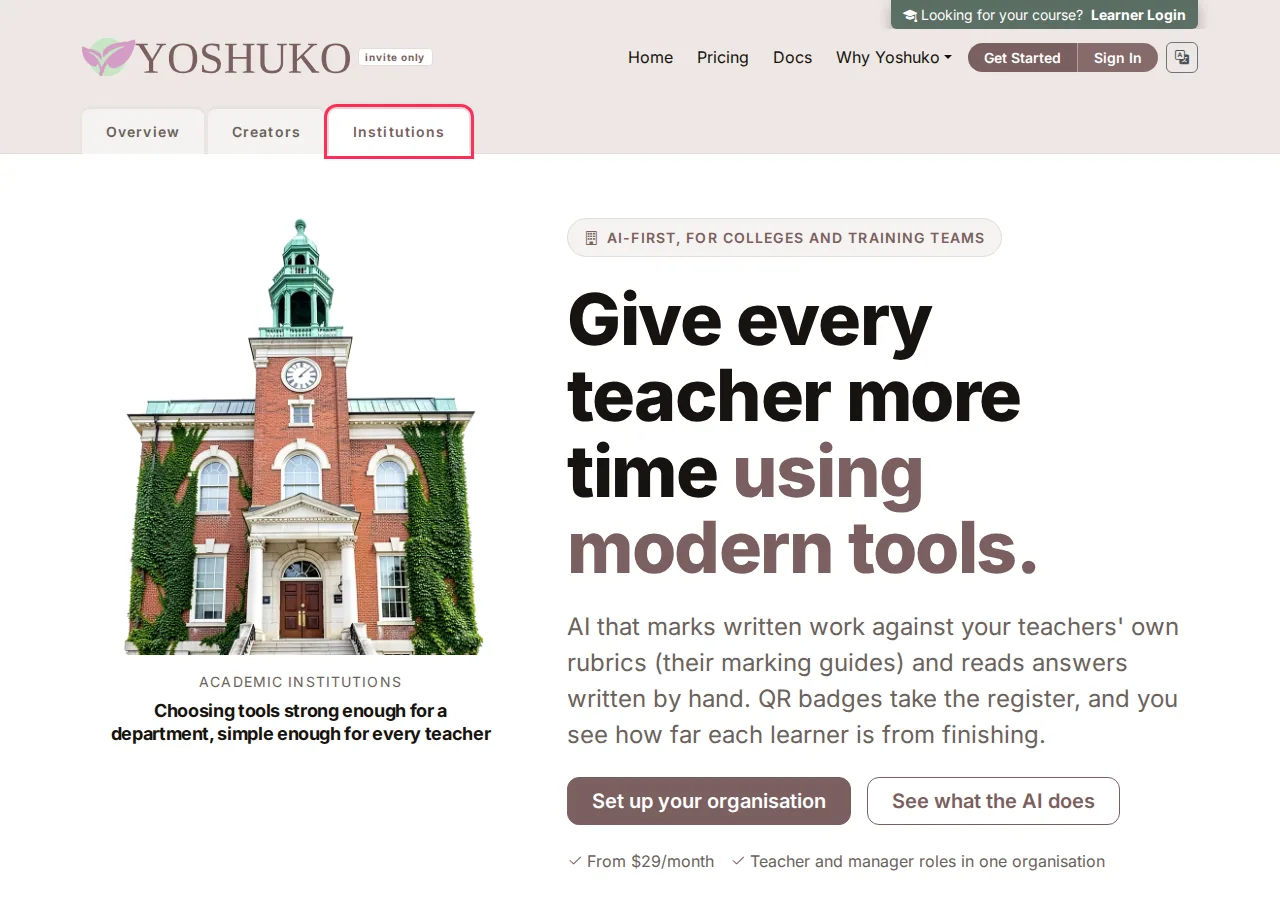
ホームページは二つのバージョンがあります。メインタイトルの上にあるタブバーを使って 切り替えることができます:
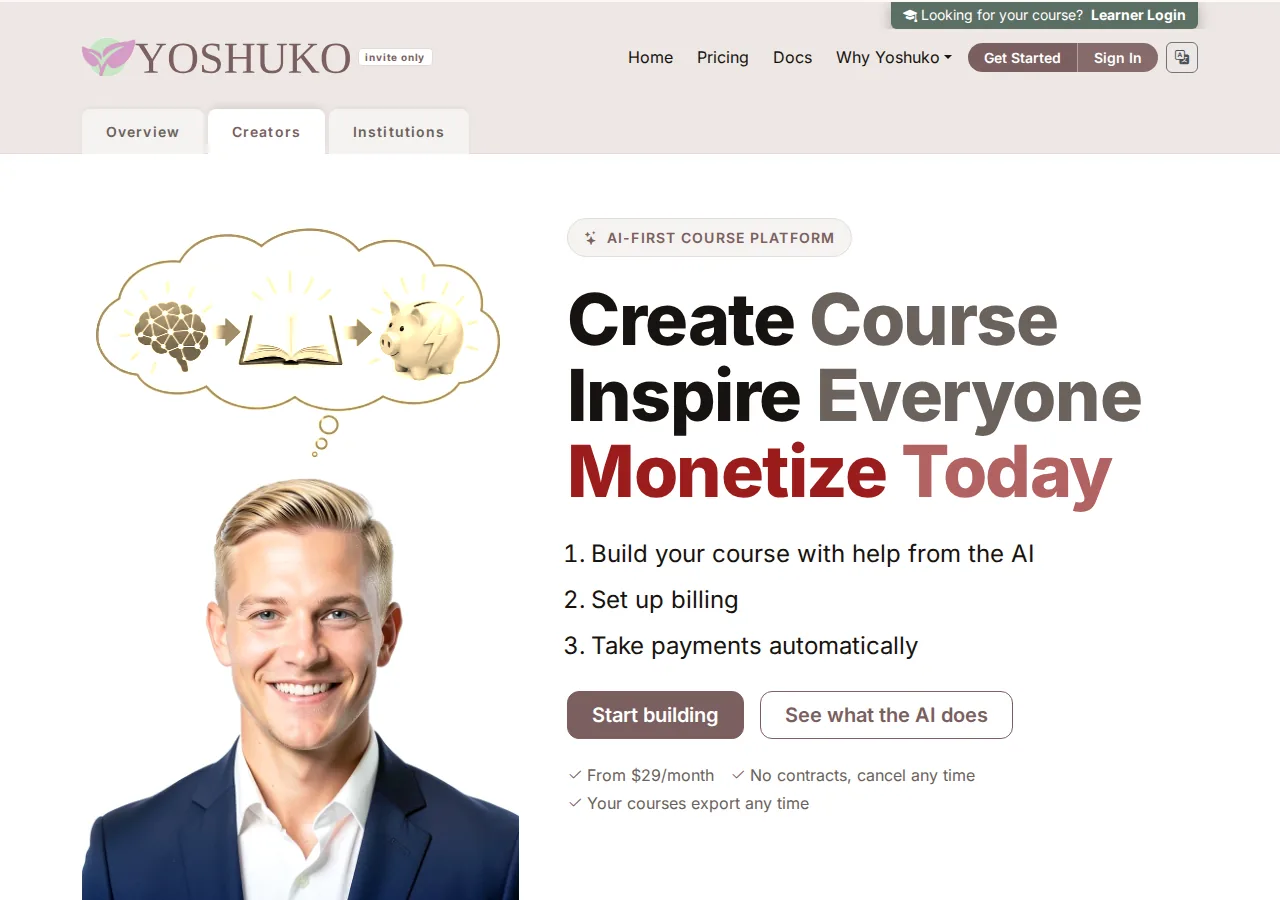
- クリエイター — 独立した教師がコースビジネスを構築する場合用です。このページが最初に表示されるページです(他の選択肢を選ばない限り)。
- 機関 — 大学、大学院、訓練校、企業のトレーニングチームなど、部署向けシステムを選ぶ場合用です。
これらは本当に異なるページで、それぞれ異なる説明や比較、最初のステップがあります。好きなだけ切り替えることができます。
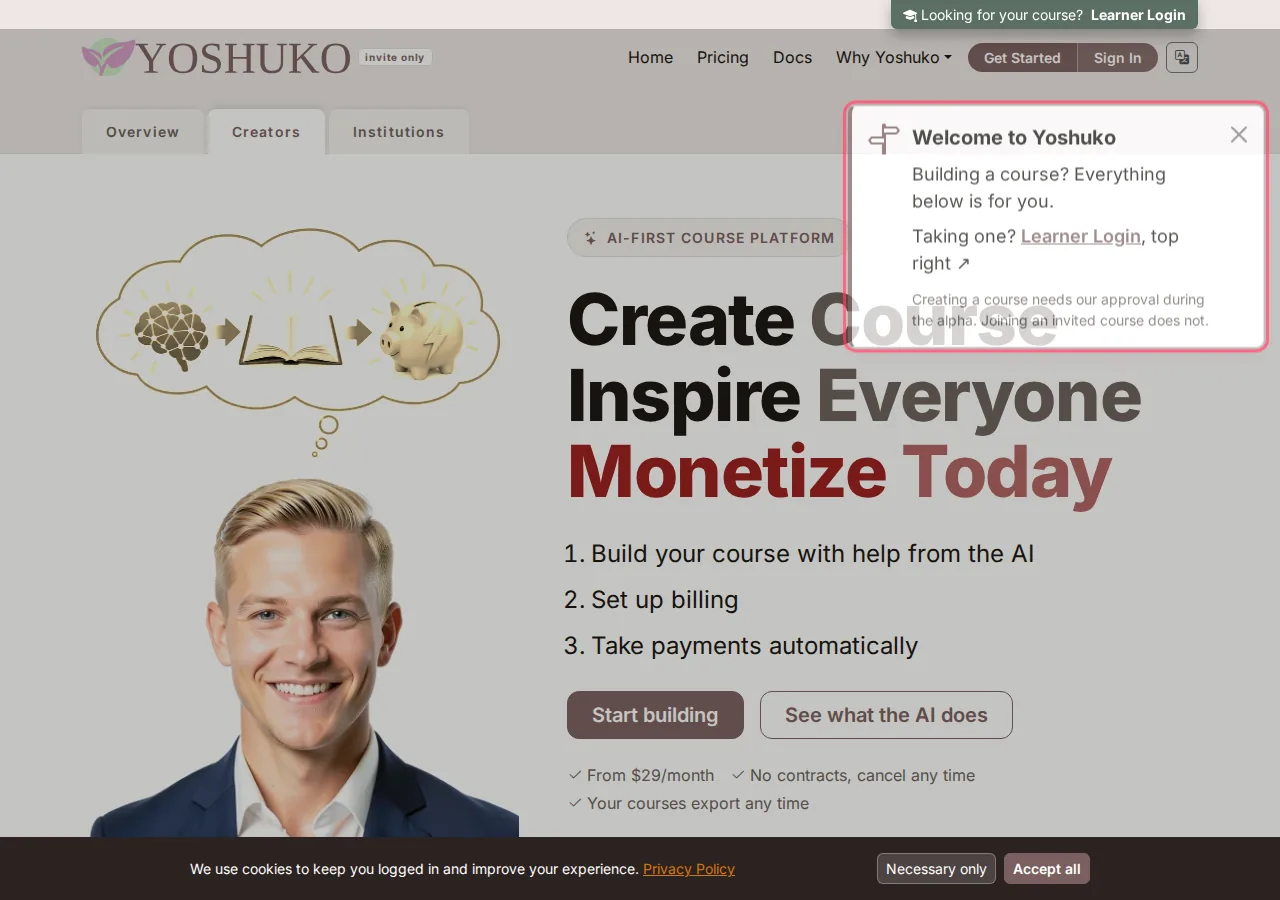
初めて訪れた際には、短い Welcome! カードが表示されます。コースビルダーはその下のページに誘導され、受講者は Learner Login(受講者のログインページ)に誘導されます。いつでもその × ボタンで閉じてください。
AI が実際に何をするかを見てみましょう
ホームページの下の方にある AI セクション(「AIが何をするかを見る」ボタンをクリックするとすぐにそこに行けます)へ移動してください。クリエイター用ページでは、このセクションは あなたの全体的なコースビジネスにおけるAI と題され、3つの役割を説明しています:
- 提出物の評価を行います — 自分が作成した ルーブリック に基づいて書かれた回答を評価します;すべての点数はあなた自身で変更できます。
- 評価基準を作成します — レッスンと質問から最初に作成される評価ガイド;使用する前にどの行も変更できます。
- 他人の提出物ではないかを監視します — 評価中に、各回答をコース内の他の回答と比較し、設定したレベルで類似したコピーを検出します。
機関用ページでは、部署に対して同じ主張がされています:各教師のルーブリックに基づいて評価し、手書きの回答を読むこと、そして評価基準を作成することです。また、登録は各人の QRコード と バッジ 上にあるものを スキャン したときに発生するという点も説明しています;この部分はAIではありません。
さらに下の方に、「10分後には」というリストがあり、最初のセッション後にクリエイターが得るものとして、コースの概要(最初のレッスン付き)、AIがルーブリックに基づいて採点するクイズ、そして最初の支払い受講者に送るページがあります。このリストの下にある「開始」をクリックすると、登録画面へ移動します。
現在使っているものと Yoshuko を比較する
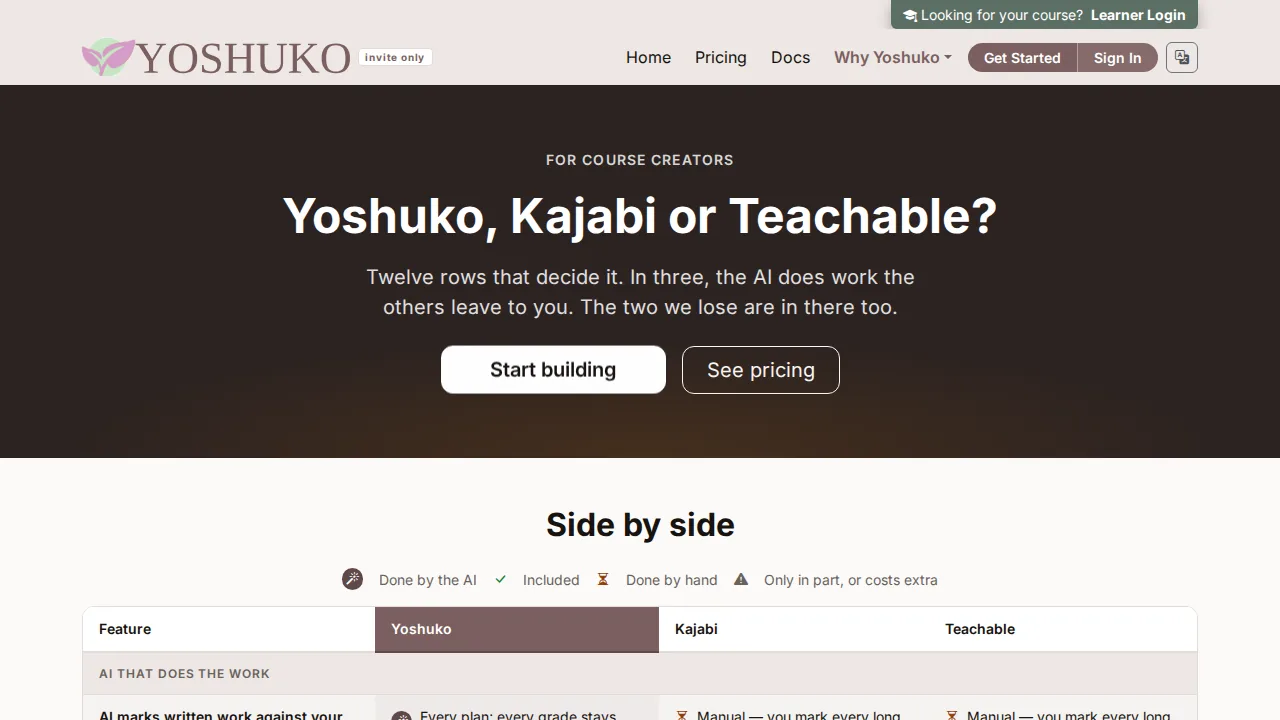
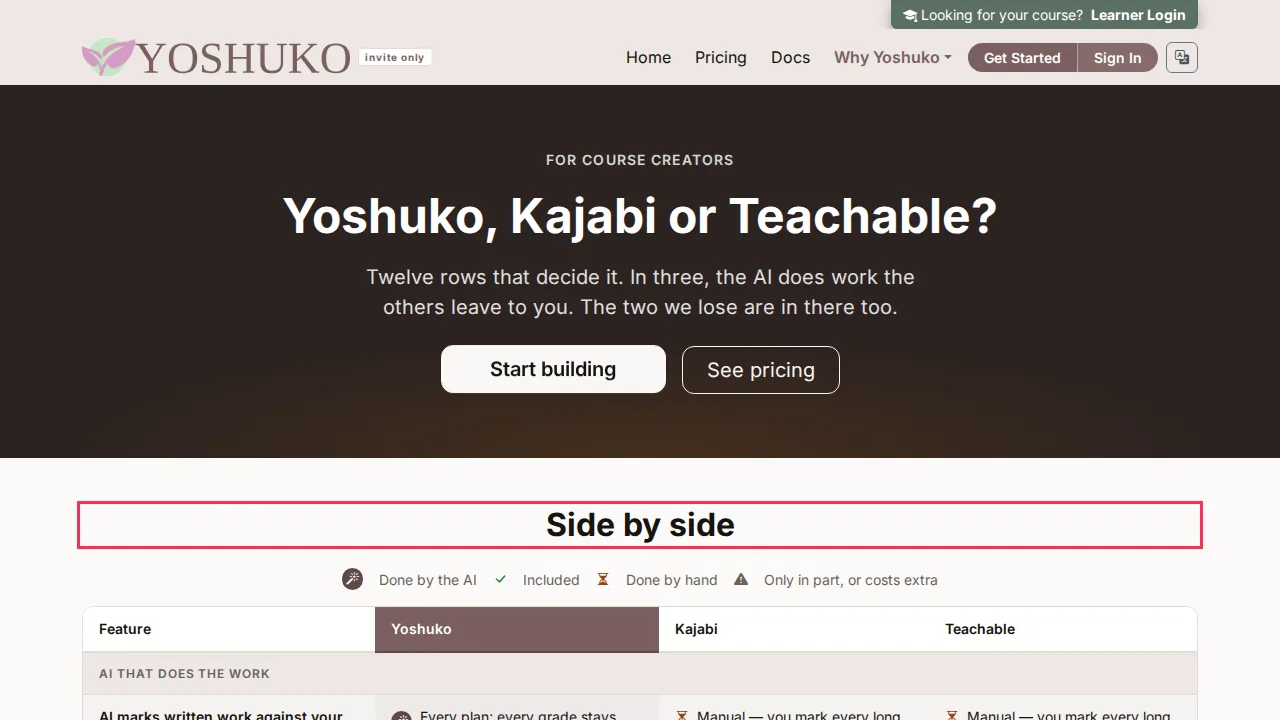
もしあなたがクリエイターなら: ホームページの Compare Yoshuko, Kajabi and Teachable を押してください。比較ページでは、12行を横に並べて表示し(Yoshuko が負けている2つの行も含む)、他の会社の価格がいつどこで取られたかを明記します。
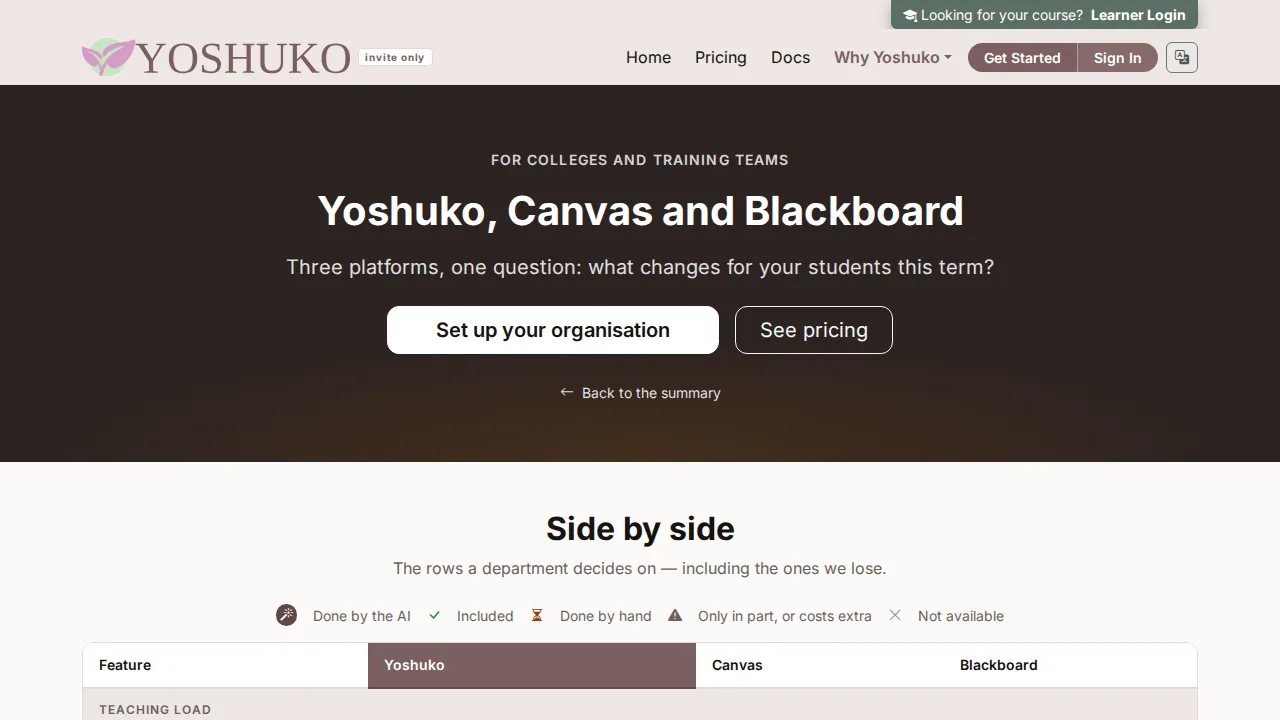
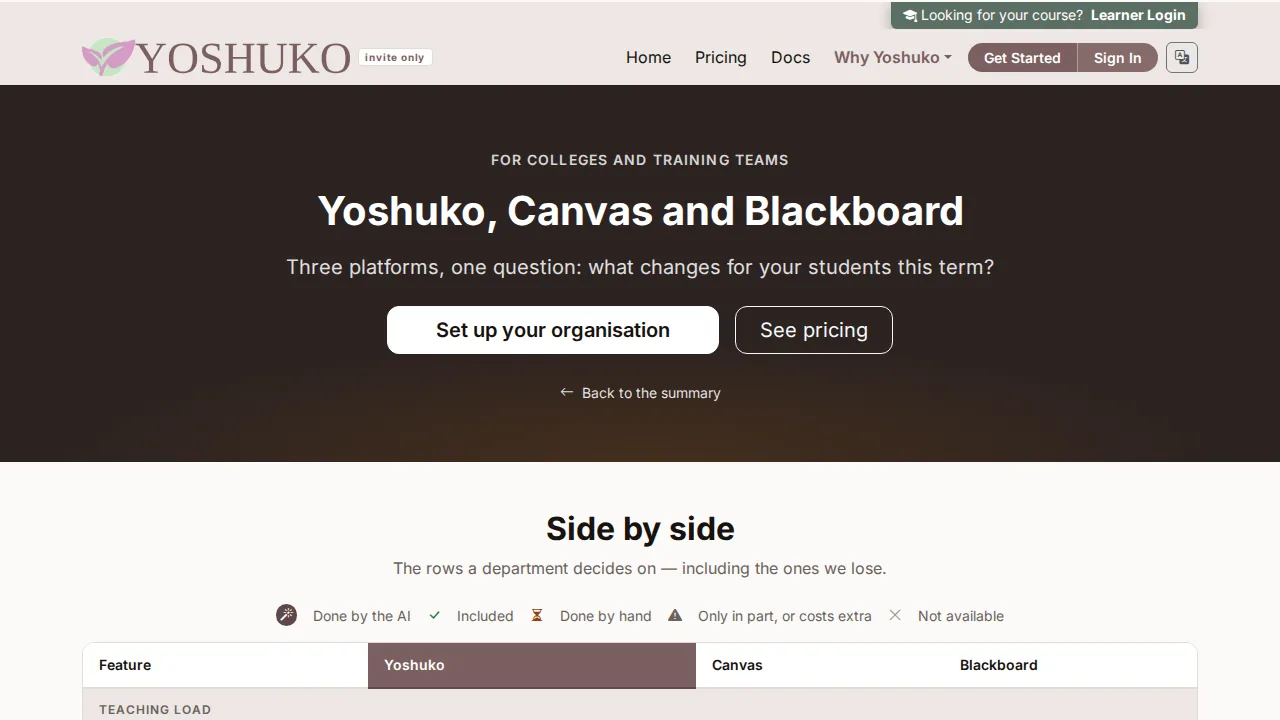
部署を運営している場合: Institutions タブを開き、See the case against Canvas and Blackboard を押してください。そのページには並べた表、Where Canvas and Blackboard are still ahead というセクション、そして Start with one department — つまり、Yoshuko を1つのコースと1つの学期で試す方法(全体的な切り替えではなく)が含まれています。
価格を確認してください
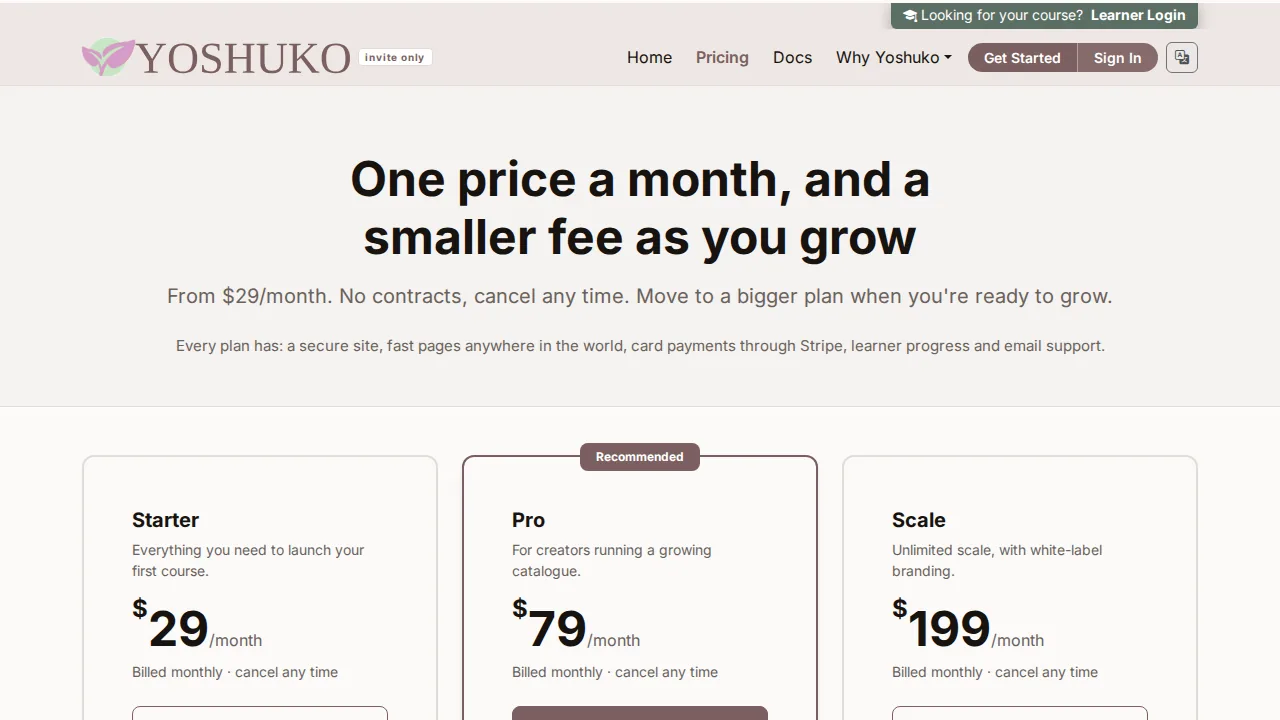
ホームページでは各プランの名前と Simple, transparent pricing の下にある短い説明文を表示します。全体像を知りたい場合は、上部メニューの Pricing やホームページの Compare plans and pricing を押してください。
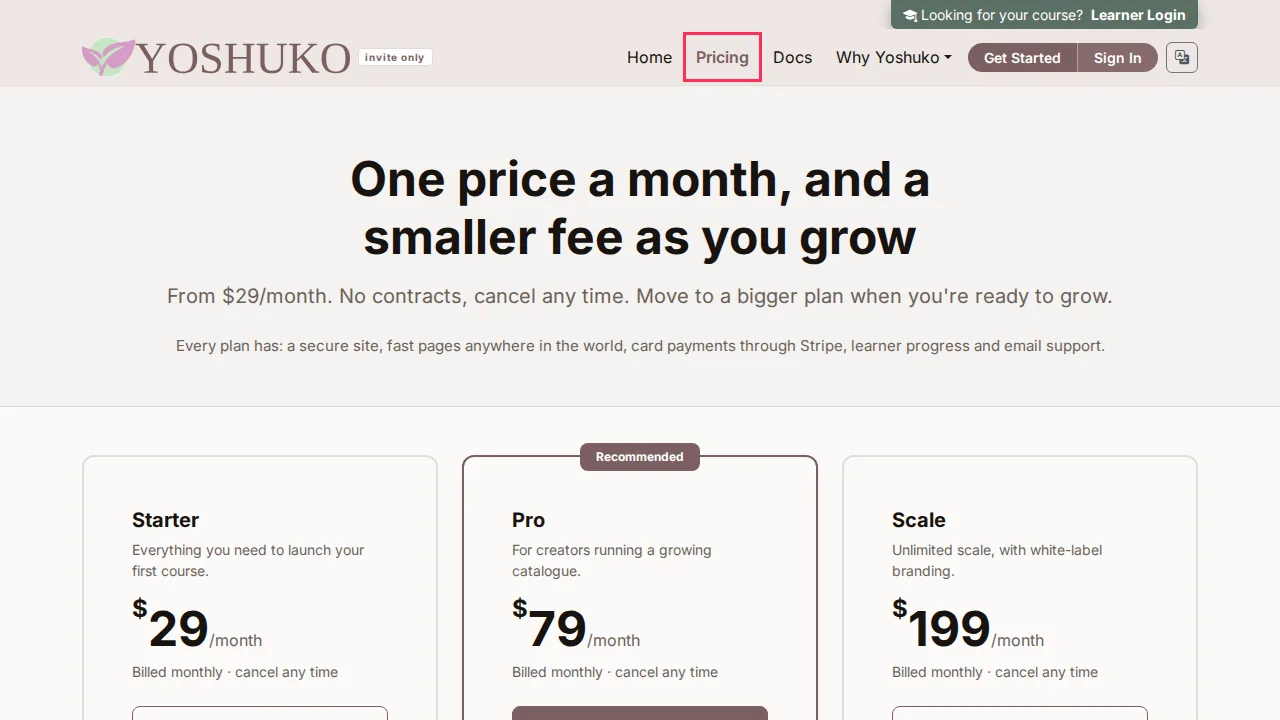
価格ページでは各プランの月額料金、含まれる内容、そして Full feature comparison の表が表示されます。プランは月単位で請求され、いつでもキャンセルできます。プランの Get Started を押すと、そのプランを選択して登録画面へ移動します — まずアカウントを作成し、checkout で支払いを行います。現在の価格は常に pricing page に表示されます。
招待を依頼する
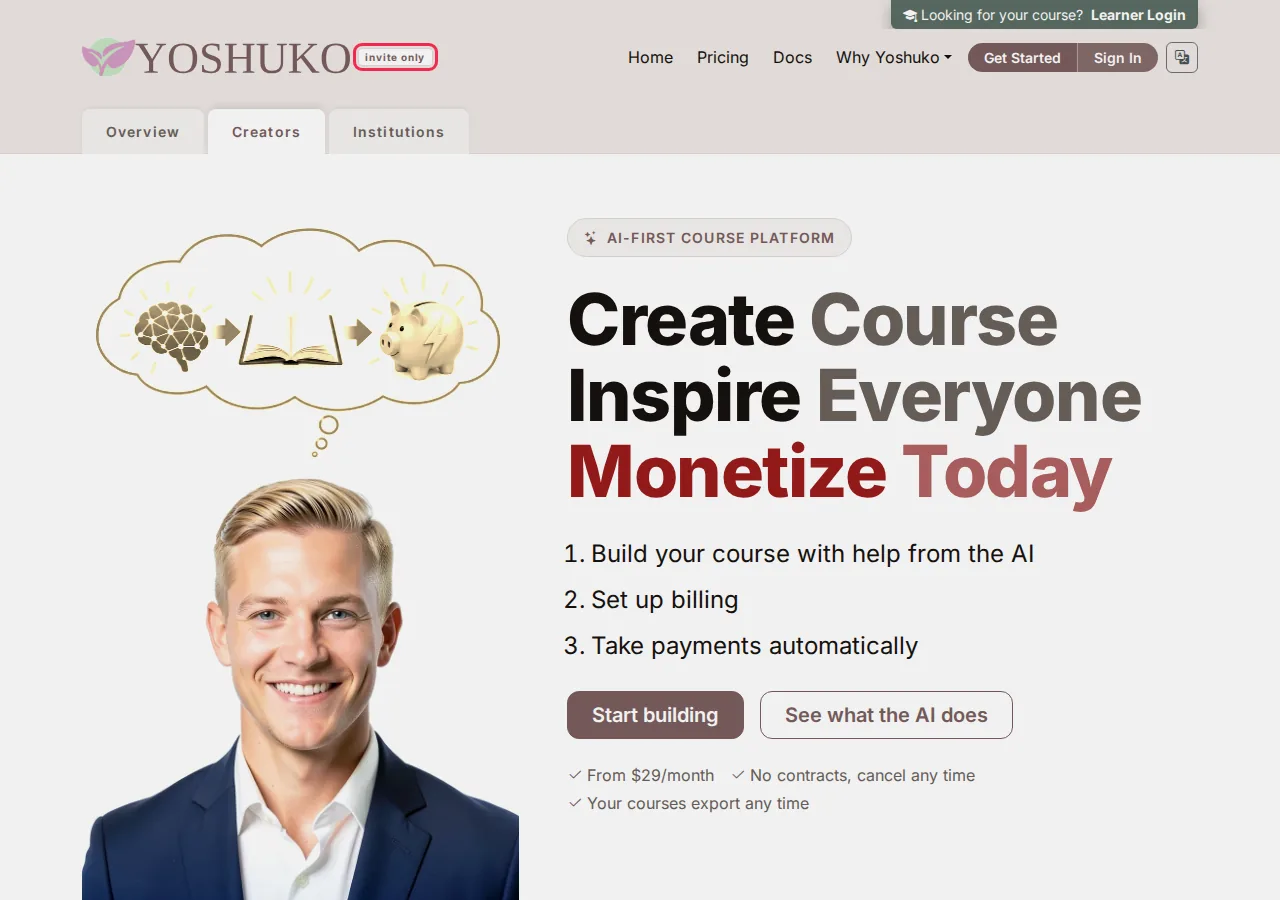
アルファ版が稼働中である場合、ページの上部にある Yoshuko 名前には 招待制のみ というラベルが付いています。それを押すと「招待制のみ」の注意書きが開き、「招待をリクエストする」を押してください。これにより「アカウントを作成」タブへ移動します。
登録する は あなたの場所申請です。タイプするキーはありませんし、署名するフォームもありません。
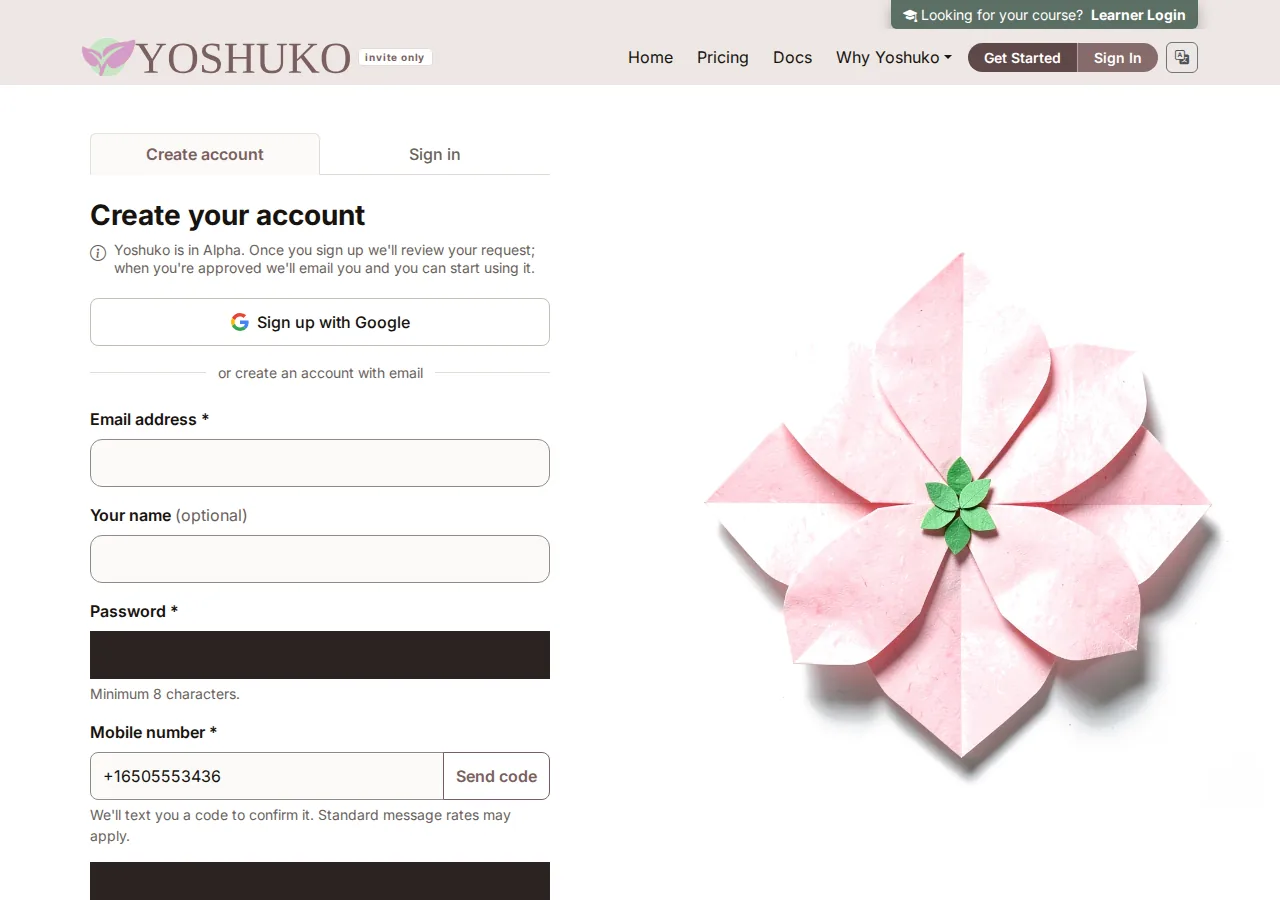
- Create your account に示されている通り、Create Account フォームを埋めてください、そして I agree to the Alpha terms をチェックしてください。
-
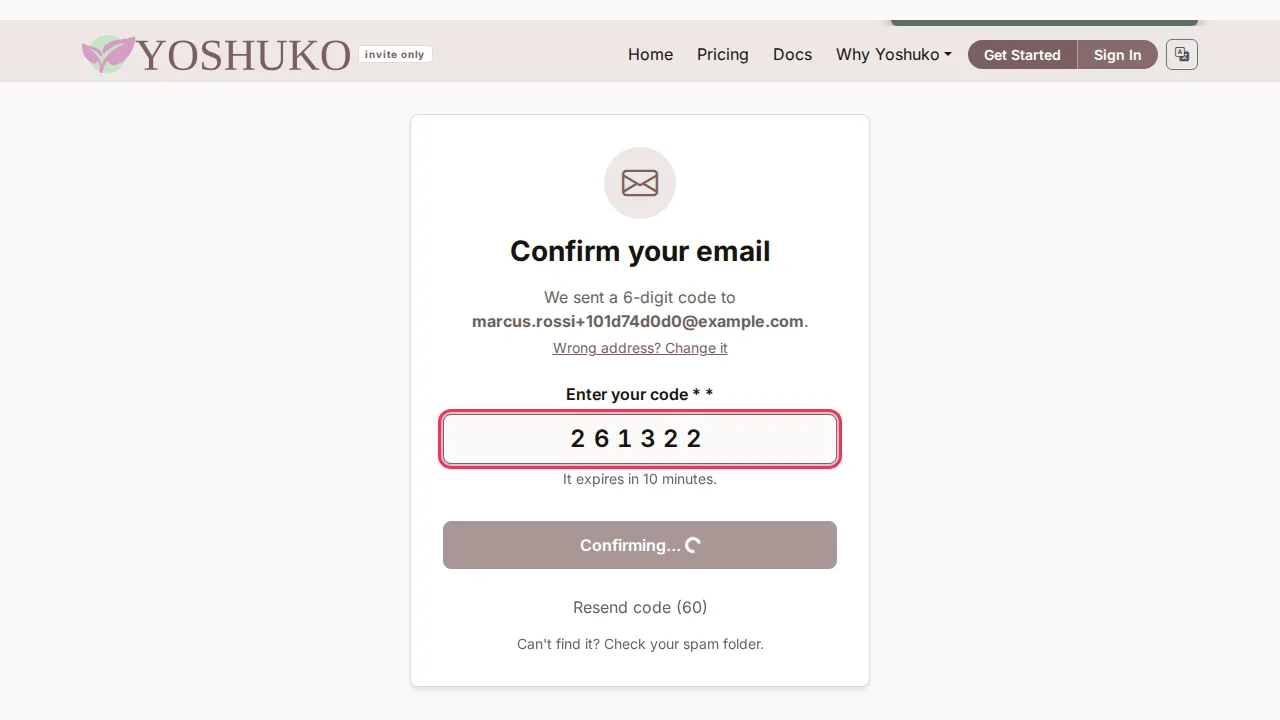
私たちがメールで送ったコードを Enter your code に入力してください。
-
あなたは アルファへようこそ のページに到着します。ここには、あなたの席が承認されたらメールで連絡する旨と書かれています。
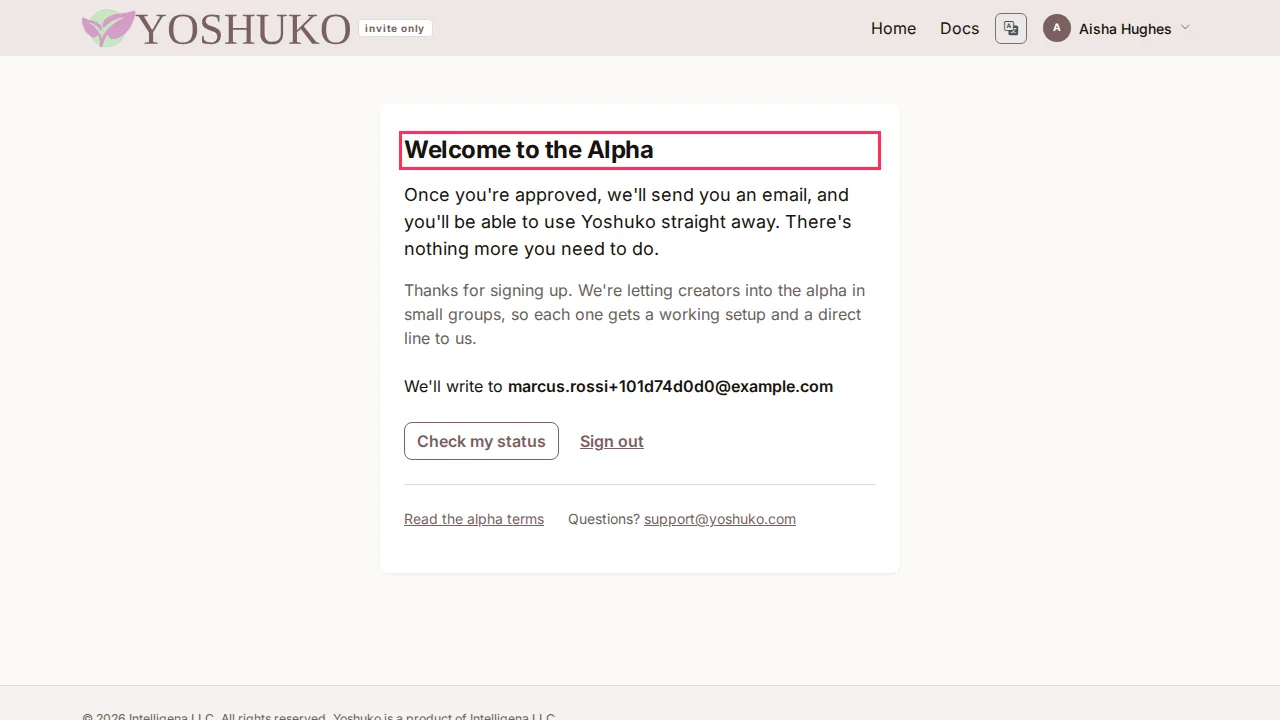
メールが届いたら、そのページで 私の状態を確認 を押すか、ただログインし直してください。するとすぐにクリエイター・スタジオにアクセスできます。それまでには、毎回ログインすると「アルファへようこそ」画面に戻ります。
サインアップページの使い方
登録ページには2つのタブがあり、自由に移動できます:
| タブ | 使う目的 |
|---|---|
| アカウント作成 | 新しいクリエイターのアカウントを作成する |
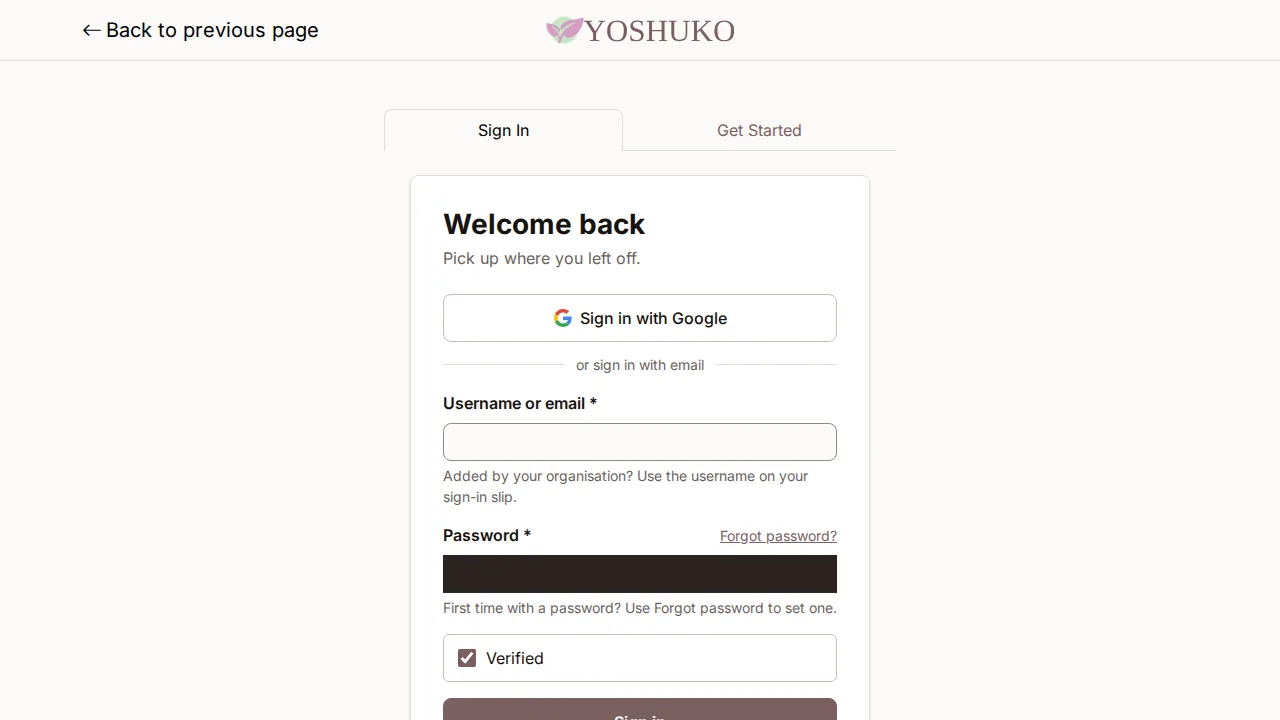
| ログイン | 既に持っているアカウントでログインする |
各フォーム下にあるリンクは同じ機能です:既にアカウントがありますか? では サインイン、 アカウントを持っていませんか? では 作成する を押してください。
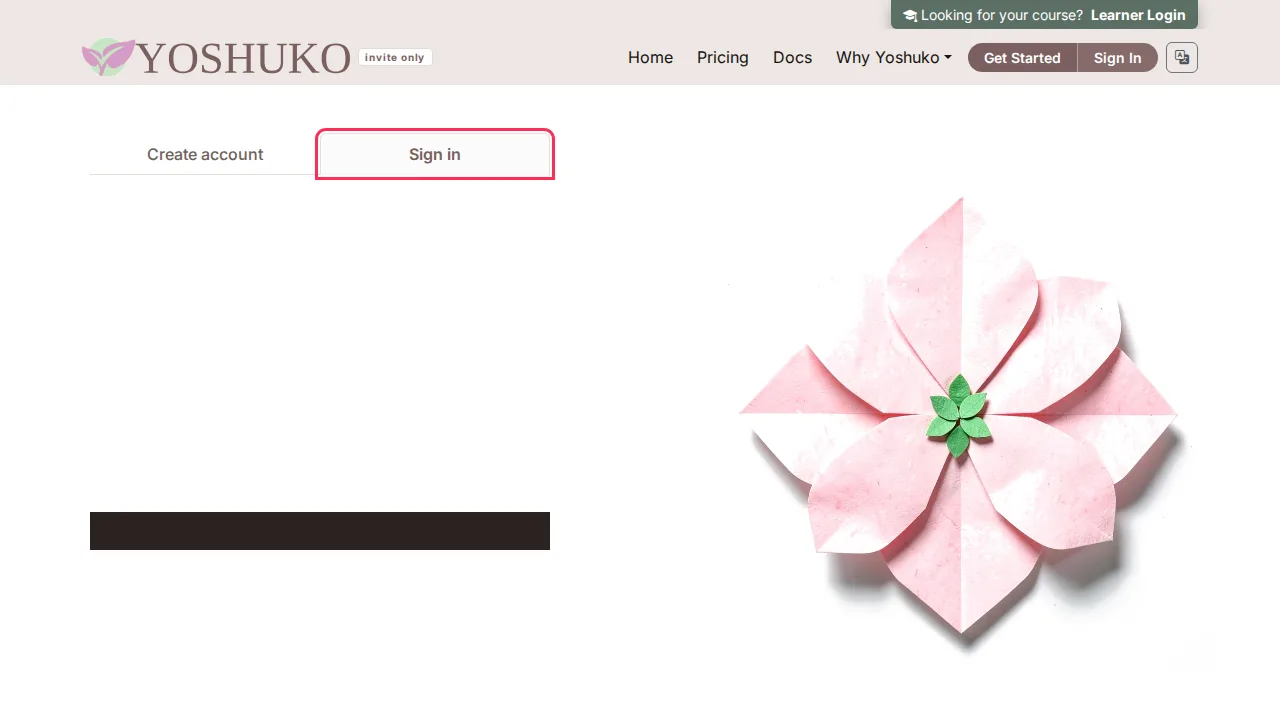
Institutions reach the same page from Set up your organisation; creators from Start building.
あなたが受講しているコースを探していますか?
もし受講者であり、Yoshukoのホームページに間違ってた場合、画面右上(広い画面では コースを探している?受講者ログイン と表示されます)にある 受講者ログイン を押してください。このリンクは「クリエイター」ページと「機関」ページの両方にあり、直に受講者のログイン画面へ移動します。
誰にも頼らずにサポートを受けられる
ページのフッターにある ヘルプ を押すと、ヘルプセンター が開きます。記事を選んで読むことができます;各記事の上部にある ヘルプセンター のリンクはリストに戻ります。
何か問題が発生した場合
| 見えるもの | その意味 | どうするか |
|---|---|---|
| Alphaへようこそ というメッセージが毎回ログイン時に表示されます | あなたの場所はまだ承認されていません | 私たちからのメールを待って、その後「私の状態を確認」ボタンを押してください |
| 「招待制のみ」のラベルや「Alpha利用規約に同意します」のチェックボックスが表示されません | このサイトではAlphaが実行されていません | 通常通り登録してください — 何も保留されません |
関連情報
- 次へ: アカウントを作成する
- 受講者:コースを探す
- 法的文書