初めてのコースを作成する
約10分です。 コースはタイトルと、その中に含まれる単位・レッスンです。 最初に一つずつ作ってから、後で残りを追加してもいいです。受講者には 公開するまで何も見えません。
Before you start
- You need to be signed in to the creator studio as a member of an organisation — see Set up your organisation.
- Already have this course in Canvas, Blackboard, Brightspace, Schoology or Moodle? You can import it instead of typing it again — see Import and export courses.
1. コースを作成する
-
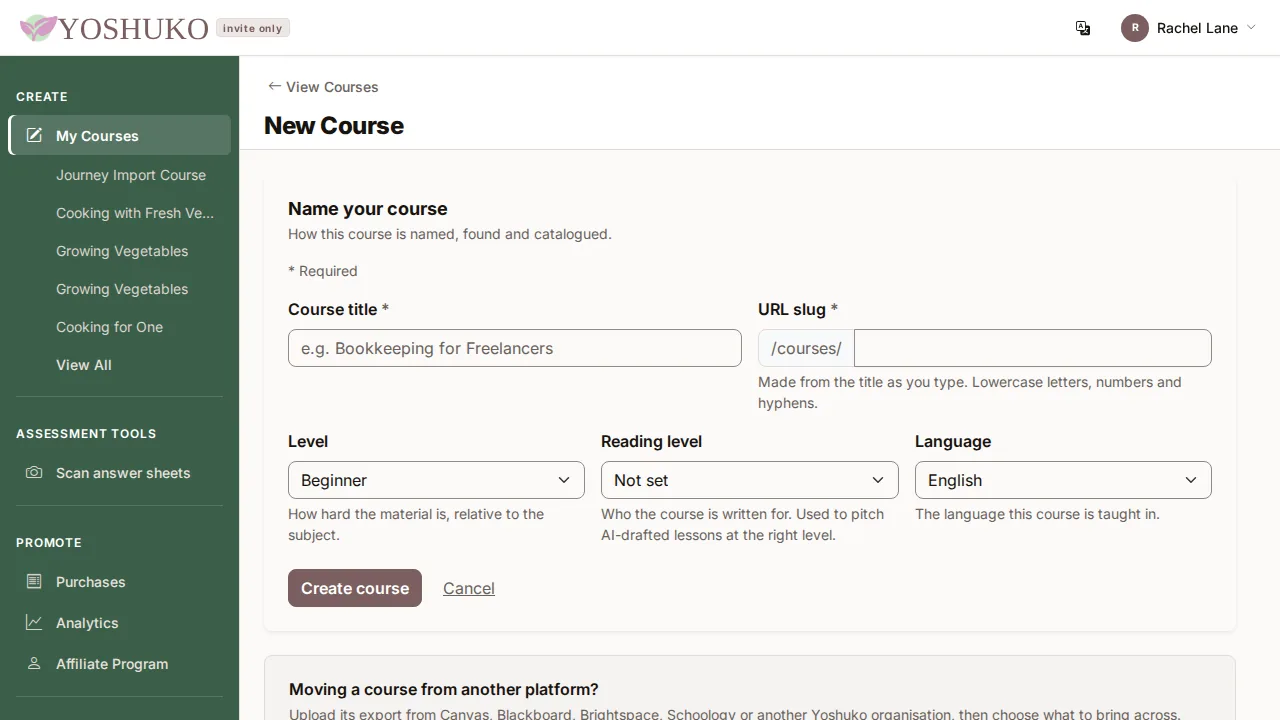
マイ・コース で、新規コース を押します。
-
コースタイトル を入力します。
URL Slug(コースの URL の最後の部分) は、タイトルから自動で埋まります;これは小文字、数字、および-記号のみを含めることができます。 -
必要であれば、レベル (初心者,
Intermediate(中級) や上級), 読解レベル, そしてコースが教えられる言語 を選んでください。AI アシスタントは、あなたが選んだ読解レベルでレッスンの内容を書きます。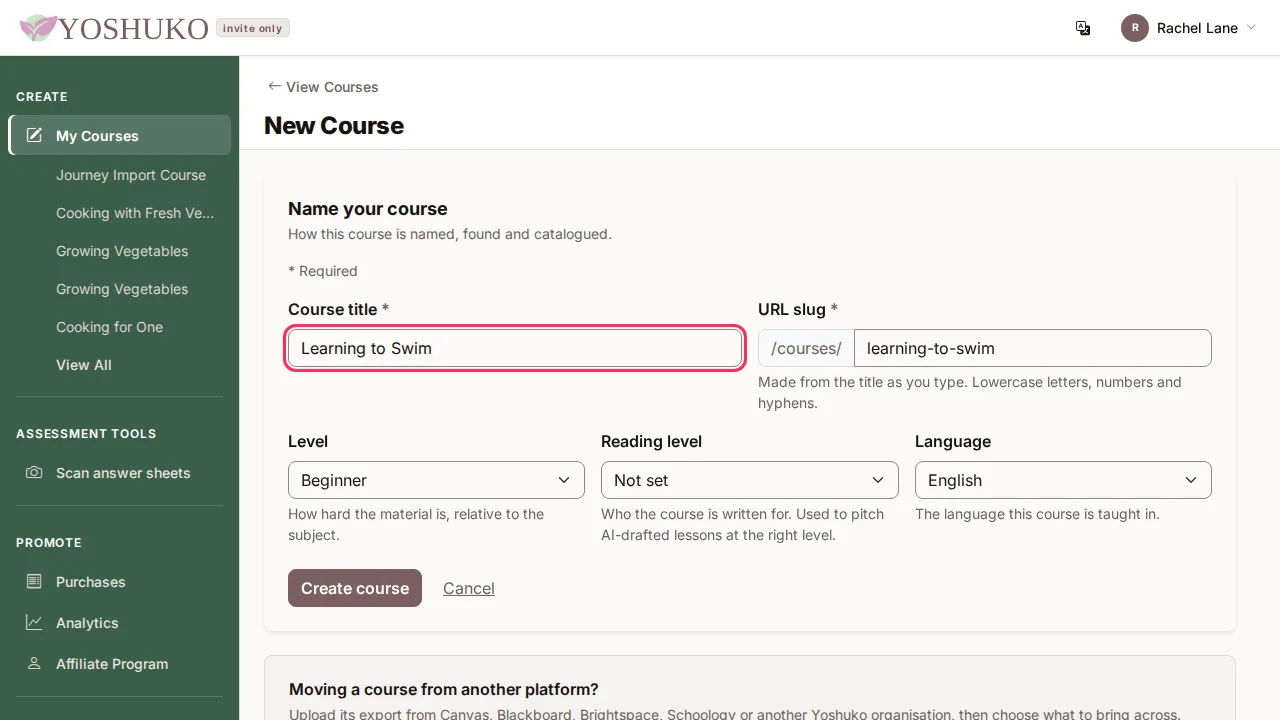
-
コース作成を押します。コースのカリキュラム(そのcurriculum、ユニットとレッスンの計画)が開きます。
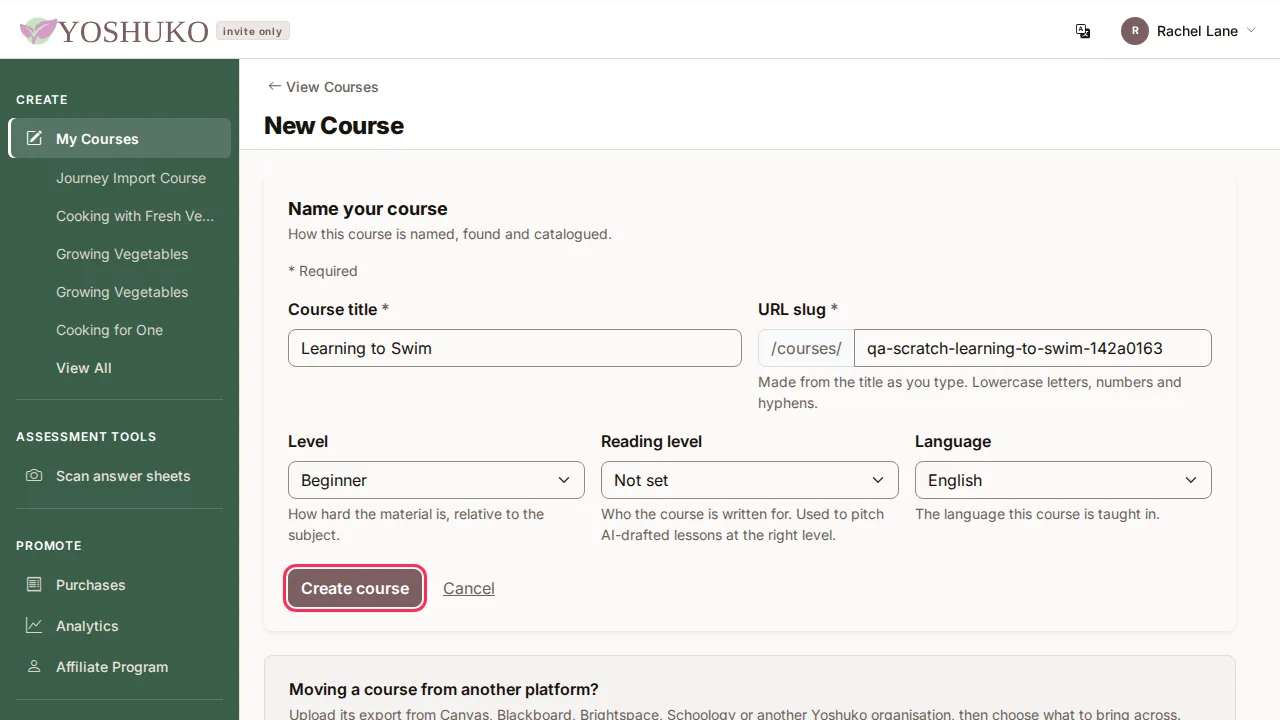
新しいコースは最初にドラフトとして始まります — みんなどな受講者には見えません。
2. 単位を追加する
-
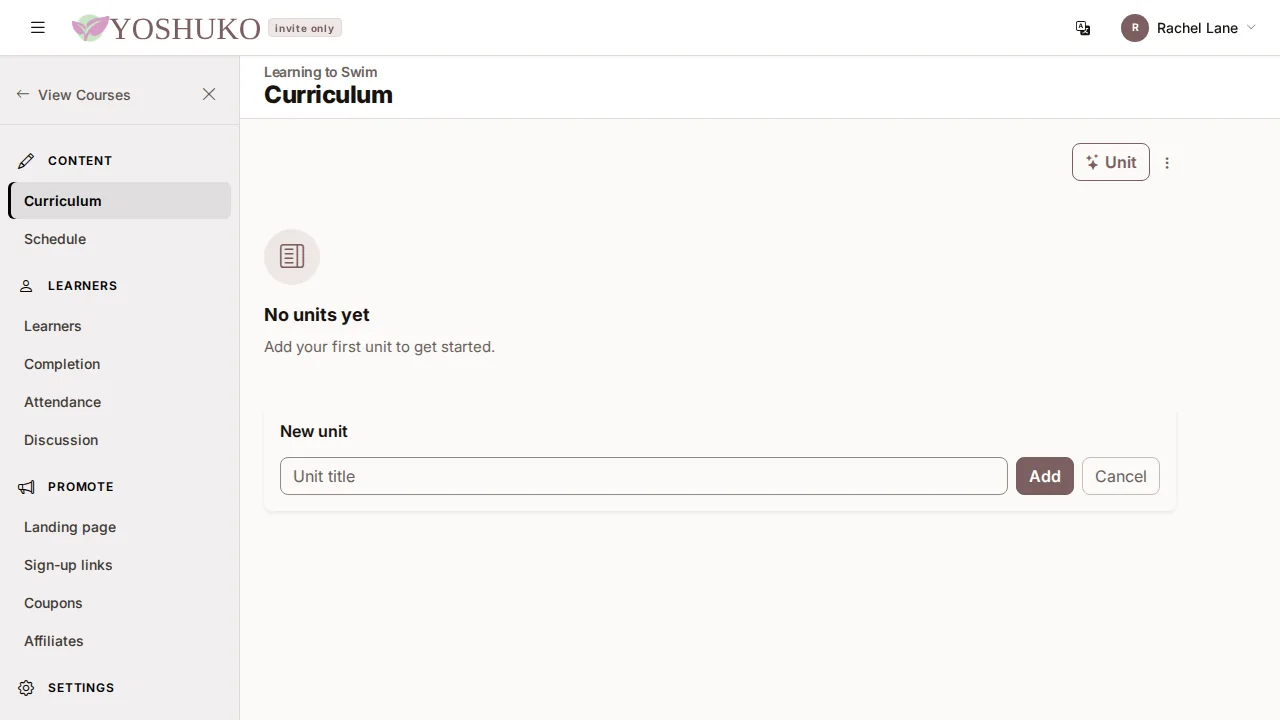
カリキュラム の画面で、単位を追加 を押します。
-
単位タイトル を入力し、追加 を押してください。(キャンセル で戻れます。)
3. レッスンを追加する
- 単位の下に、追加 を押します。
-
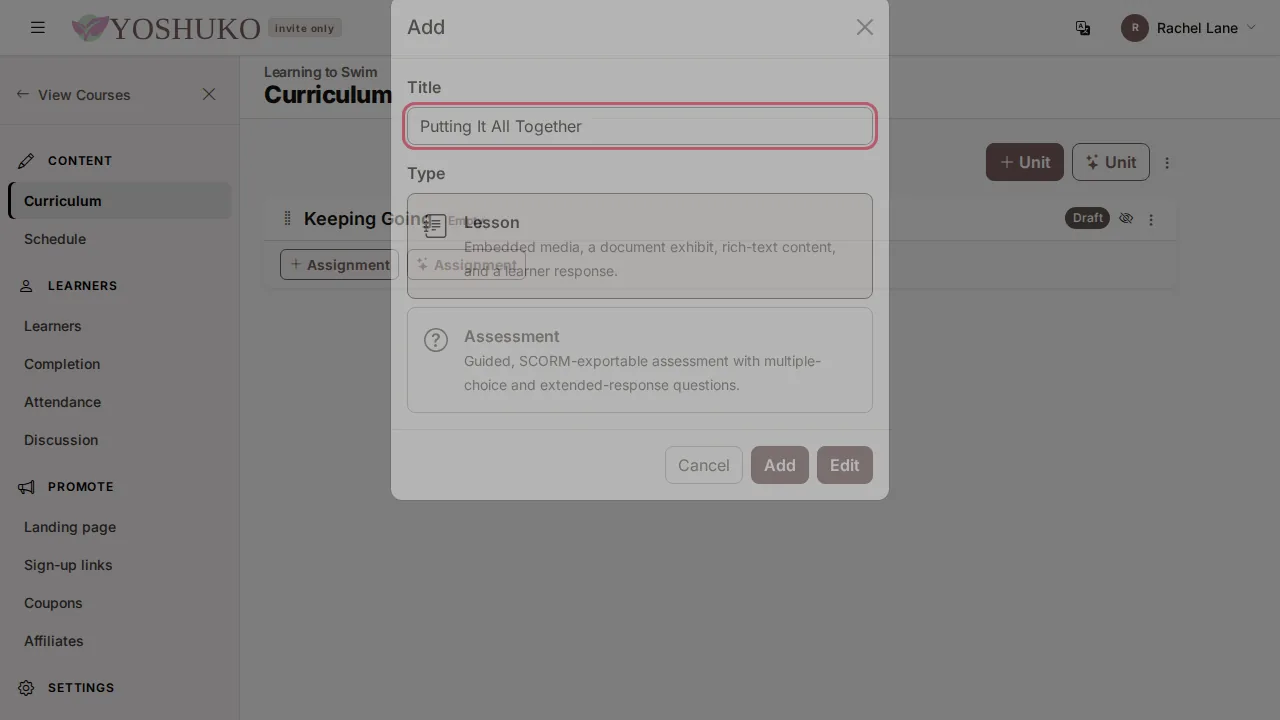
レッスンにタイトルをつけて、そのタイプを選んでください:
- レッスン — ページ内に動画や音声、ドキュメント、スタイル付きテキスト、 そして受講者の回答が含まれます。
- 評価 — 複数の選択肢から一つを選ぶ質問と、長文で答える必要のある質問を含む 評価 を行います。
-
追加 を押します。
レッスンの内容を書くには、カリキュラムから開いてください — 詳しくは レッスンとメディア および評価については テストと評価 を参照してください。
4. 単位を公開する
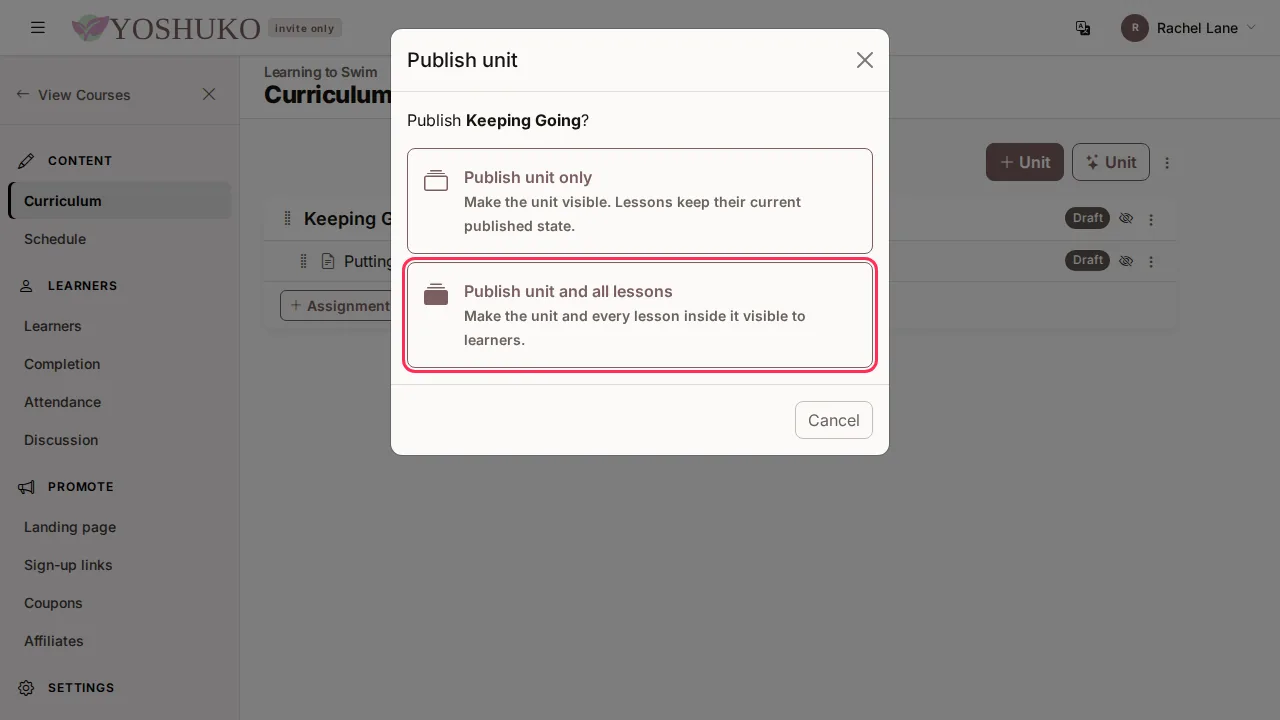
単位とそのレッスンは、公開するまでドラフトのままです。単位の行で、 小さな目(アイコン)を押すか、または行のアクションメニューを開いて 単位を公開 を選んでください。その後 次のいずれかを選択してください:
- 単位とすべてのレッスンを公開 — この単位とその中のすべてのレッスンが受講者に 見えます。新しいコースでは通常この選択です。
- 単位のみを公開 — 受講者は単位を見ることができ、各レッスンは現在の状態を維持し、 よりゆっくりと個別にレッスンを公開できます。
5. コースを公開する
コース自体も公開しないと受講者が参加できません。
- コースメニューの 設定 から 詳細 を開く。
-
公開 セクションで
Edit(変更) を押す。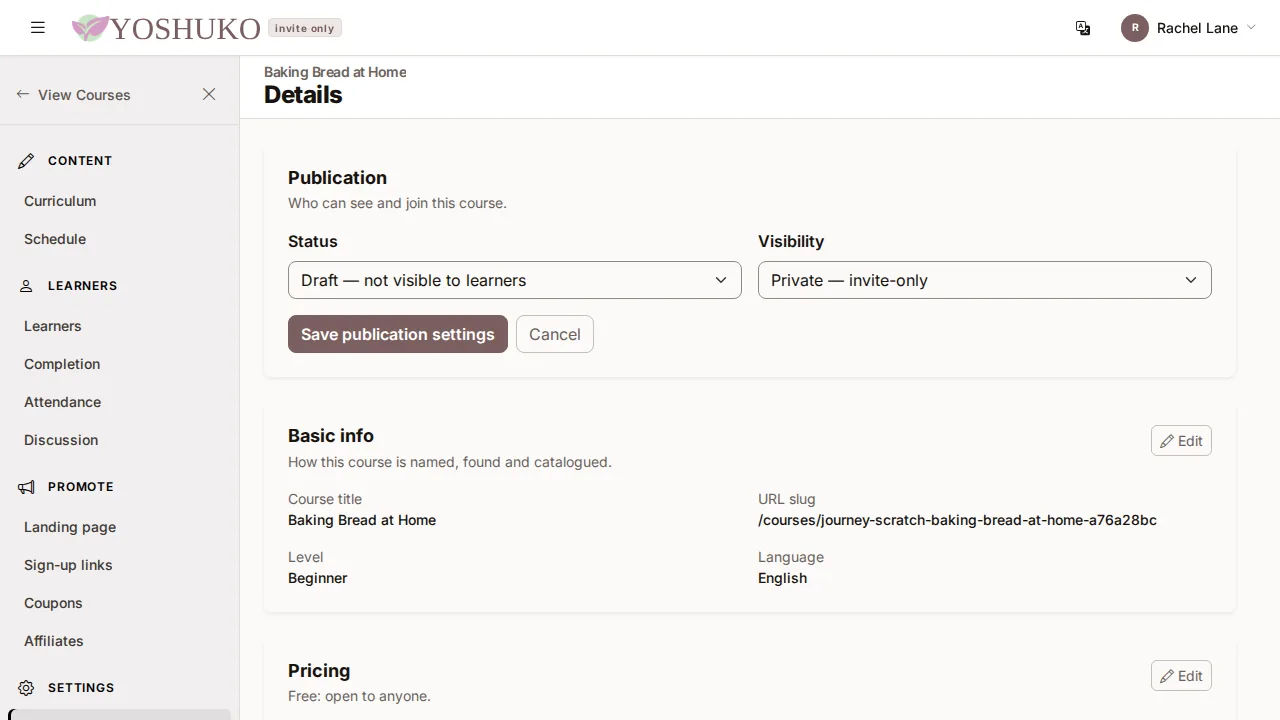
-
状態 を
Published — live and enrollable(公開、受講者が参加できる) に設定する。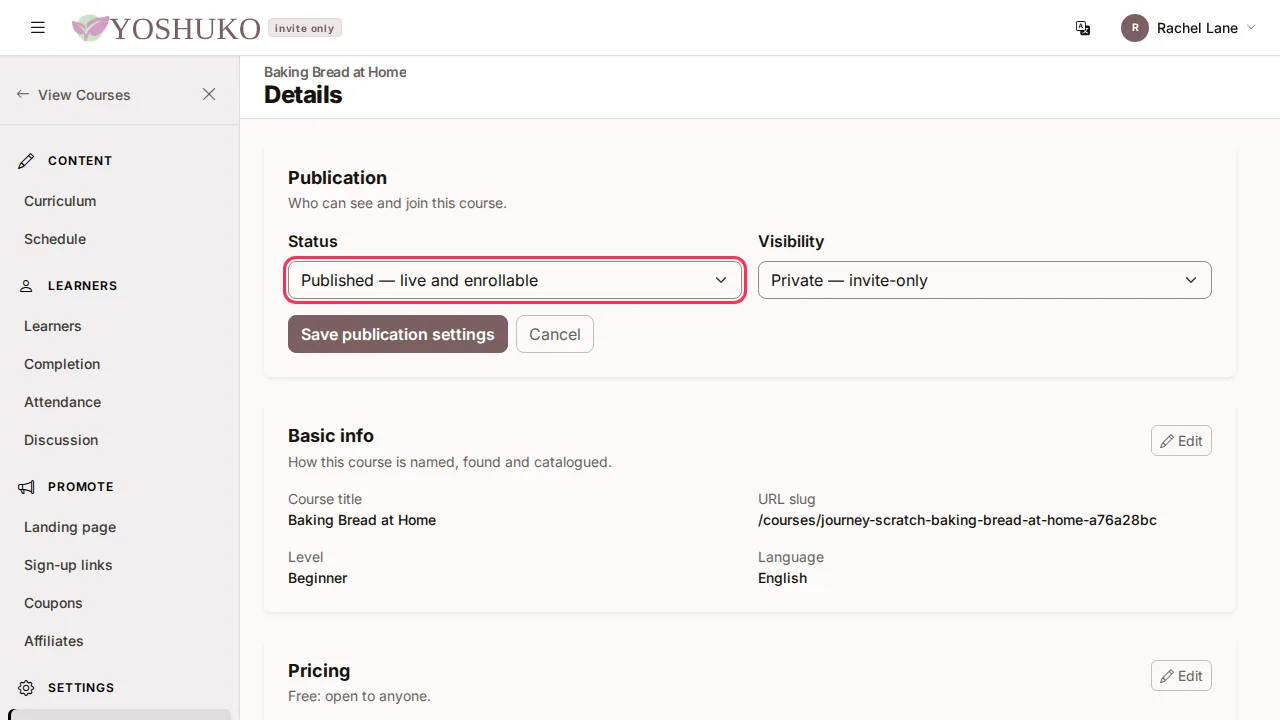
-
Choose a
Visibility(who can see the course):選択肢 誰が見つけるか Public — listed in marketplace訪れた誰でも Unlisted — accessible via direct linkリンクを送った人だけ プライベート — インビテーションのみ 選んだ受講者だけ -
保存設定 を押してください。保存しました。
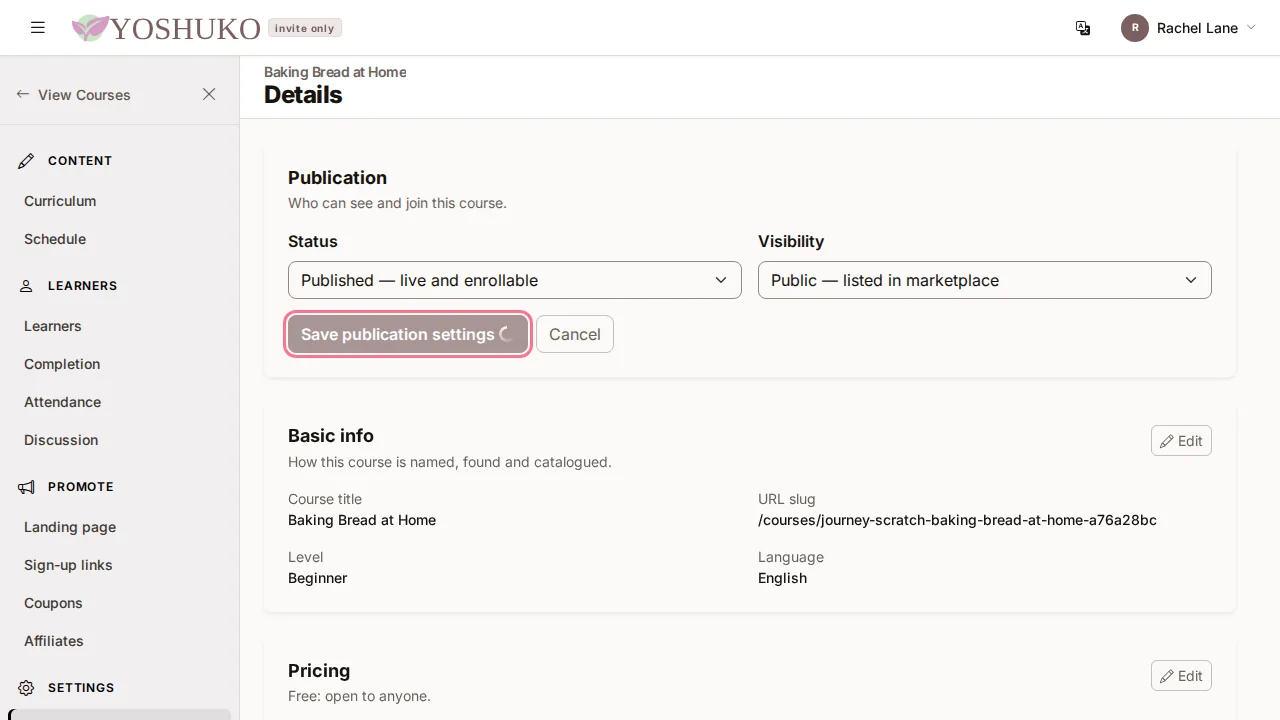
あなたのコースは公開されています。他のステータスは Draft — not visible to students (学生が見られません) と Archived — hidden from new students (新規学生が見られません) です。
プログラムに任せてください
Courses, Units (API では chapters と呼ばれます)、および Lessons の Edit を持つ API キーは、コース、ユニット、レッスンを作成し 変更できます。Build a course with the API を参照してください。
何か問題が発生した場合
| 見える内容 | 意味 | どうするか |
|---|---|---|
| 受講者がこのコースを見えない | コース、そのユニット、またはレッスンがまだドラフトです | コースのステータスが「公開」であることを確認し、ユニットとレッスンも公開されているか確認 |
| 公開されたユニットからレッスンが欠けています | ユニットのみを公開を選択したため | レッスンの行からレッスンを公開する |
関連情報
- 次は APIキーの取得 — これを行う必要はありません
- コースの整理 — 順番を変更、移動・コピー
- あなたのコースリスト — 説明、画像と価格
- コースに受講者を追加する