コースを整理する
コースはユニットのリストです。各ユニットにはレッスンが入っています(レッスンはテストであるassessmentでもあります)。このページでは、その構造を作り、正しい順番に並べ、公開し、後で変更や削除する方法を説明します。 各作業は1分から2分かかります。
Before you start
- You need to be signed in to the creator studio as a creator or as a manager of the organisation.
- You need a course. If you have not made one yet, start with your first course.
コースのカリキュラムを開く
- クリエイタースタジオでマイ・コースに移動します。
-
コースの行にあるメニューを開きます。セクションはコンテンツ、 受講者、プロモート、および設定です。
-
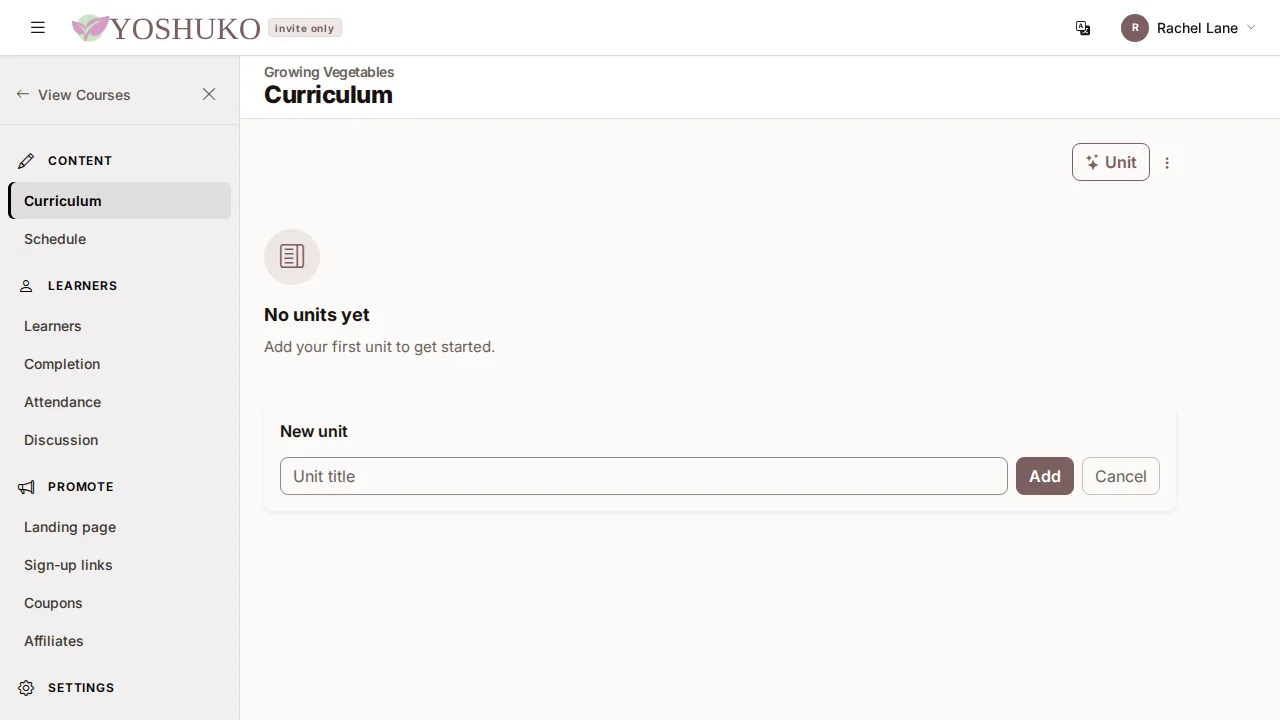
コンテンツの下でカリキュラムを選択します。カリキュラムはあなたのコースの計画です:このページには、各ユニット内のレッスンがすべてリストされています。 スケジュール(同じくコンテンツの下)と詳細(設定の下)については後ほど説明します。
最初のユニットを追加する
新しいコースは"まだユニットがありません。最初のユニットを追加して始めましょう。"と表示されます。
-
ページの上部にあるユニットを追加を押します。
-
タイトルを入力し、追加を押します。キャンセルはフォームを閉じて何も追加しません。
ユニットにレッスンを追加する
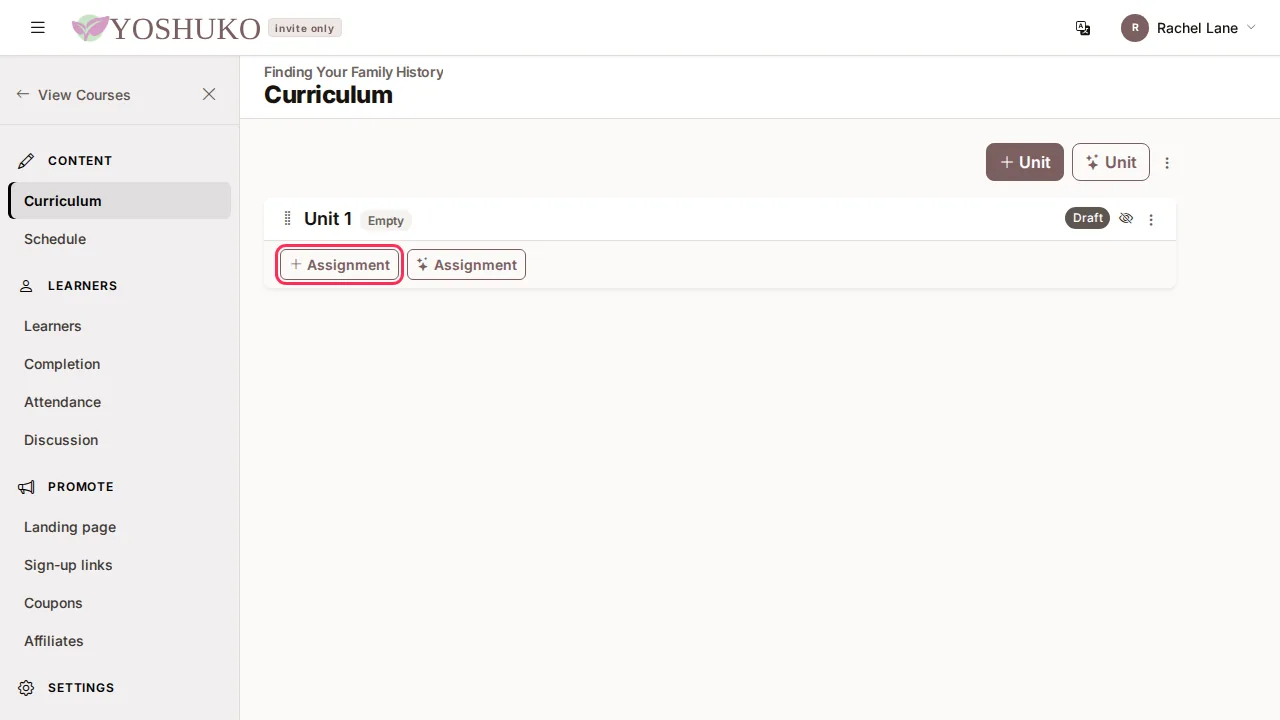
-
ユニットの下にある追加を押します。
-
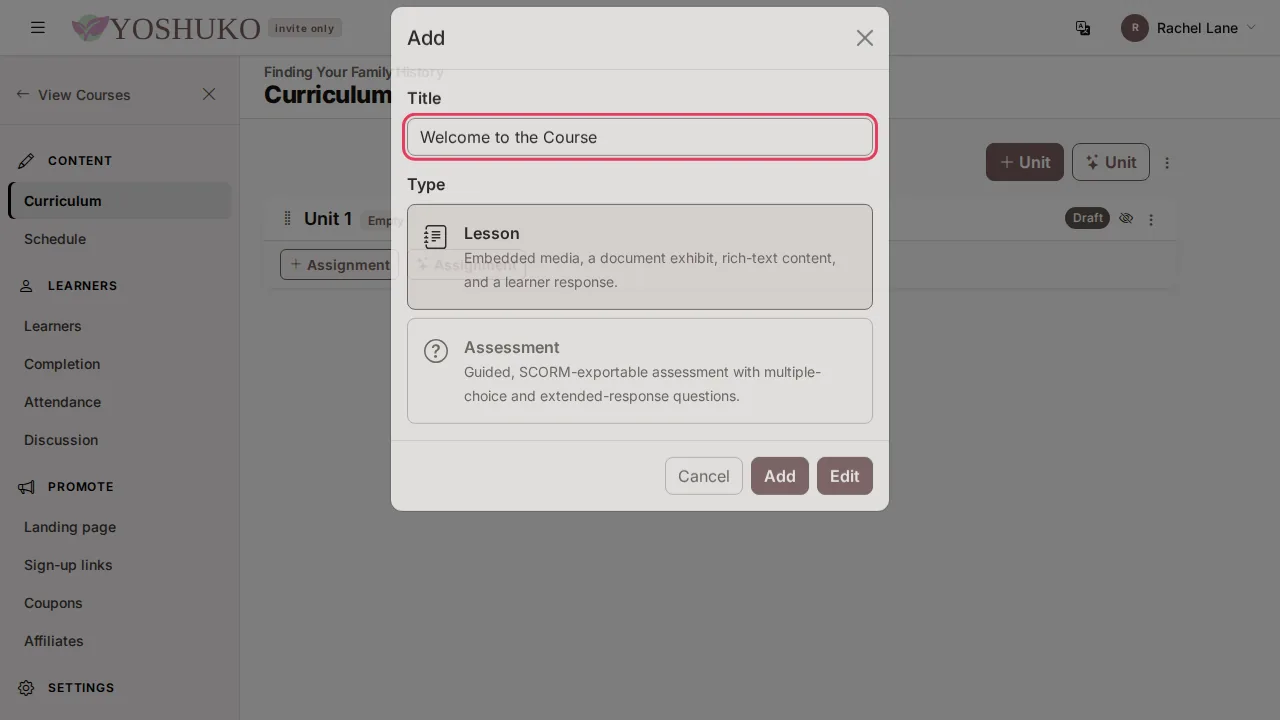
開いたボックスで、タイトルを入力します。
-
タイプを選択します:
- レッスン — ページに表示される動画やその他のメディア、文書資料、見出し・リスト・画像を含むテキスト、受講者の回答。
- 評価 — 選択肢から選ぶ質問と、長文の回答が必要な質問で構成されるガイド付きテストです。テストとタスクをご覧ください。
- 追加を押します。新しいレッスンはユニットの最後に表示されます。
レッスンを変更する
レッスンのタイトルをクリックするか、レッスンの⋮メニューを開いてEditを選択してください。どちらも
同じレッスン編集画面へと移動します。
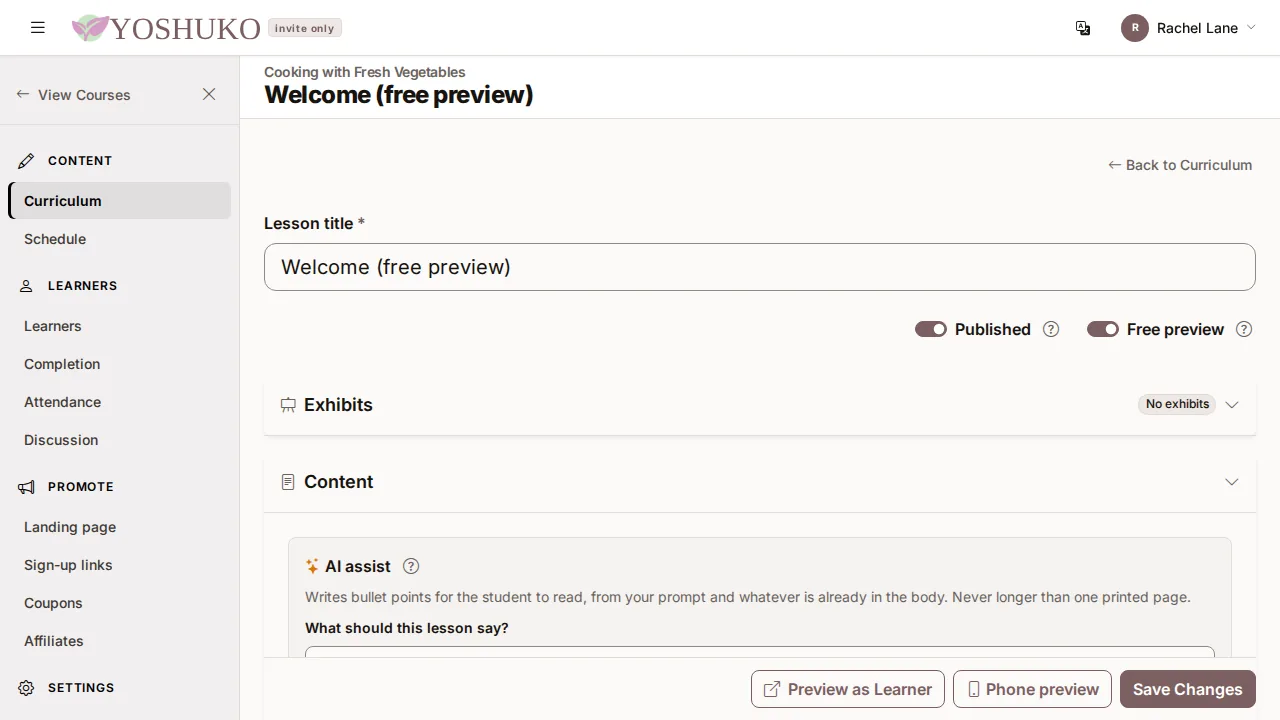
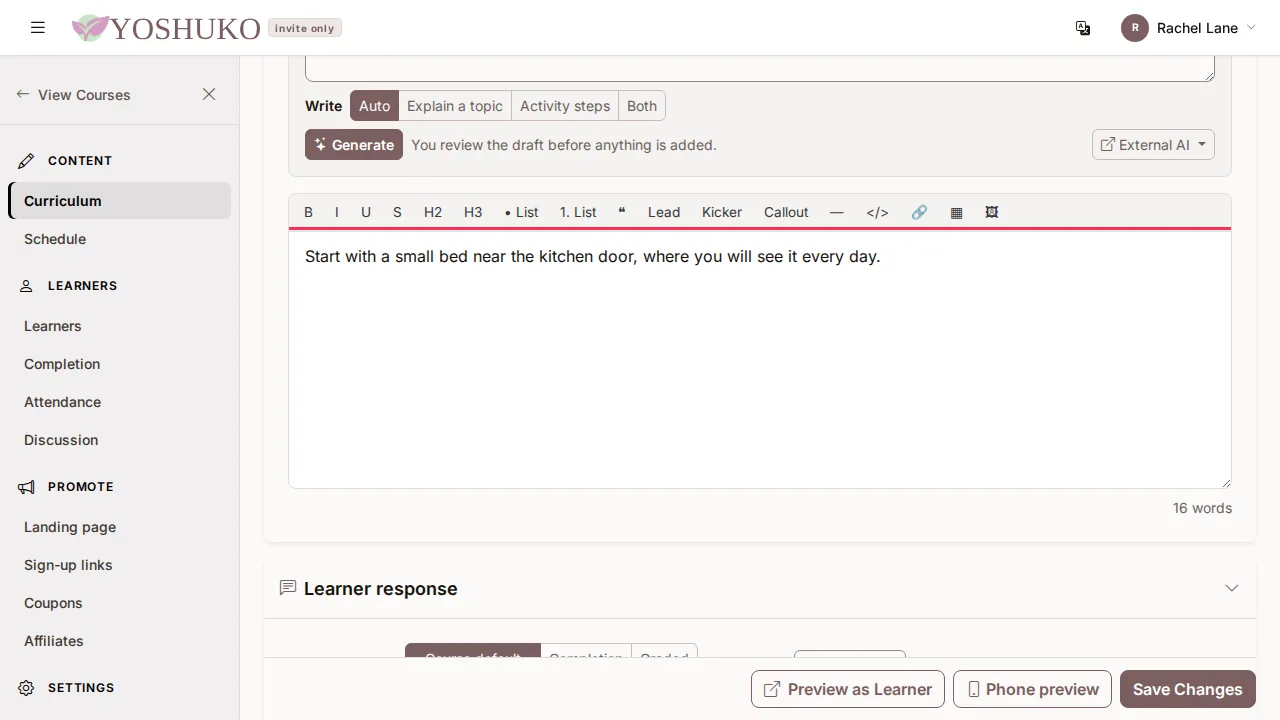
エディター内でレッスンタイトルを変更し、本文にレッスン内容を書いた後、変更を保存を押します。保存したものは戻ってきたときにも残ります。他のすべての機能 — 動画やファイル、受講者がレッスンを開けるタイミング、無料プレビュー — はレッスン・動画とファイルで説明します。
レッスンまたはユニット全体を公開する
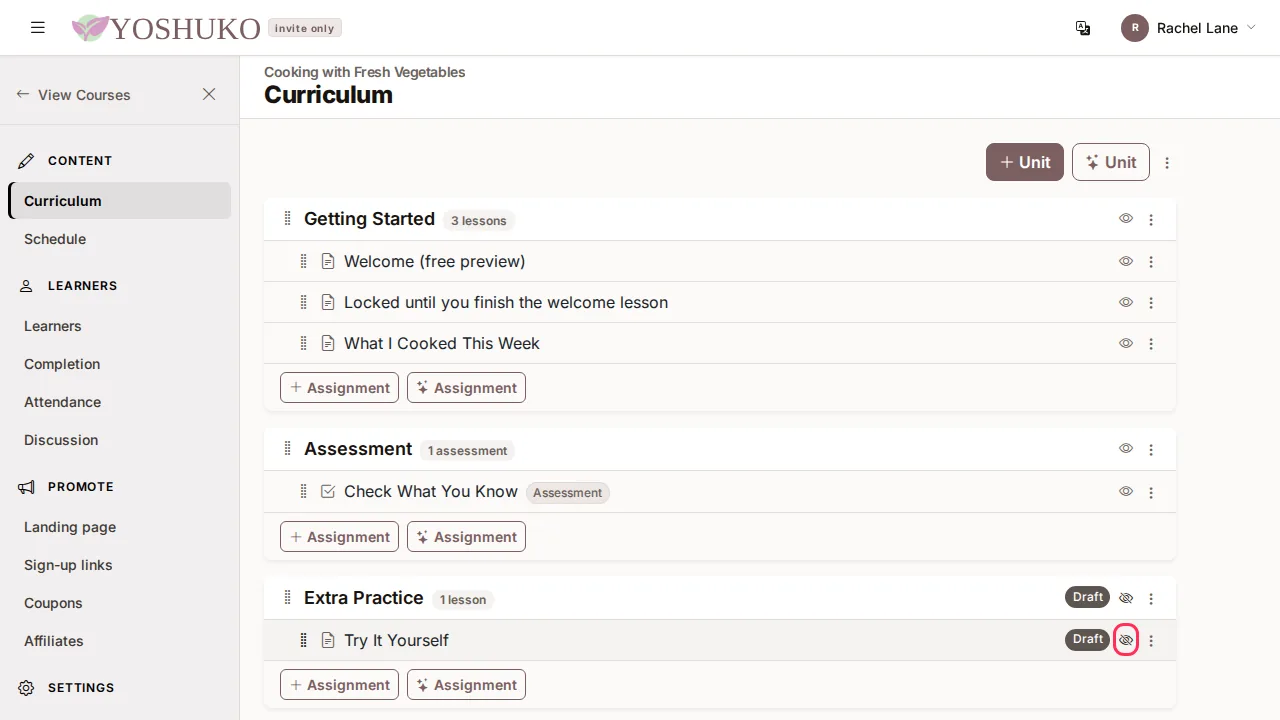
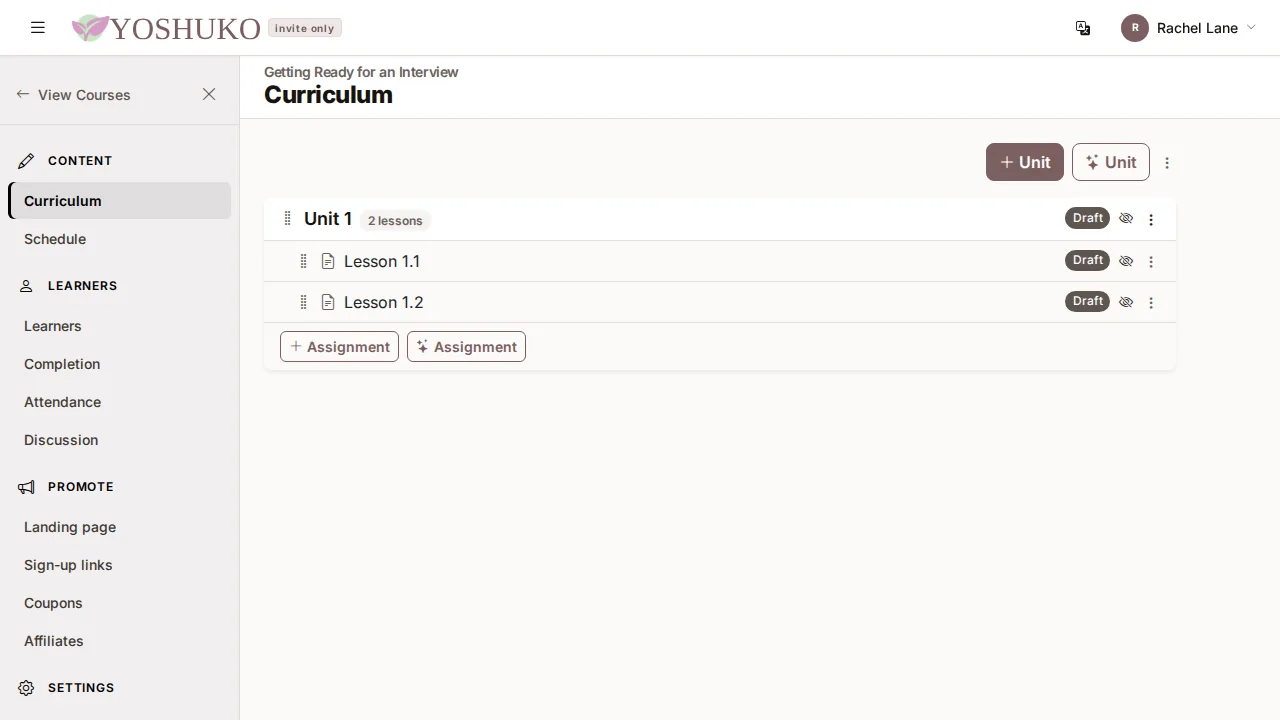
受講者は公開されているものだけを見ます。各行にはその状態を示すアイコンがあります — 公開されたものは開いた目、ドラフトのものは線で縁取られた目です。アイコンにマウスをかざして 簡単な説明が表示されます(例:「レッスンはドラフトです — 公開する」)。
1つのレッスン: レッスンの目印をクリックするか、その⋮メニューを開いて
公開(または逆にUnpublish)を選択します。短いメッセージが表示され、たとえば
"レッスンが公開されました" となり、行はすぐに変更されます。
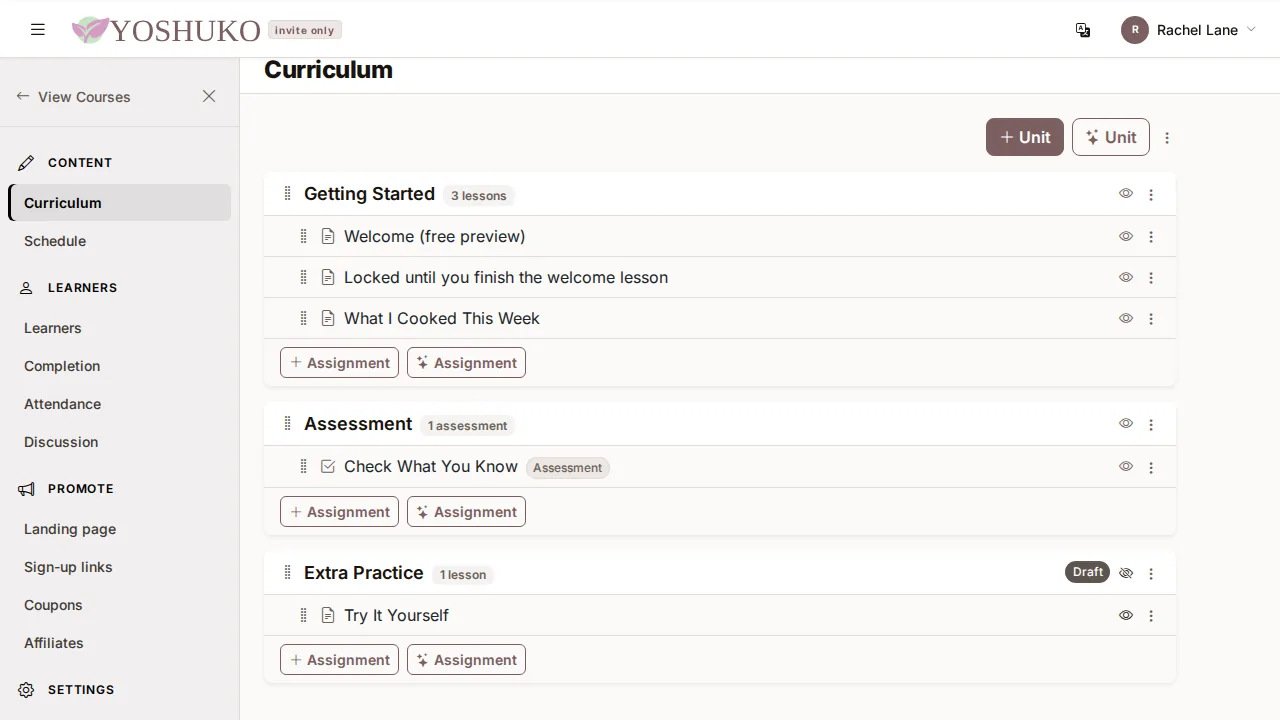
全体のユニット: ユニットの⋮メニューを開いてユニットを公開(またはユニットの目印を押す)を選択します。 公開する範囲を尋ねられます:
| 選択肢 | どうなるか |
|---|---|
| 単位のみ公開 | 受講者が単位を見ることができます。各レッスンは現在の公開状態を維持します。 |
| 単位とすべてのレッスンを公開 | 受講者は単位とその中のすべてのレッスンを見ることができます。 |
公開済みのユニットを隠すには、そのメニューからUnpublish unitを選択するか、目印を押して、Unpublishで「はい」を選びます。そのレッスンはそれぞれの状態を維持します。
順序を変更
ドラッグ: 行の端にあるハンドル (Drag to reorder) を保持し、
好きな場所にドロップします。これはレッスンやユニット全体にも適用されます。
マウスを使わない場合: 行の ⋮ メニューを開き、上に移動 や 下に移動 を選んでください。 これはユニットやレッスンにも同じように適用され、キーボード、スクリーンリーダー、 タッチ画面でも使えます。
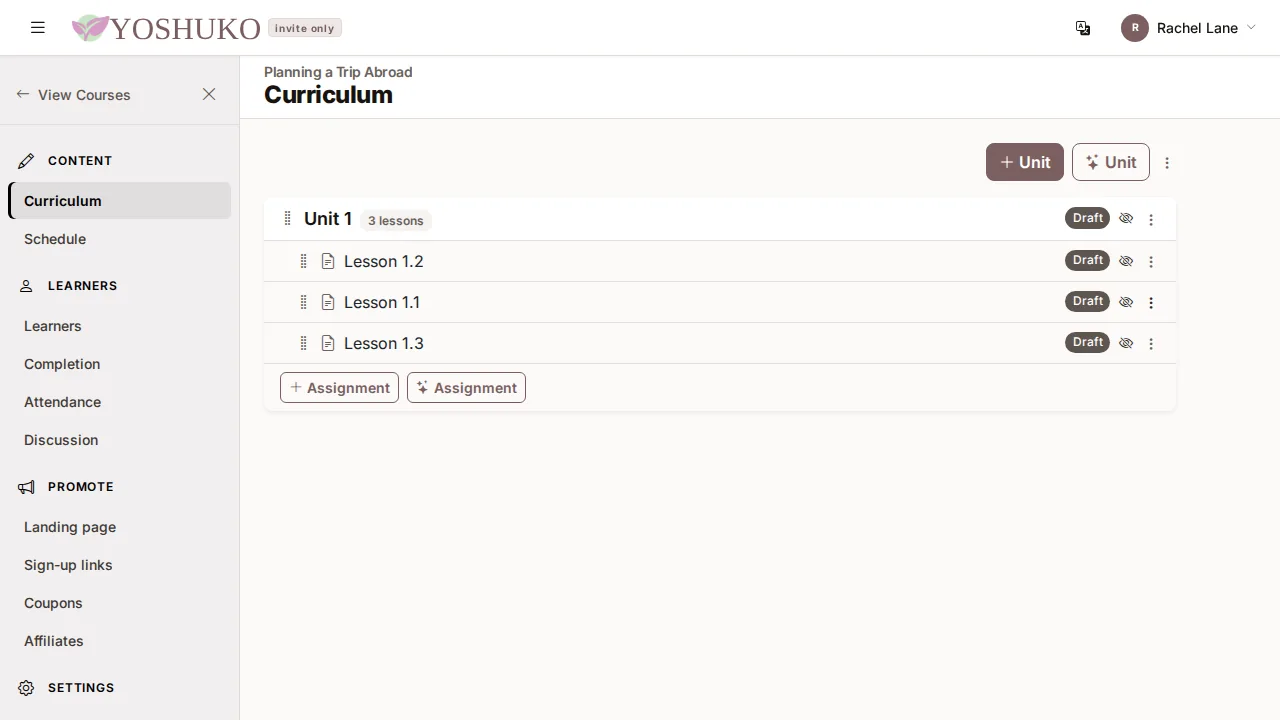
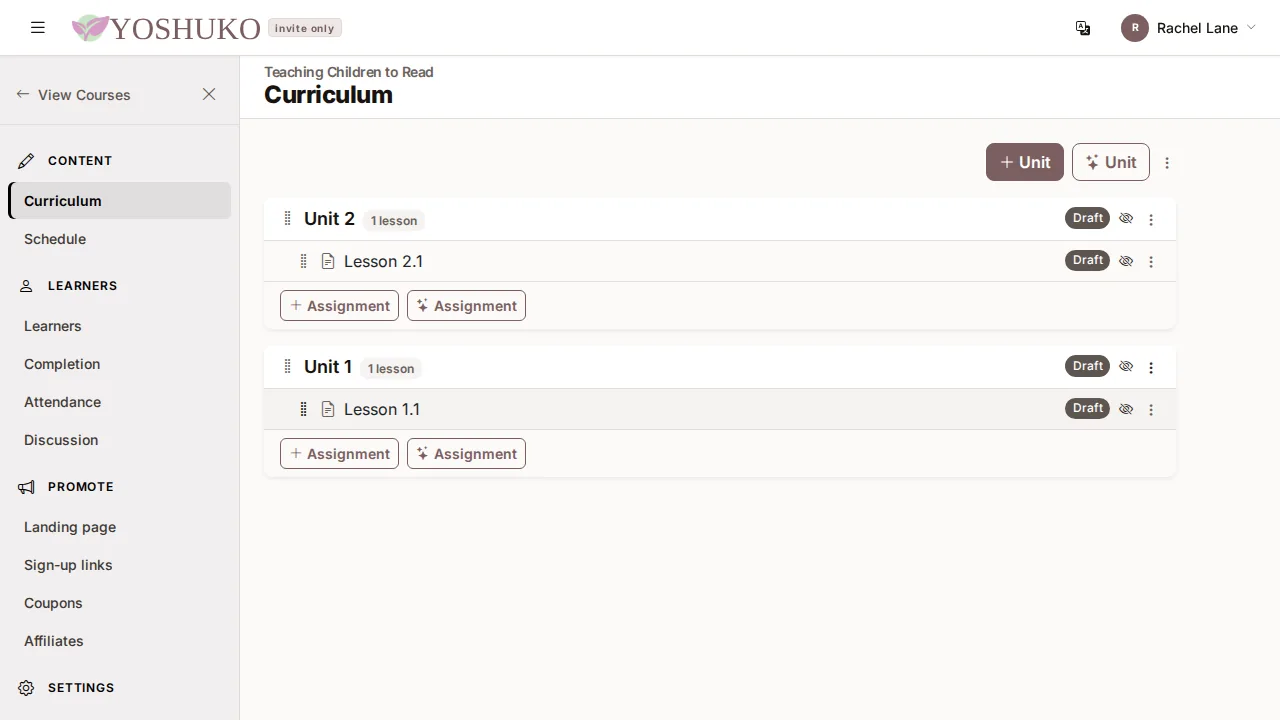
行を移動した瞬間、新しい順序が保存されます。
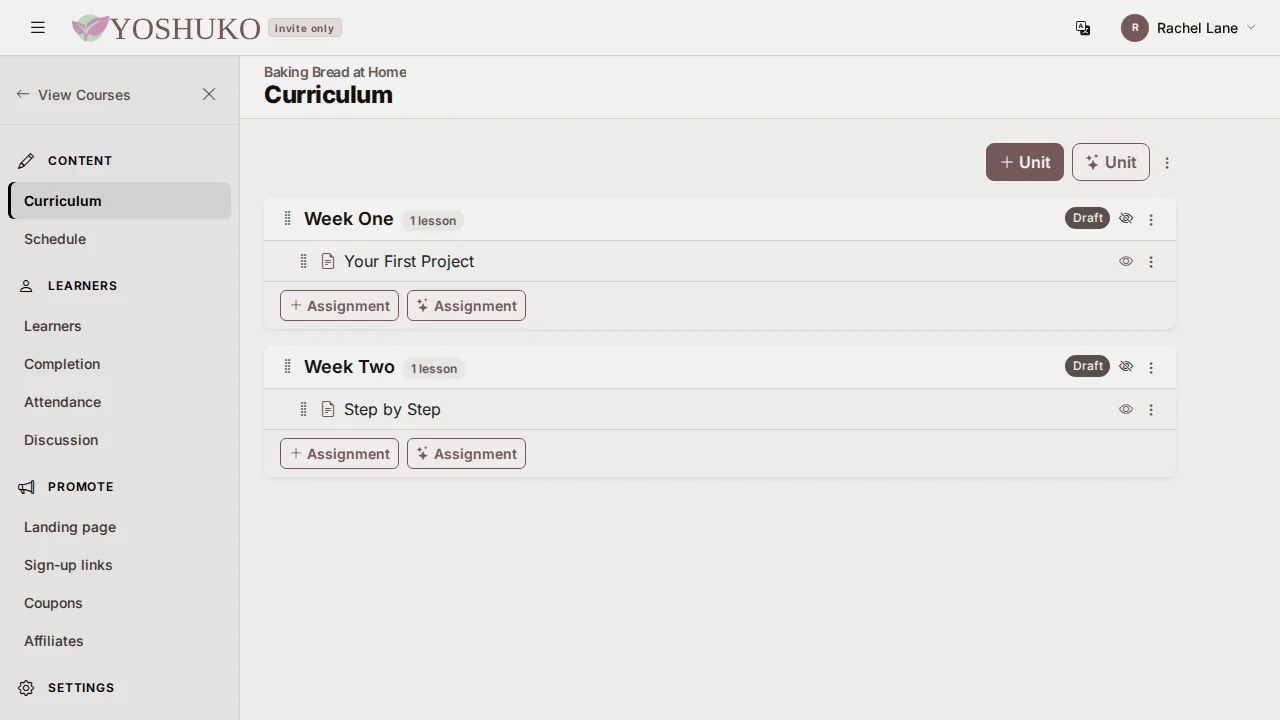
レッスンを別の単位に移動
-
レッスンの⋮メニューを開いてユニットへ移動…を選択します。
-
移動先ユニットからユニットを選択します。レッスンはそのユニットの最後に移動されます。
- 移動を押します。メッセージが表示され、たとえば"Week 2へ移動しました"というように表示されます。
コースにユニットが1つだけの場合、ボックスには"このコースは1つのユニットしかありません。もう1つ追加してください。"と表示されます。
レッスンまたは単位をコピー
-
レッスンの⋮メニューを開いて
Duplicateを選択するか、 もしくは全体のユニットの場合、ユニットのメニューを開いてDuplicate unitを選択します。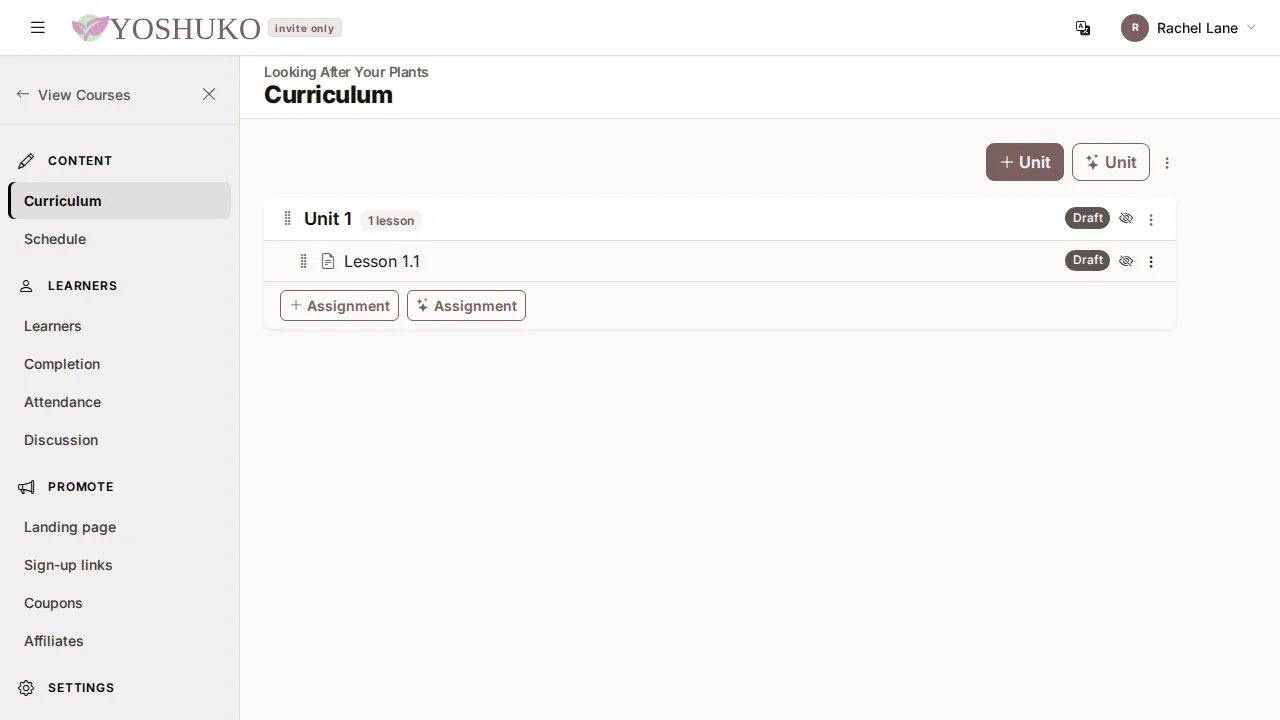
-
コピーの名前を確認し、
Duplicateを押します。最初のものは元の位置に残ります。
単位の設定を変更
ユニットの⋮メニューを開き、Edit unitを選択します。ユニットタイトルを変更し、受講者が進む順序(Learner progression)を設定できます:
- 前のユニットを完了するまでこのユニットはロックされる — 前のユニットが終わるまでこのユニットは開かれません。最初のユニットでは使用できません。
- レッスンを順番に完了させる必要がある — 受講者は次のレッスンが開く前に、現在の公開済みレッスンをすべて終える必要があります。
レッスンまたは単位を削除
-
行の ⋮ メニューを開き、
Delete(レッスンの場合)またはDelete unitを選んでください。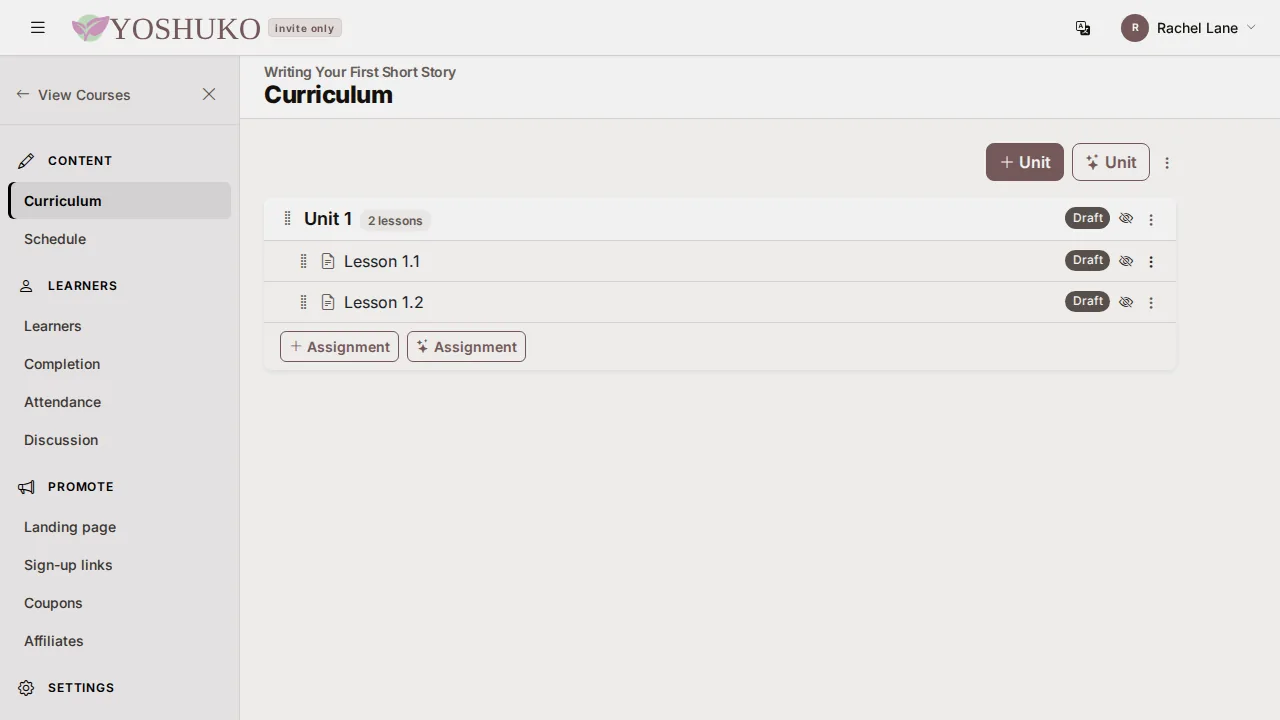
-
名前が表示された状態で「はい」を選択します。ユニットを削除するとその中のすべてのレッスンも削除されます。
Deleteを押して続行するか、キャンセルします。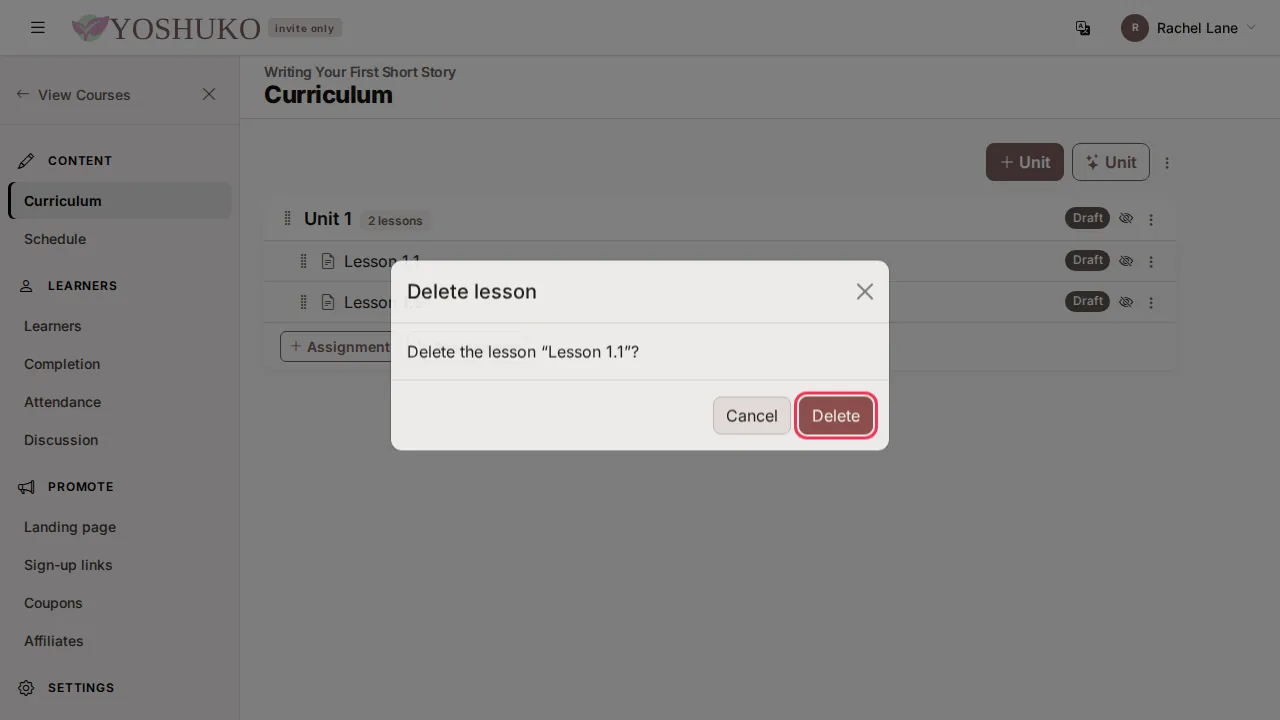
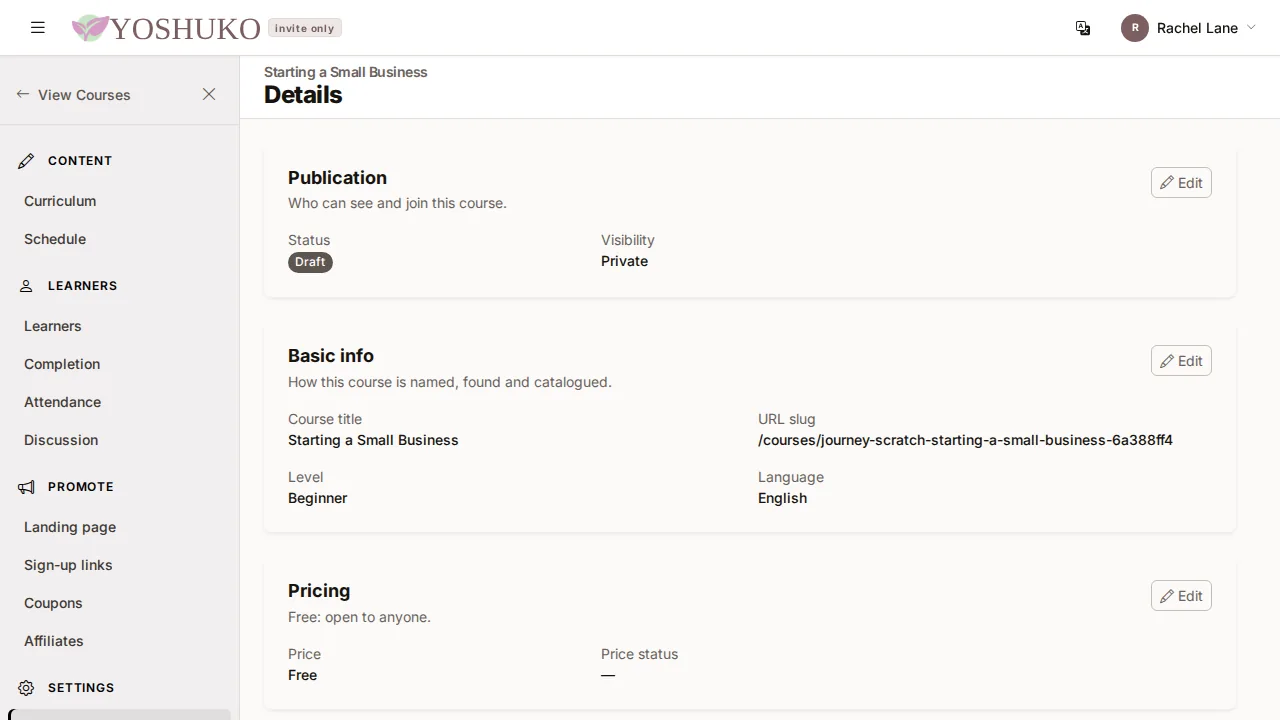
発行後にコースの詳細を変更する
いつでも、コースに新しい名前をつけたり設定を変更したりできます — すでに参加している受講者は その位置を維持します。
- My Courses のコースの行メニューを開き、詳細(設定の下)を選んでください。
-
Basic Infoで、Editを押して、コースタイトル や他の項目を変更し、 変更を保存 を押してください。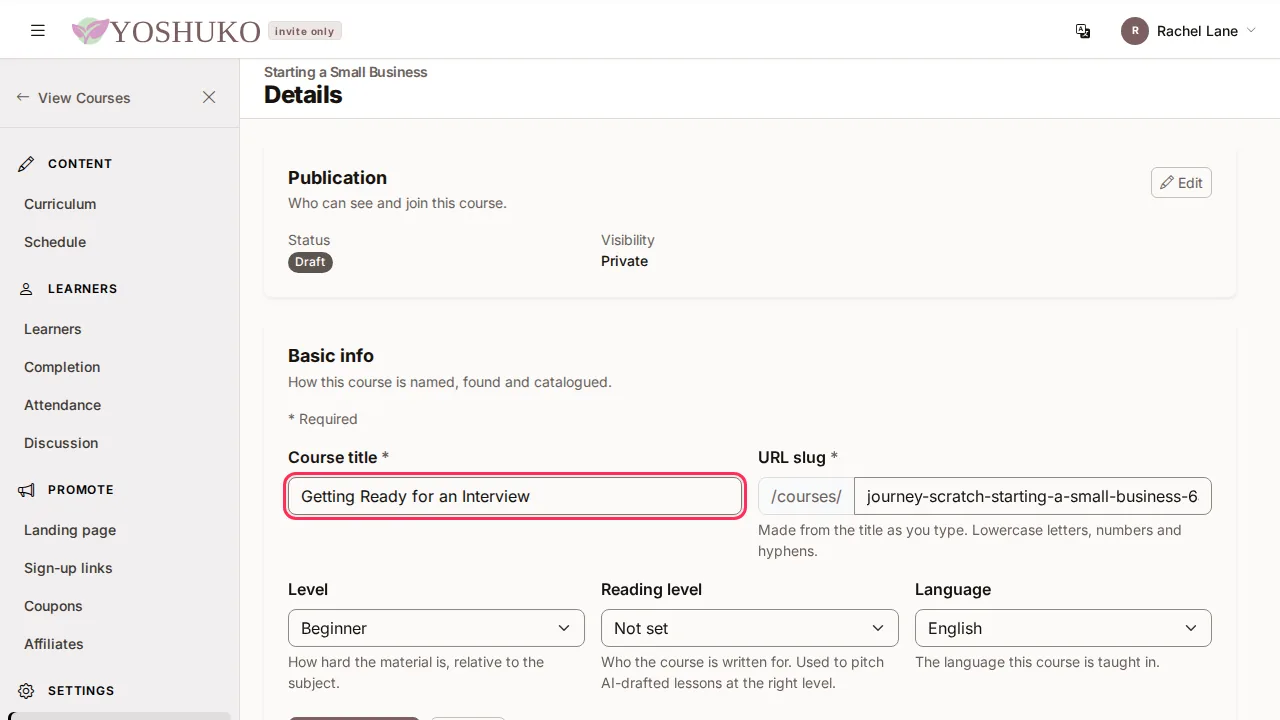
-
公開設定で
Editを押して以下を変更できます:- 状態 — 下書き(受講者には見えません)、公開済み(実行中、誰でも参加可能)またはアーカイブ(新規受講者は見れません)。
- 誰が見られるか(
Visibility) — 公開(販売店でコースを探す人が見られます)、Unlisted(リンクを持つ人だけが見つけられます)またはプライベート(招待した人だけが見られます)。
その後、公開設定を保存 を押してください。 4. コースの期間を変更するには、コース長さ のカードにある スケジュール を押します。 そこで、期間なし、日数 (
Duration)、または 固定開始・終了日付、 レッスンの開閉時間に使う コースタイムゾーン を選んでください。 コース長さを保存 を押してください。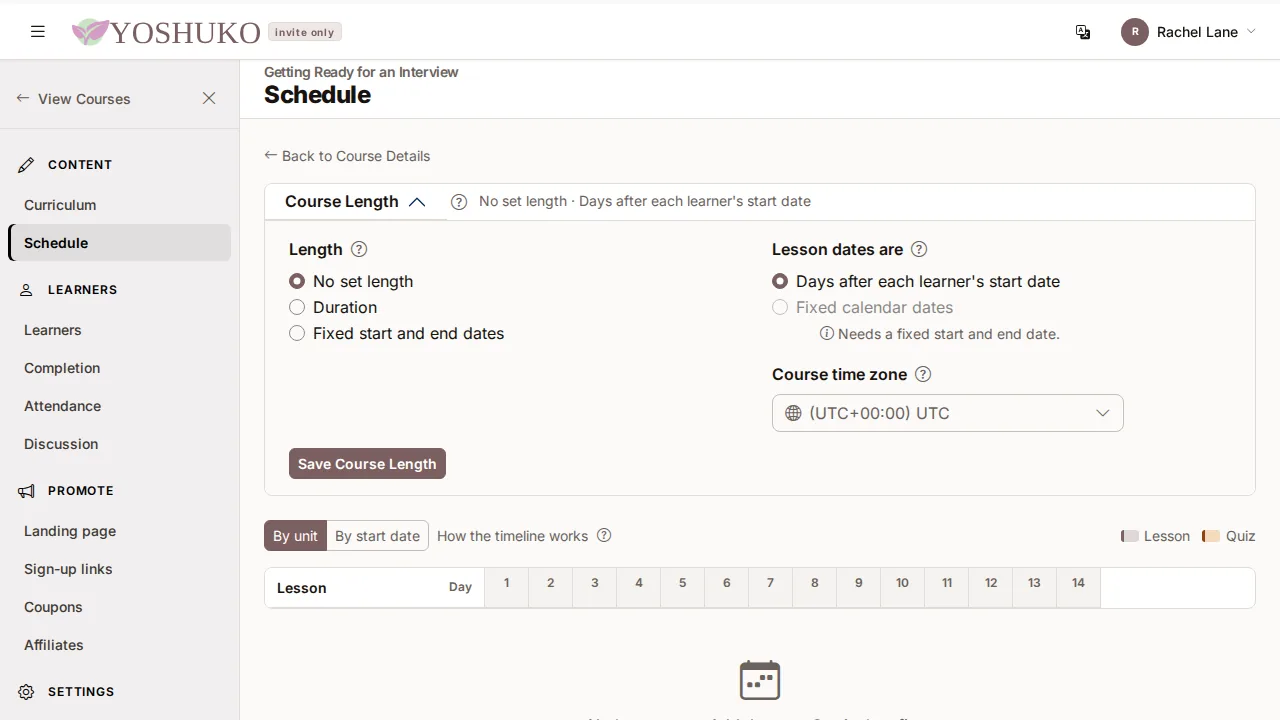
コースをアーカイブまたは削除する
どちらもコースの詳細ページの下部にある危険領域にあります。
- このコースをアーカイブする は新規受講者から隠すが、すでに参加したすべての受講者は残ります。 アーカイブ とは、失われずに保管することです。確認として「はい」を選択します。 アーカイブからの復元 は、ドラフトとして戻します。
Delete this courseは、ユニットやレッスン、ファイルを含めてコースを完全に削除します。 確認として「はい」を選択し、戻ることはありません。完了すると My Courses に戻ります。
すでに参加している受講者がいるコースは削除できません — ボタンの横にその理由が表示されます。 代わりにアーカイブしてください。
アプリでコースを作成する
また、ウェブ上の Yoshuko アプリ から簡単なコースを作成することもできます。 アプリのメニューで Authoring を選択します。
- Press New course, type a Title — the Web address fills itself in from it — and press Create course. The course opens on Units and lessons.
- Press Add unit, name it, and press Add unit again.
- Press Add lesson under the unit, name it, and press Add lesson again.
- Open the lesson. Write the Lesson text, press Upload a video to upload (send) a video (a bar shows how far it has got), switch on Published, and press Save lesson.
各ユニットとレッスンには、Rename、上に移動、下に移動 および Delete が含まれるメニューがあります。価格、スケジュール、そして完全なテキストエディターは、クリエイタースタジオでのみ表示されます — アプリはそこでリンクします。
プログラムでこれを行う
コース、単位、レッスンも API キーを使って作成・並べ替えできます。 詳しくは API でコースを作成する を参照してください。
何か問題が発生した場合
| 見える内容 | 意味 | どうすればいいか |
|---|---|---|
| "新しい順序の保存に失敗しました。リストは保存された順序に戻されました。" | 順序の変更がサーバーに届いていません。現在表示されているのは実際に保存された順序です。 | 再度移動を試してください。もし続けば、ページを再読み込みしてみてください。 |
| "その変更は保存されませんでした。" | 公開・非公開の変更や他の変更が拒否されたか届いていません。行はまだ実際の状態を表示しています。 | 再度試してください、またはページを再読み込みしてみてください。 |
"Drag-to-reorder is unavailable…" |
そのページでドラッグ操作が読み込まれませんでした。 | 代わりに、行の ⋮ メニューにある 上に移動 / 下に移動 を使ってください。 |
「詳細」ページの 状態 と Visibility は短い線 (—) を表示します |
コースの詳細が読み込まれませんでした。ページは推測ではなく何も表示しないので、誤った値を無意識に保存する可能性はありません。 | ページを再読み込みしてください。ログインしているか確認してください。 |
Delete this course の横にあるメッセージで「受講者が参加しています」と表示される |
受講者が参加しているコースは削除できません。 | 代わりに このコースをアーカイブ を選択してください。 |