修了証
Yoshuko は、受講者があなたのコースを終了したときに、あなたの名前で署名された修了証を発行できます。受講者はその修了証を ダウンロード して印刷用のファイルとして保存できます。すべての修了証には番号と 検証 アドレスが付いており、誰でもその修了証が本物であるか確認できます。有効にするには約2分かかります。
開始する前に
- あなたはそのコースのクリエイターである必要があります。
コースに修了証を有効にする
- コースを開き、「Learners」のメニューから
Completionを選んでください。 Setupを押してください。Certificate of completionカードで、受講者がこのコースを完了したときに修了証を発行する にスイッチを入れてください。修了証の設定が表示されます。- 次のように入力してください:
- 署名者 — このコースで発行されるすべての修了証に印刷される名前。
- その人の役職 — たとえば 校長。
- コース名の下の行 — 空欄にしてください。たとえば 40時間の学習。
- 最低点数で合格する — 0から100までの数字を入力してください(100点満点)。空欄にすると、単にコースを完了しただけで修了証が発行されます。終了のみで評価されるコースには100点満点の基準はありません。
Save setupを押してください。
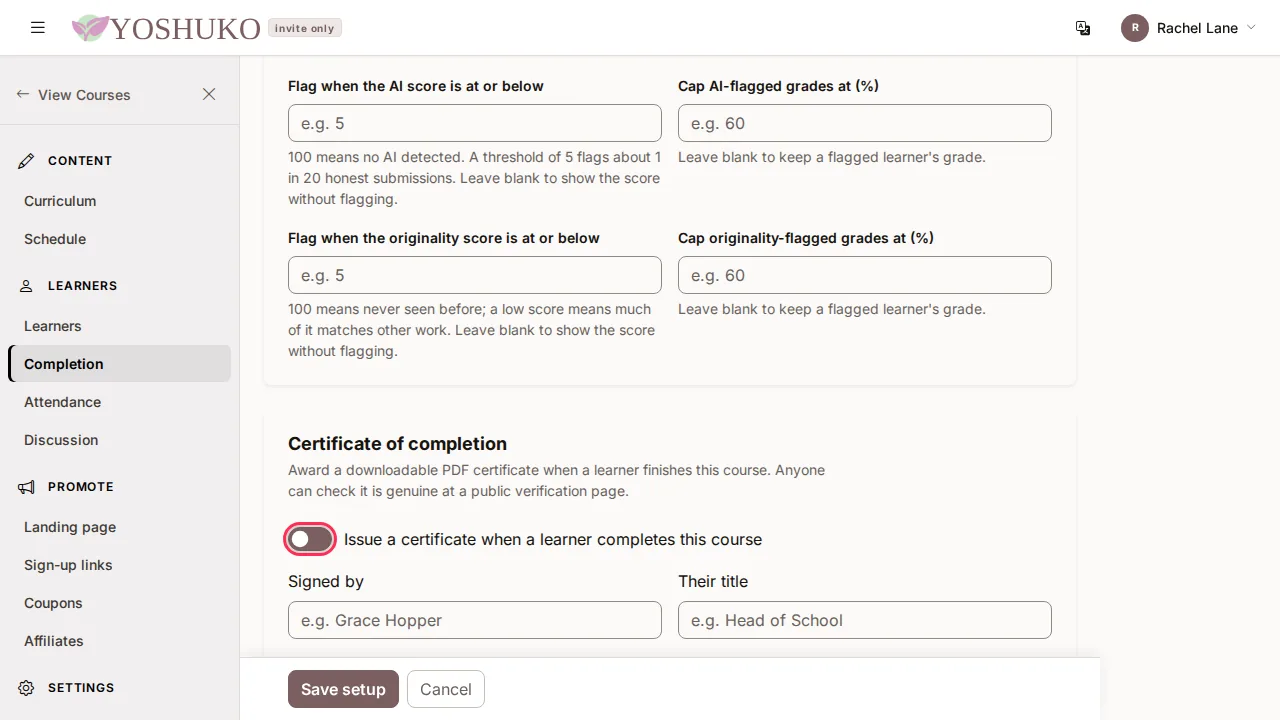
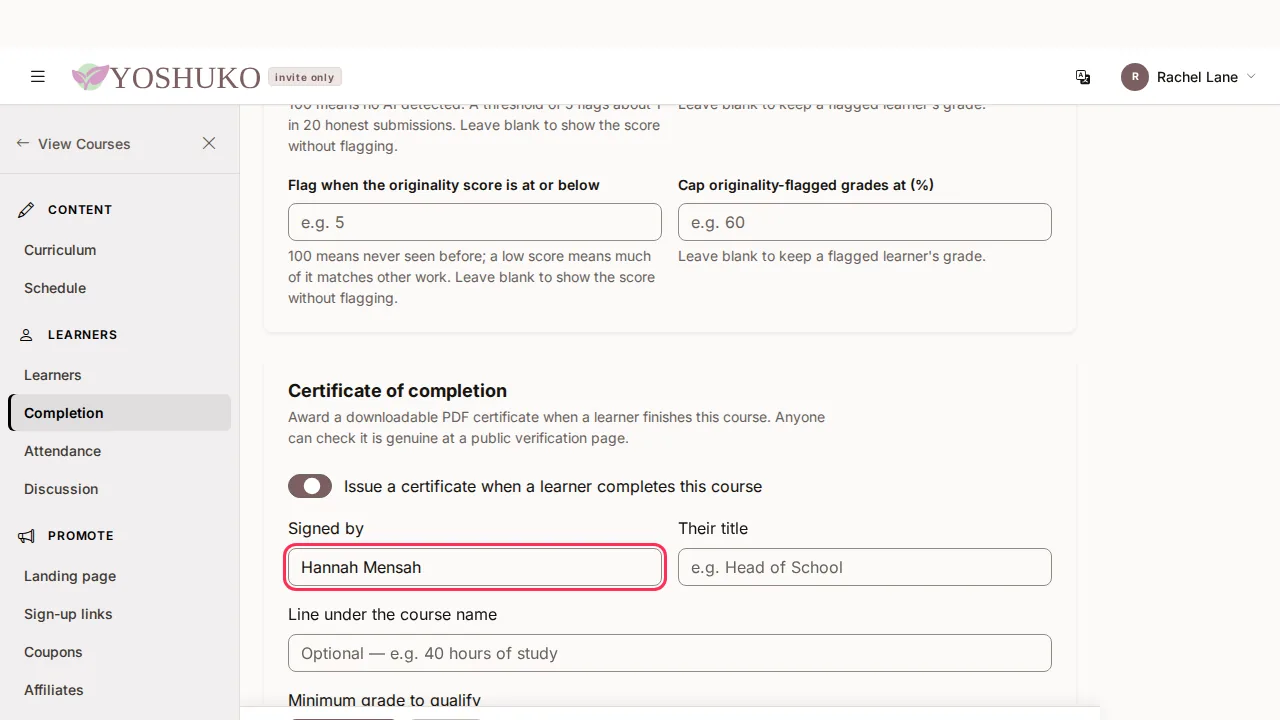
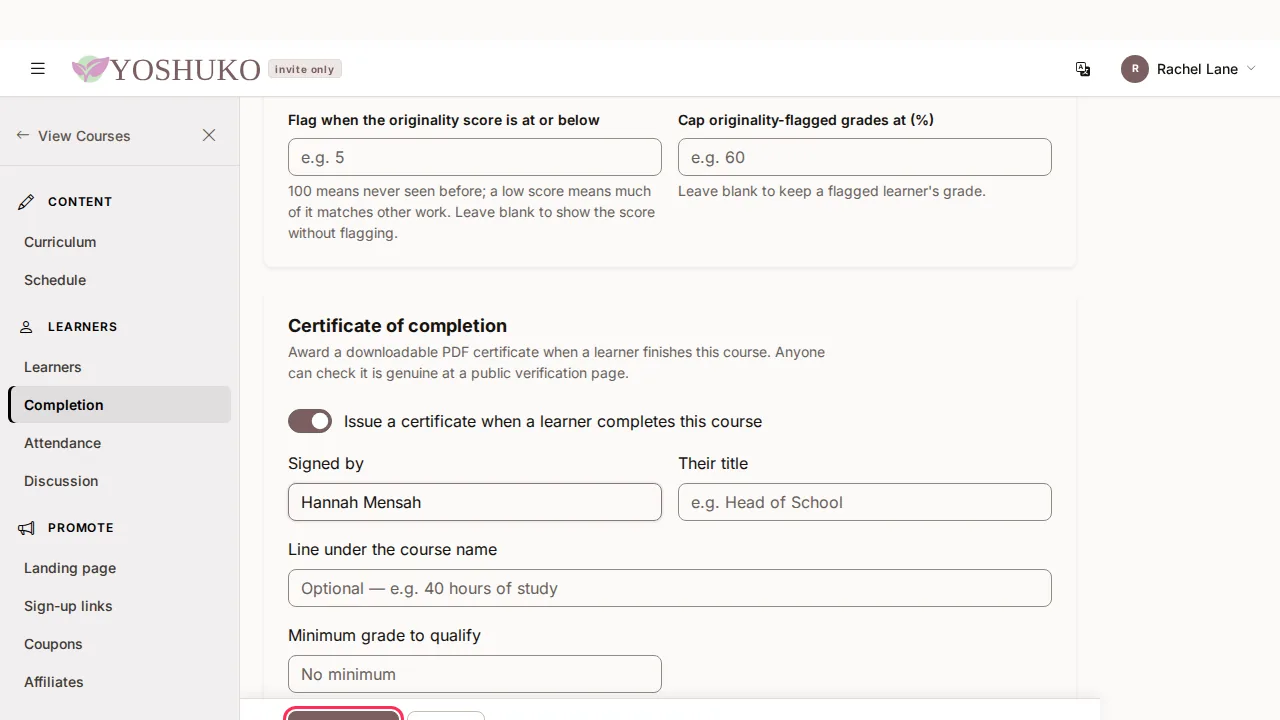
まず確認して、すでに完了した受講者に追いつく
- 修了証のプレビュー は、プレビュー して修了証の見た目を確認できます。例としてファイルがダウンロードされ、そのデザインをチェックできます。
- すでに完了した受講者に発行する は、あなたが修了証機能を有効化する前にコースを終えた受講者に修了証を自動的に発行します。
修了証に書かれていること
ファイル名には受講者の名前、コース名、あなたの組織名、発行日時、そして署名者として選んだ人の名前が含まれます。ページの下部には 修了証番号 と Verify at アドレスが記載されています。
修了証が本物かどうか確認する
誰でもできます — アカウントは必要ありません。
- 証明書に印刷された
Verify atアドレスを開いてください。 - 結果を確認してください:
- この修了証は本物です — ページには、誰に発行されたか、どのコースか、 発行元 (Issued by)、日付 (Issued on) と 修了証番号 が表示されます。 この情報と提示された修了証を比較してください。
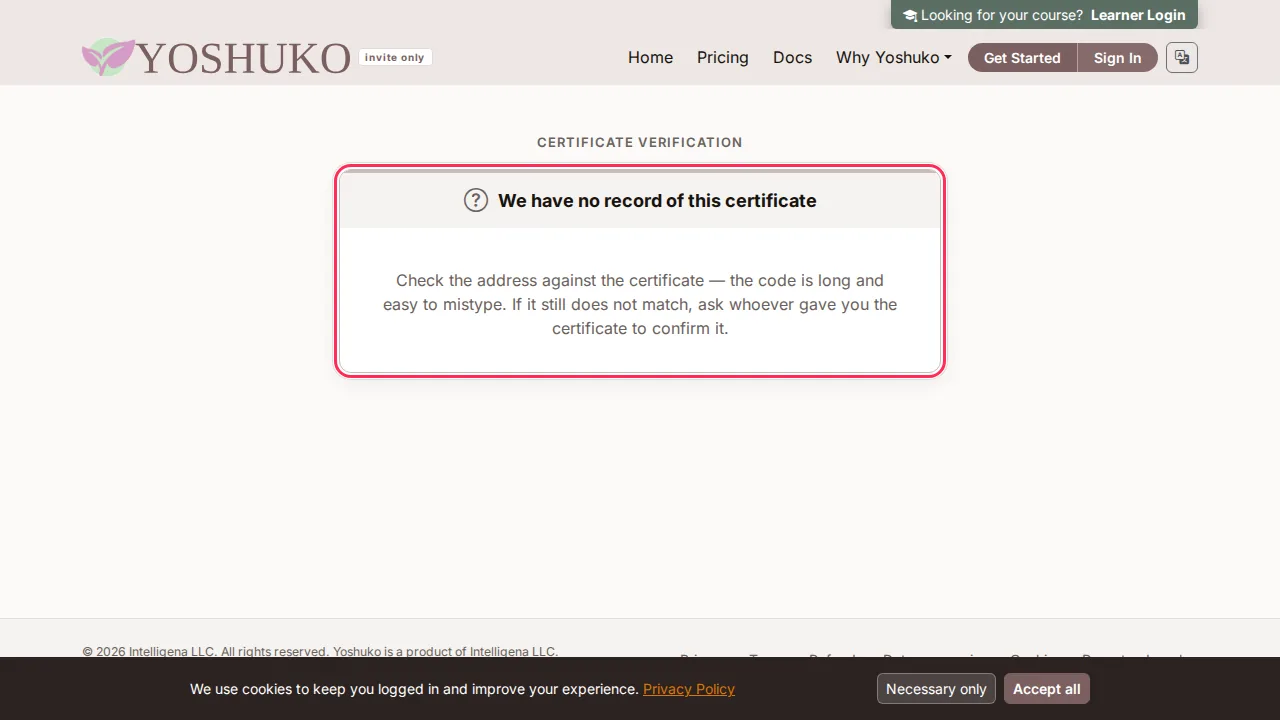
This certificate has been withdrawn— 発行後に取り消されました。ページには最初に発行された受講者とWithdrawn on日付が表示されます。- この修了証の記録はありません — 以下をご覧ください。
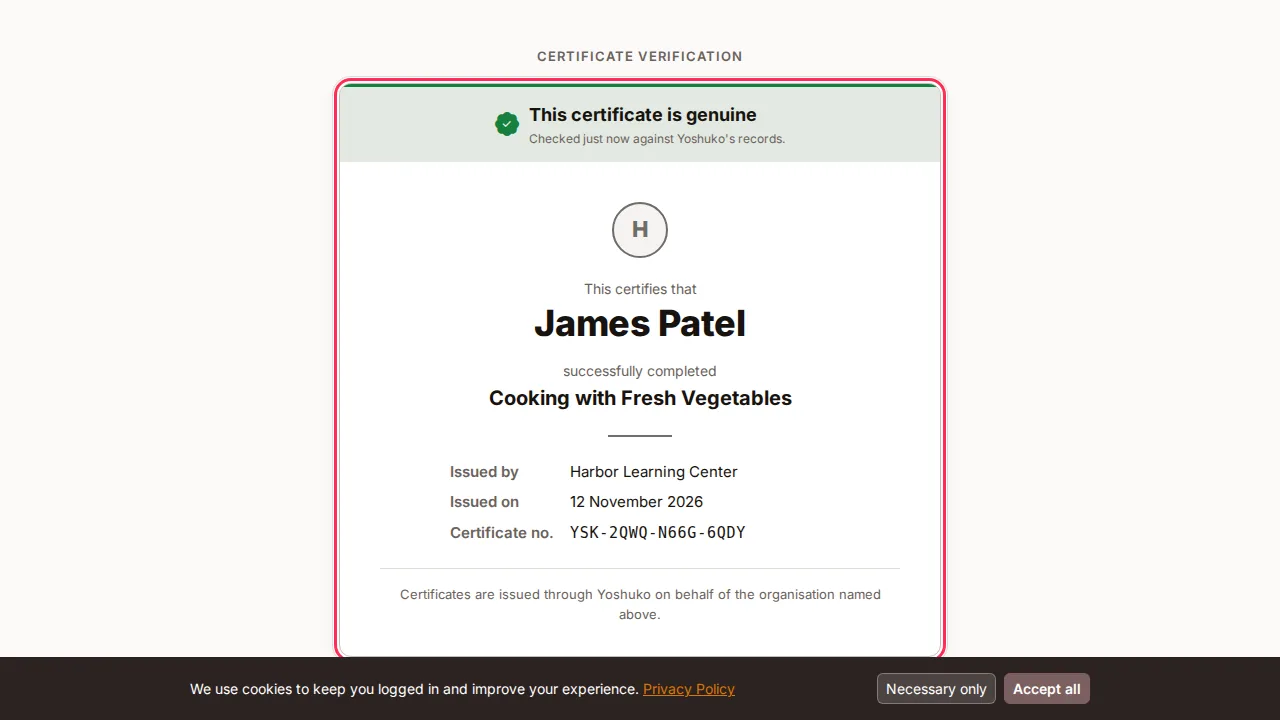
ページにはその情報のみが表示され、受講者の他の情報は一切表示されません。
何か問題が発生した場合
| 見える内容 | 意味 | 行うべきこと |
|---|---|---|
| この修了証の記録はありません | アドレス内のコードがどの修了証とも一致しません。 | 修了証とアドレスを照合してください — コードは長いので間違えやすいです。それでも一致しない場合は、修了証を与えた人に確認してもらいましょう。 |
| 終了した受講者が修了証を持っていない | 修了証が有効になる前にお終えになった可能性があります、または最低合格点を下回っている可能性があります。 | すでに終了した受講者への発行を押すか、成績表(評価の仕方)でその受講者の成績を確認してください。 |
関連情報
- 評価と成績表
- あなたの修了証(受講者向け)
- 受講者を追加し、コホートに分類する(コホートは一緒に学ぶグループです)