Créer votre compte
Environ cinq minutes. Vous vous inscrivez avec votre adresse e-mail et un mot de passe, confirmez un numéro de téléphone portable avec le code envoyé par texto, puis confirmez votre e-mail avec un code de six chiffres. Créateurs et apprenants s'inscrivent par des méthodes différentes ; cette page couvre les deux.
Avant de commencer
- Une adresse e-mail que vous pouvez lire maintenant, et un téléphone portable qui peut recevoir un texto.
- Créateurs, pendant l'alpha (glossary:alpha) : s'inscrire demande un lieu, et nous le validons après. Voir Demander une invitation.
- Apprenants n'attendent jamais de validation.
Créer un compte créateur
Commencez par Commencer à construire sur la page d’accueil, Commencer avec un plan tarifaire, ou Commencer en haut de la page. Le Créer un compte onglet est où vous commencez.
-
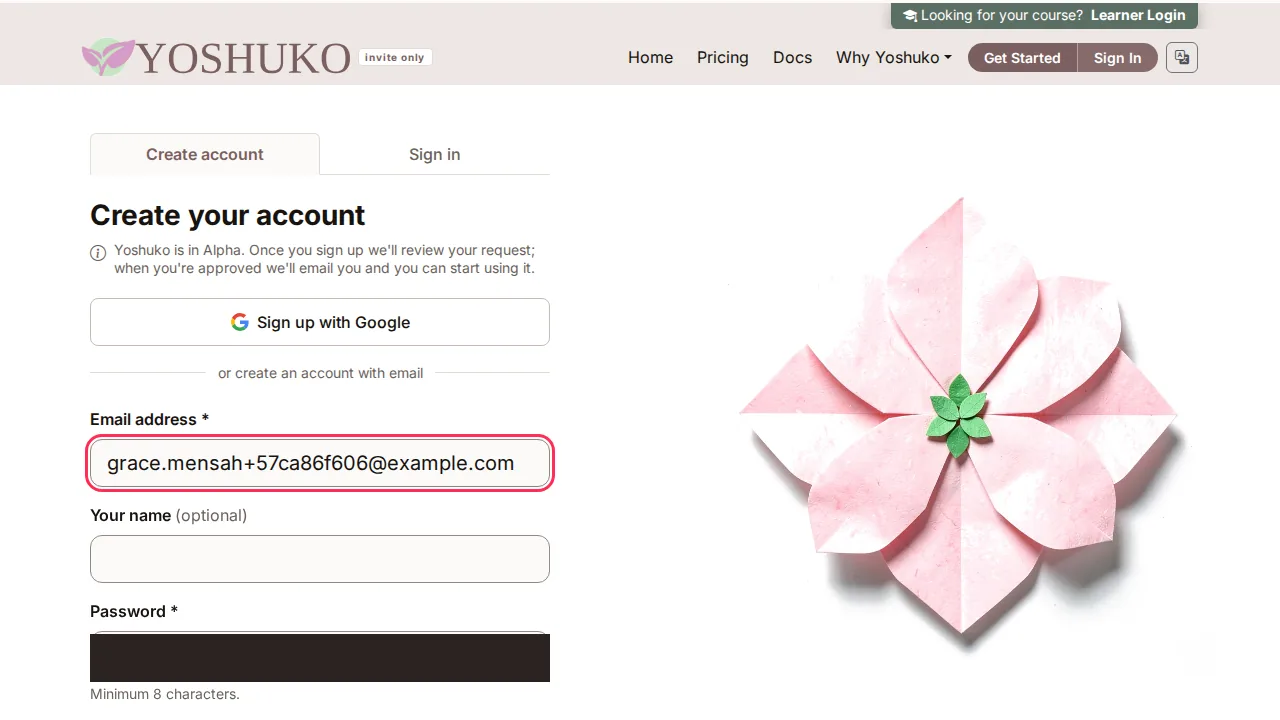
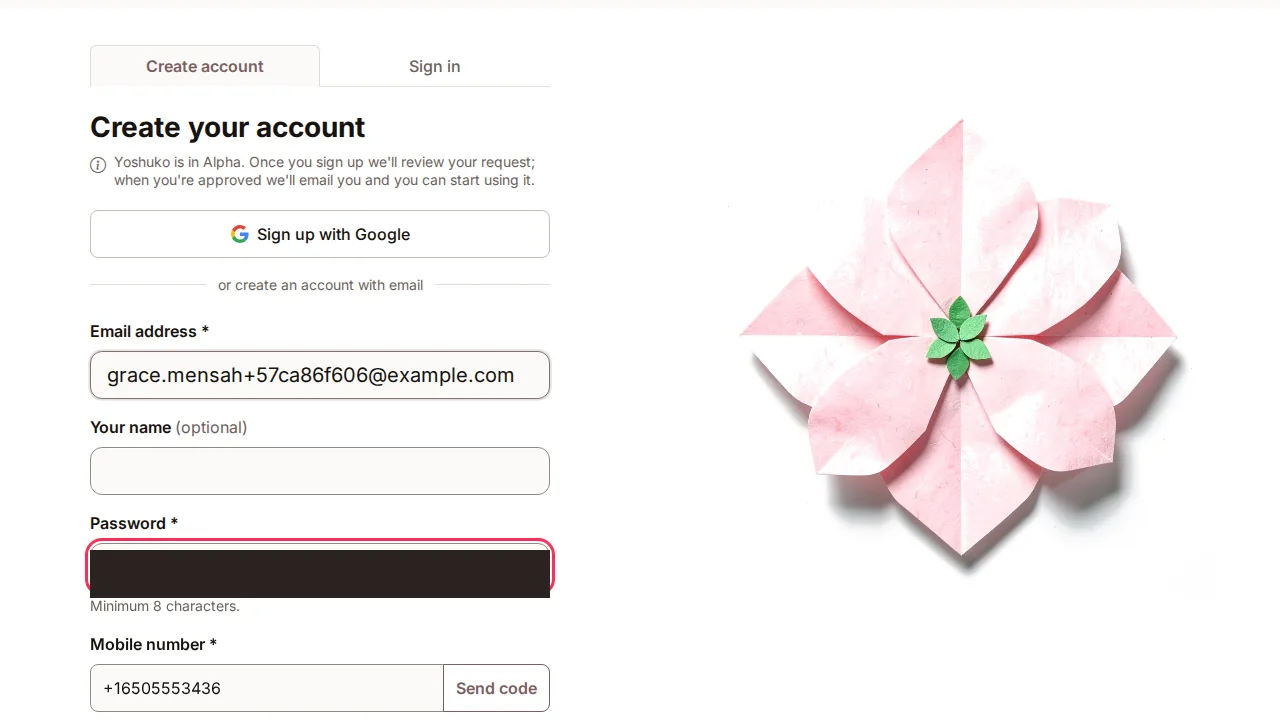
Entrez votre adresse e-mail, et, si vous voulez, votre nom.
-
Choisissez un mot de passe — au moins 8 caractères.
-
Confirmez que vous êtes une personne réelle. Entrez votre numéro de téléphone portable et appuyez sur Envoyer le code, puis tapez le code dans Entrez le code qu'on vous a envoyé par texto. L'étape change en Numéro confirmé. (Changer le numéro permet d'utiliser un autre ;
Resend codeenvoie un nouveau texto.)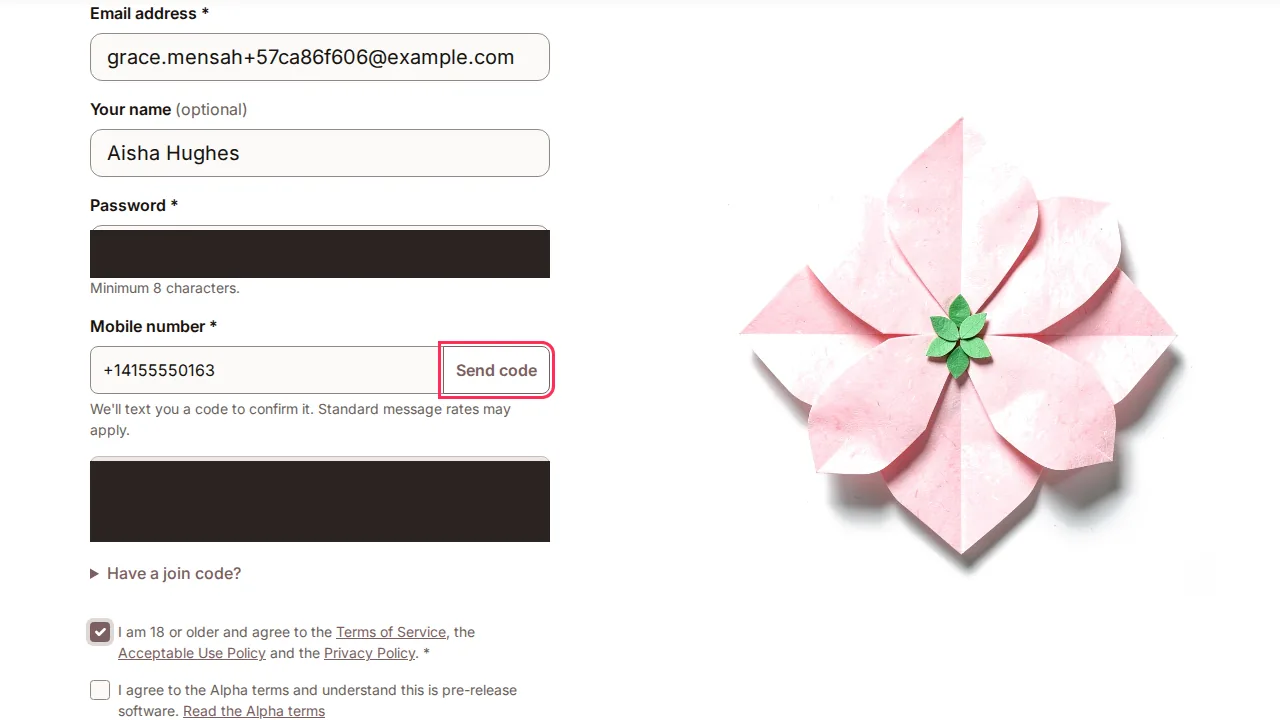
Si vous êtes offert un choix sous Comment devons-nous confirmer que vous êtes une personne réelle?, vous pouvez choisir Commencer un plan payant au lieu de cela et payer par carte une fois votre compte est configuré. Vous n'avez besoin que d'un des deux.
-
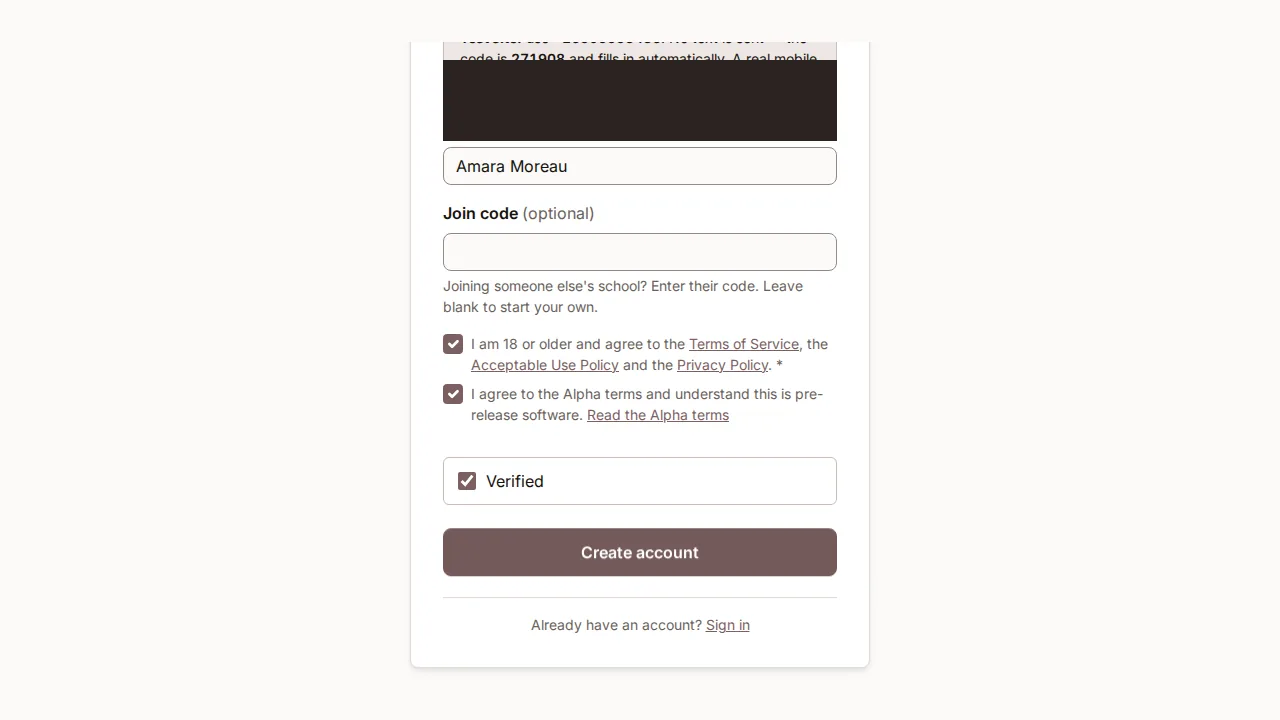
Vous rejoignez une organisation existante ? Ouvrez Vous avez un code de jointure ? et entrez-le dans Code de jointure. Laissez-le vide pour créer votre propre organisation.
- Cochez la case pour confirmer que vous êtes âgé(e) de 18 ans ou plus et acceptez les Conditions d'utilisation, la Politique d'usage acceptable et la Politique de confidentialité. Pendant l'alpha, cochez aussi J'accepte les conditions alpha.
-
Appuyez sur Créer votre compte.
La page d'inscription séparée
La page d'inscription est une version à une seule page du même formulaire. Ses champs sont nommés légèrement différemment — Nom affiché au lieu de Votre nom — et son bouton dit Créer un compte. Tout le reste fonctionne de la même manière.
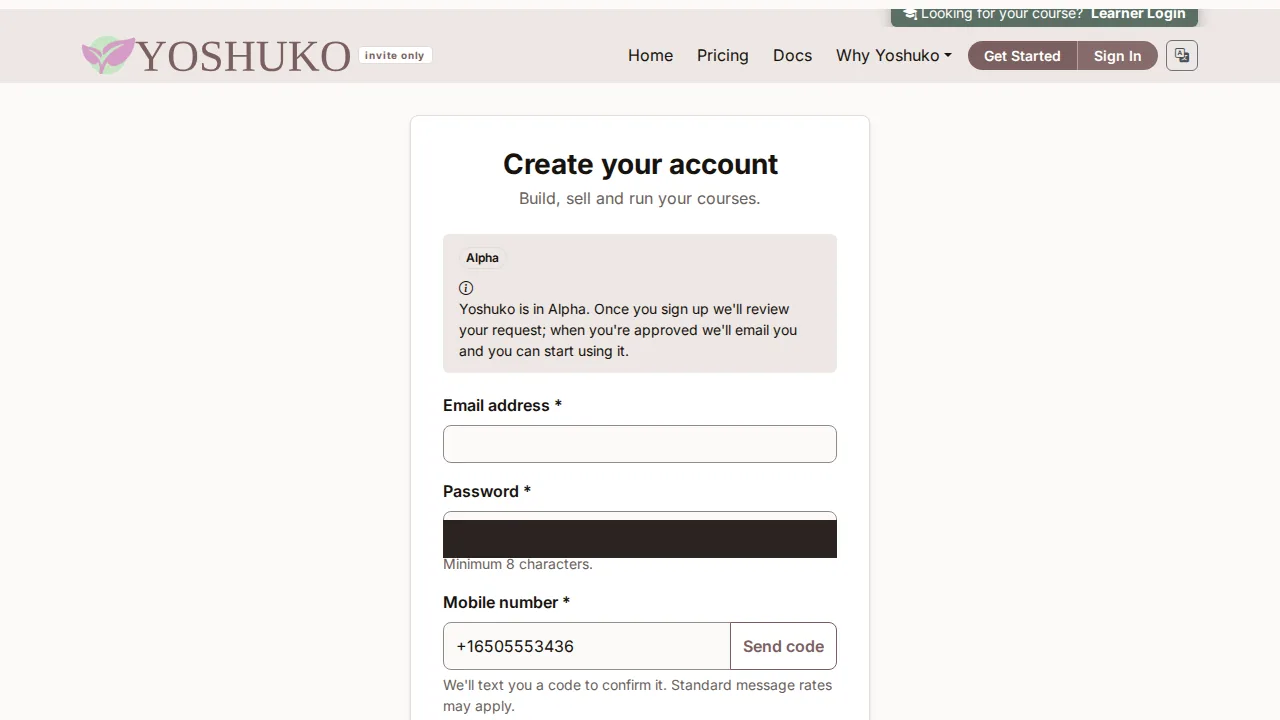
Si vous êtes venu d'un plan tarifaire, le formulaire vous rappelle quel plan vous avez choisi — le paiement est effectué à paiement, après que le compte existe.
S'inscrire avec Google
Si disponible, S'inscrire avec Google sur l'onglet Créer un compte crée votre compte à partir de votre identité Google au lieu d'un mot de passe.
Confirmer votre adresse email
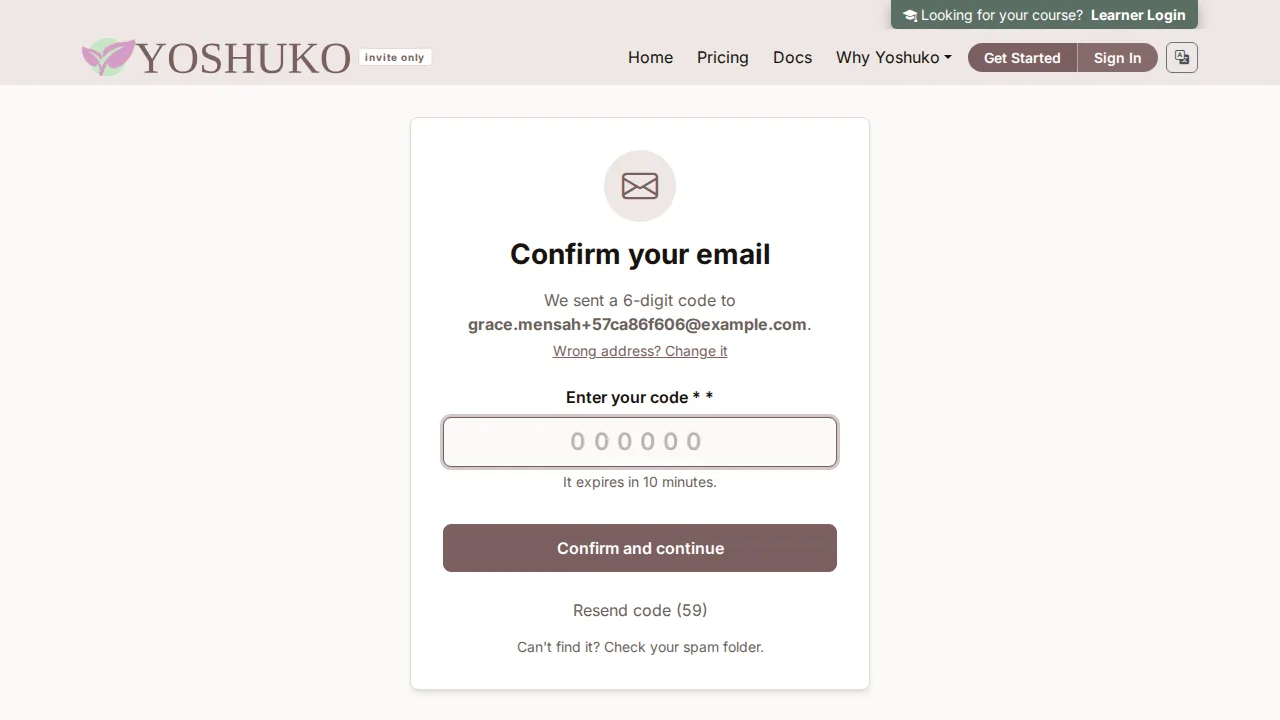
Immédiatement après votre inscription, Yoshuko affiche Confirmez votre email et envoie un code de 6 chiffres à votre adresse.
- Tapez le code dans Saisissez votre code. Il ne fonctionne plus après 10 minutes.
- Appuyez sur Confirmer l'email.
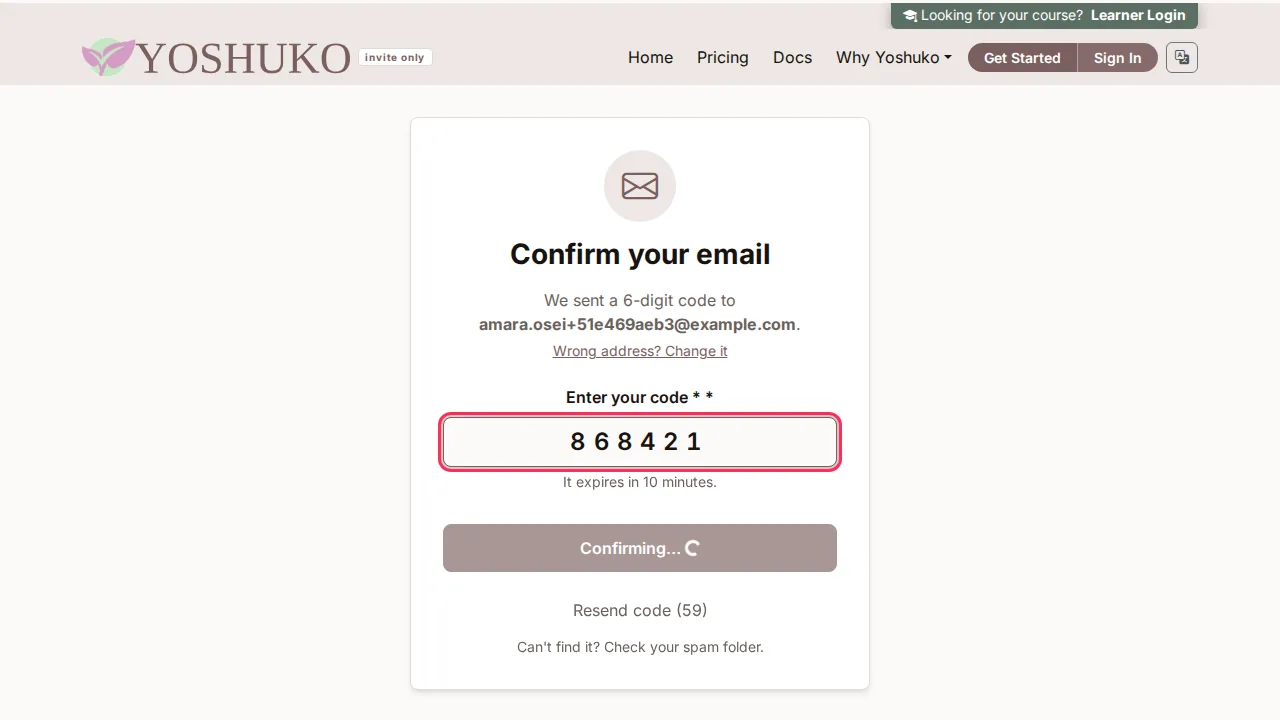
Votre compte est maintenant confirmé et vous êtes connecté(e). Un créateur passe au studio du créateur — voir Configurer votre organisation ; pendant l'alpha, un nouveau créateur voit d'abord Bienvenue dans l'alpha jusqu'à ce que son lieu soit validé. Un apprenant va à ses cours.
Le code n'est pas arrivé ? Vérifiez le dossier où votre programme d'email met les courriels qu'il pense ne pas vouloir, puis appuyez sur Resend code.
Un lien plus ancien pour confirmer votre email
Si vous cliquez sur un lien pour confirmer votre email depuis une ancienne lettre plutôt que de taper un
code, la page affiche Verifying your email… (vérification de votre email) puis
soit Email verified! (ça a marché) ou Verification failed (cela n'a pas fonctionné,
voir validation) avec la raison — par exemple
This link has expired or has already been used. De là, vous pouvez Créer un nouveau compte ou, si vous
avez déjà confirmé, Vous connecter ici.
S'inscrire en tant qu'apprenant
Les apprenants s'inscrivent à la page de connexion des apprenants — appuyez sur Connexion apprenant (la connexion pour les apprenants) en haut à droite de la Yoshuko page d'accueil, ou utilisez le lien de connexion que votre créateur de cours vous a envoyé.
- Sous Créez votre compte, entrez votre Email, et si vous voulez, votre Nom.
- Choisissez un Mot de passe.
- Si votre enseignant vous en a donné un, entrez le Code du cours (vous n'avez pas besoin de le faire).
- Vous n'avez pas besoin d'indiquer un Numéro de téléphone portable ici.
- Cochez la case pour accepter les conditions, puis cliquez sur Créer le compte.
Ensuite, confirmez votre email avec le code, comme ci-dessus. Vous arrivez dans vos cours — voir Suivez un cours.
Si quelque chose ne va pas
Le formulaire garde ce que vous avez saisi quand il refuse une inscription, et affiche la raison à côté du champ qui a causé le problème.
| Vous voyez | Cela signifie | Que faire |
|---|---|---|
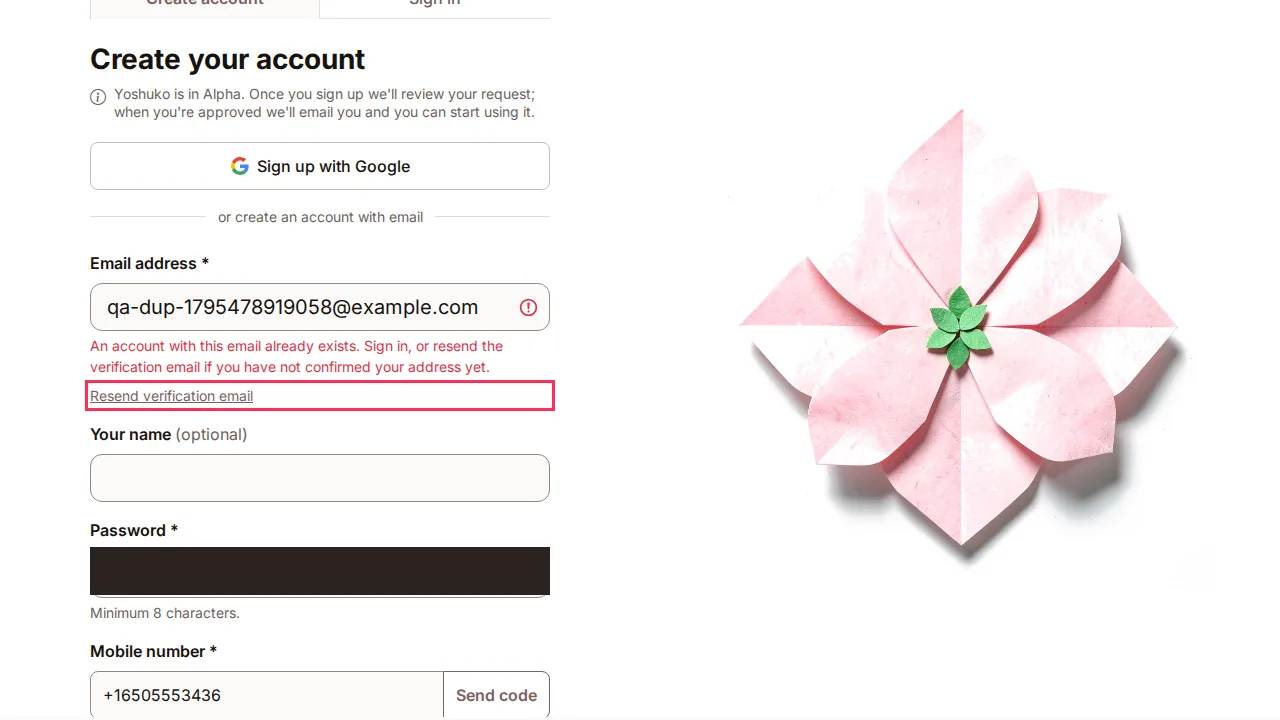
| Une erreur sous Adresse e-mail disant que l'adresse est déjà enregistrée | Un compte existe déjà pour cette adresse | Appuyez sur Resend verification email sous le champ si vous n'avez jamais confirmé, ou utilisez l'onglet Connexion |
| Une erreur sous Mot de passe | Il est plus court que 8 caractères | Choisissez un mot de passe plus long |
| Une erreur sous la case des conditions | La case n'a pas été cochée | Cochez-la et envoyez le formulaire à nouveau |
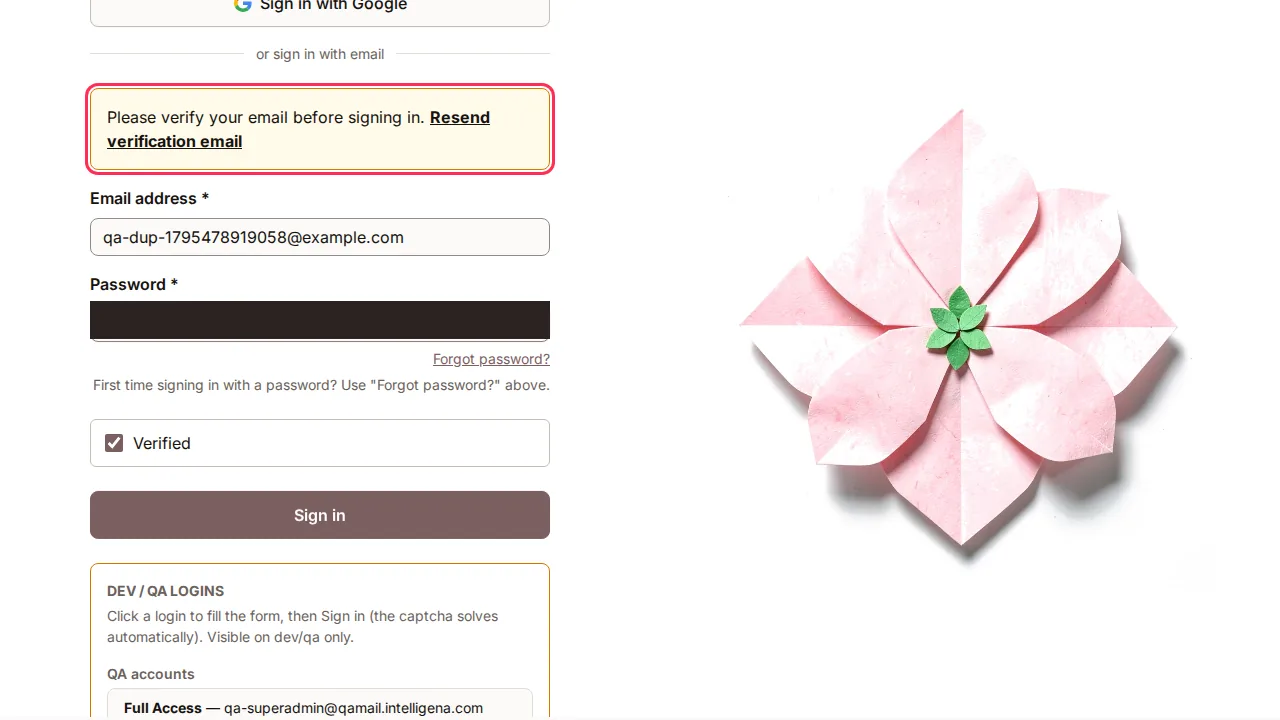
Please verify your email before signing in. sur l'onglet Connexion |
Le compte existe mais son e-mail n'a jamais été confirmé | Appuyez sur Resend verification email dans ce message, puis entrez le nouveau code |
| Le formulaire de l'apprenant dit que l'adresse est déjà enregistrée | Même chose qu'au-dessus, sur la page de l'apprenant | Appuyez sur Resend verification email sous le formulaire |
Please accept the Alpha terms to continue. |
La case J'accepte les conditions alpha n'a pas été cochée | Cochez-la et envoyez à nouveau le formulaire |
| Bienvenue dans l'alpha après avoir confirmé votre e-mail | Votre lieu dans l'alpha n'est pas encore validé | Demander une invitation explique ce qui se passe ensuite |
| Le code d'e-mail est refusé | Il est incorrect ou plus ancien que 10 minutes | Appuyez sur Resend code et utilisez le dernier |