Crea tu cuenta
About five minutes. You sign up with your email address and a password, confirm a mobile number with a code sent by text, then confirm your email with a code of six numbers. Creators and learners sign up through different doors; this page covers both.
Antes de empezar
- Una dirección de correo electrónico que puedas leer ahora, y un teléfono móvil que pueda recibir mensajes.
- Creadores, durante la alpha: el registro pide un lugar, y nosotros lo aprobamos . Ve Solicitar una invitación.
- Estudiantes nunca esperan aprobación.
Crea una cuenta como creador
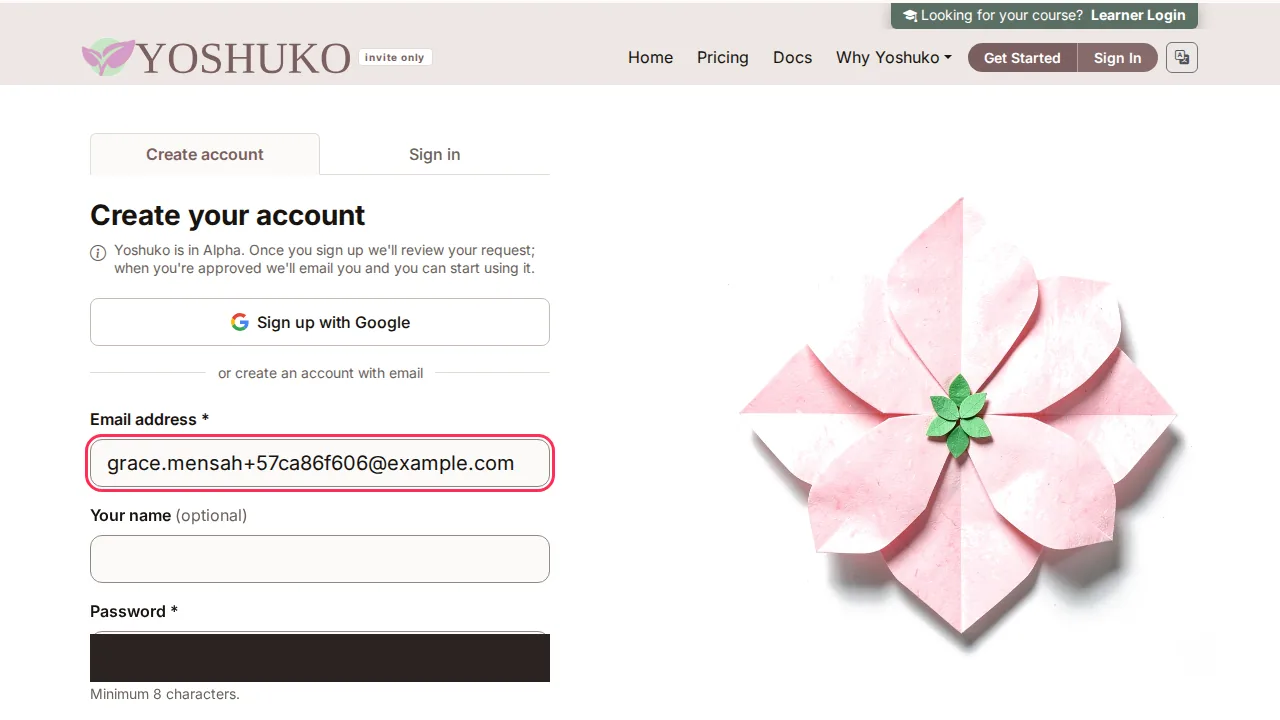
Empieza desde Comenzar a construir en la página principal, Empezar con un plan de precios, ó Empezar en la parte superior de la página. La pestaña Crear cuenta tab es donde empiezas.
-
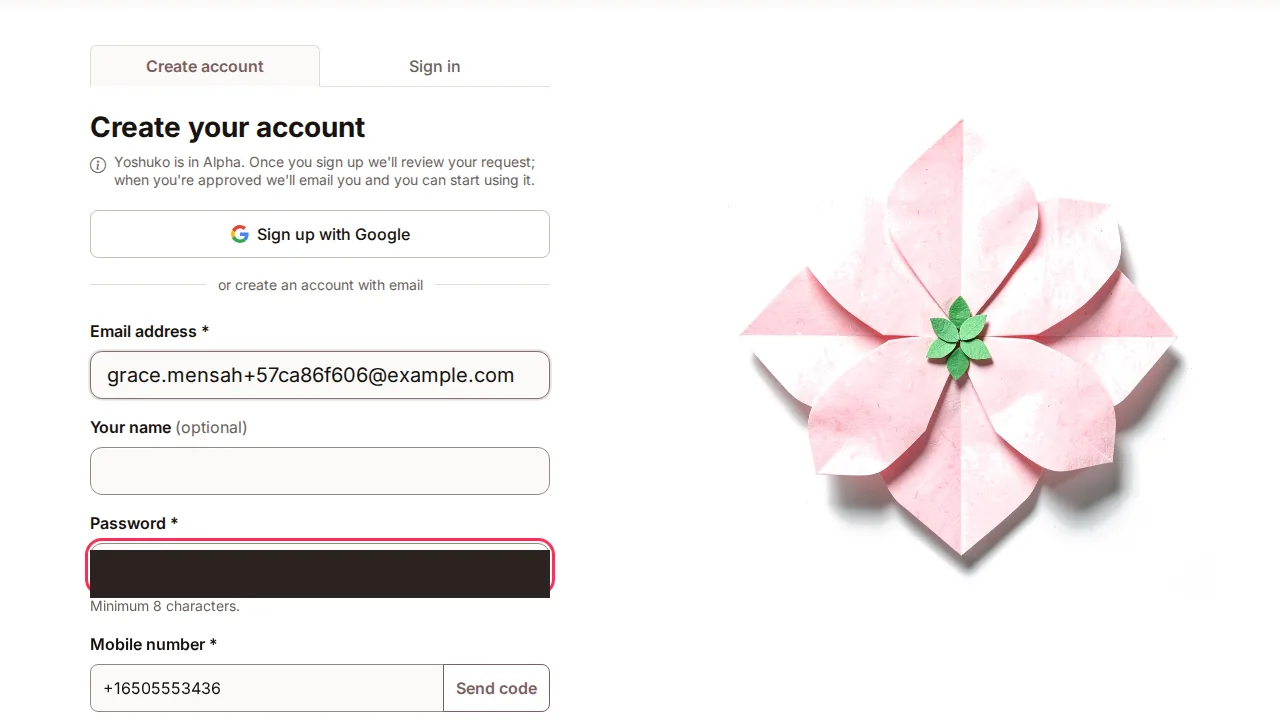
Introduce tu dirección de correo electrónico, y, si quieres, Tu nombre.
-
Elige una contraseña — al menos 8 caracteres.
-
Confirma que eres una persona real. Introduce tu número móvil y haz clic en Enviar código, luego escribe el código en Introducir el código que te enviamos por texto. El paso cambia a Número confirmado. (Cambiar número te permite usar otro;
Resend codeenvía otro mensaje.)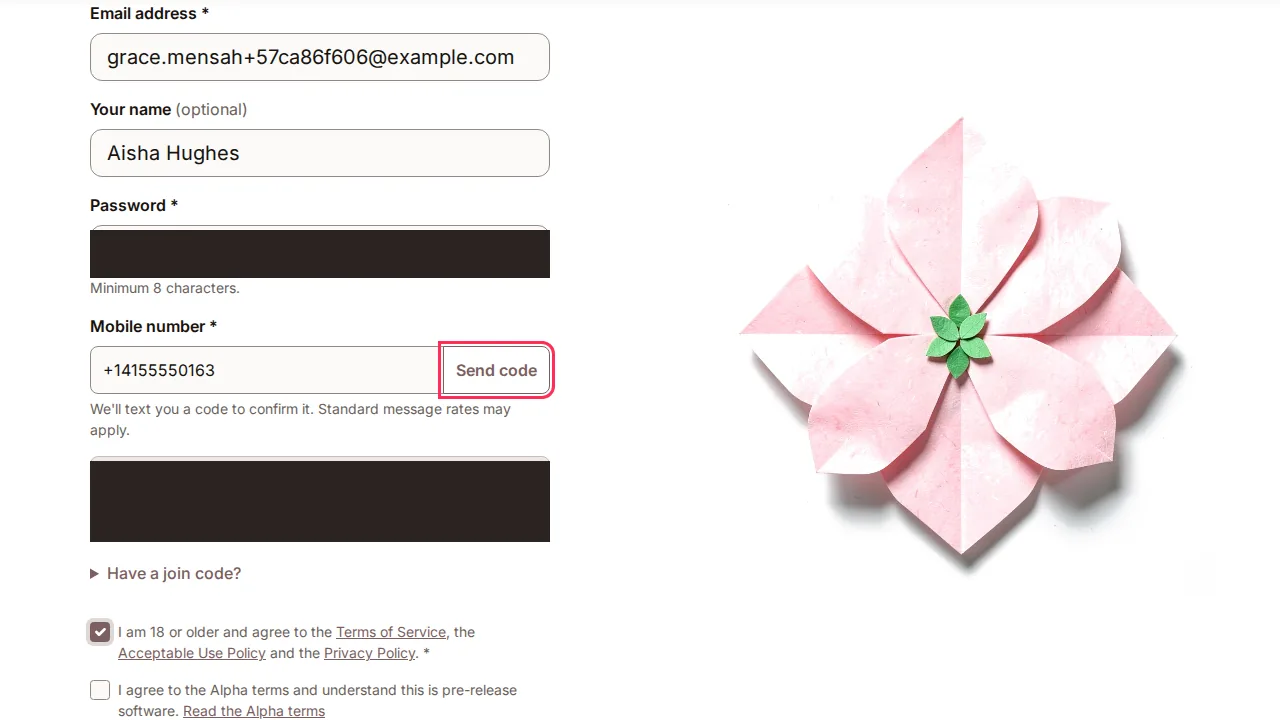
Si se te ofrece una opción bajo ¿Cómo debemos confirmar que eres una persona real?, puedes elegir Empezar un plan pagado en lugar de esto y pagar con tarjeta una vez que tu cuenta esté configurada. Solo necesitas uno de los dos.
-
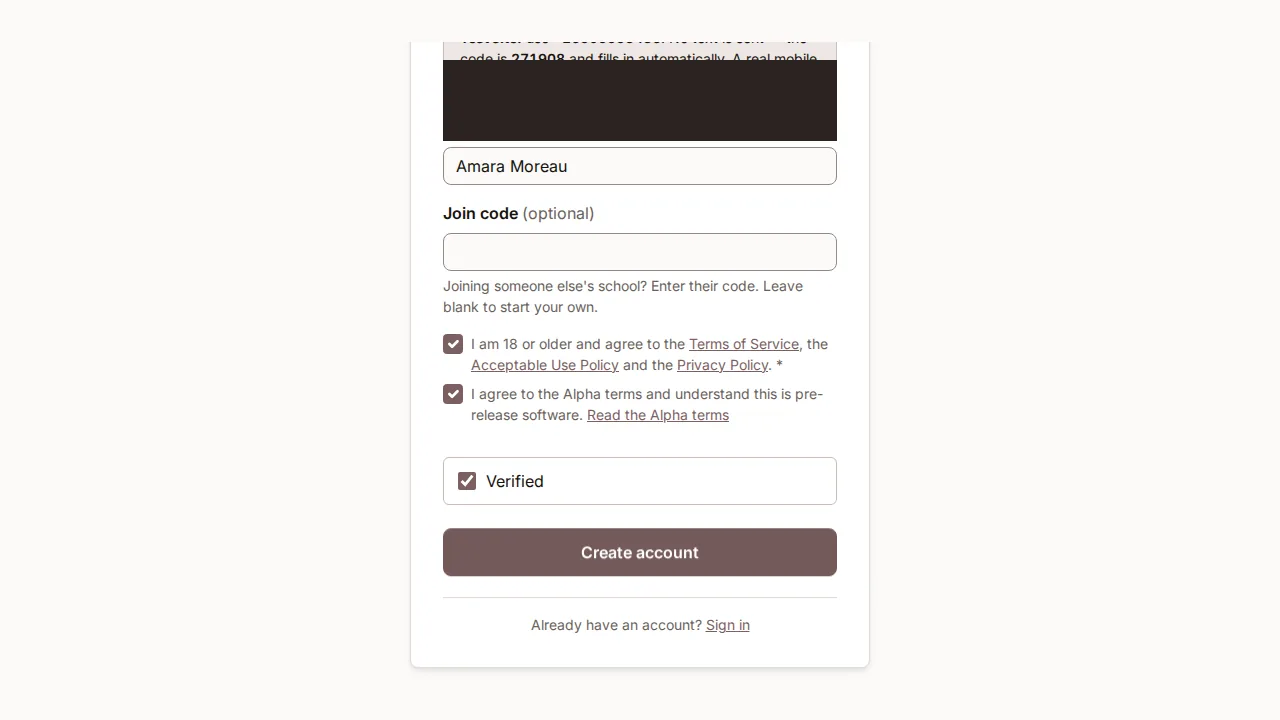
¿Quieres unirse a una organización existente? Abre ¿Tienes un código de unión? y escribe el código en Código de unión. Deja vacío para crear tu propia organización.
- Marca la casilla para confirmar que tienes 18 años o más y aceptas los Términos de Servicio, la Política de Uso Aceptable y la Privacidad Política. Durante la alpha, también marca Acepto los términos de la Alpha.
-
Haz clic en Crear tu cuenta.
La página separada de registro
La página de registro es una versión en una sola página del mismo formulario. Sus campos tienen nombres ligeramente diferentes — Nombre visible en lugar de Tu nombre — y su botón dice Crear cuenta. Todo lo demás funciona igual.
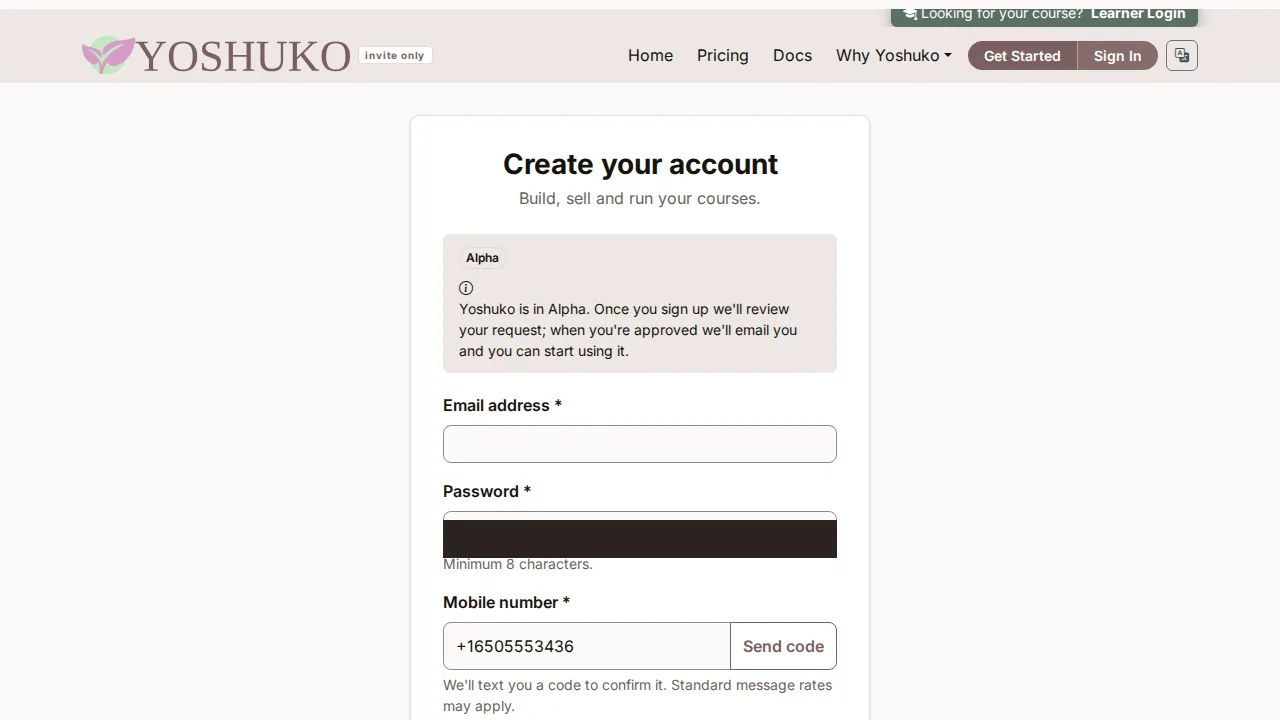
Si llegaste desde un plan de precios, el formulario te recuerda qué plan elegiste — el pago se realiza en checkout, después de que la cuenta exista.
Regístrate con Google
Si está disponible, Regístrate con Google en la pestaña Crear Cuenta crea tu cuenta a partir de tu identidad Google en lugar de una contraseña.
Confirma tu dirección de correo electrónico
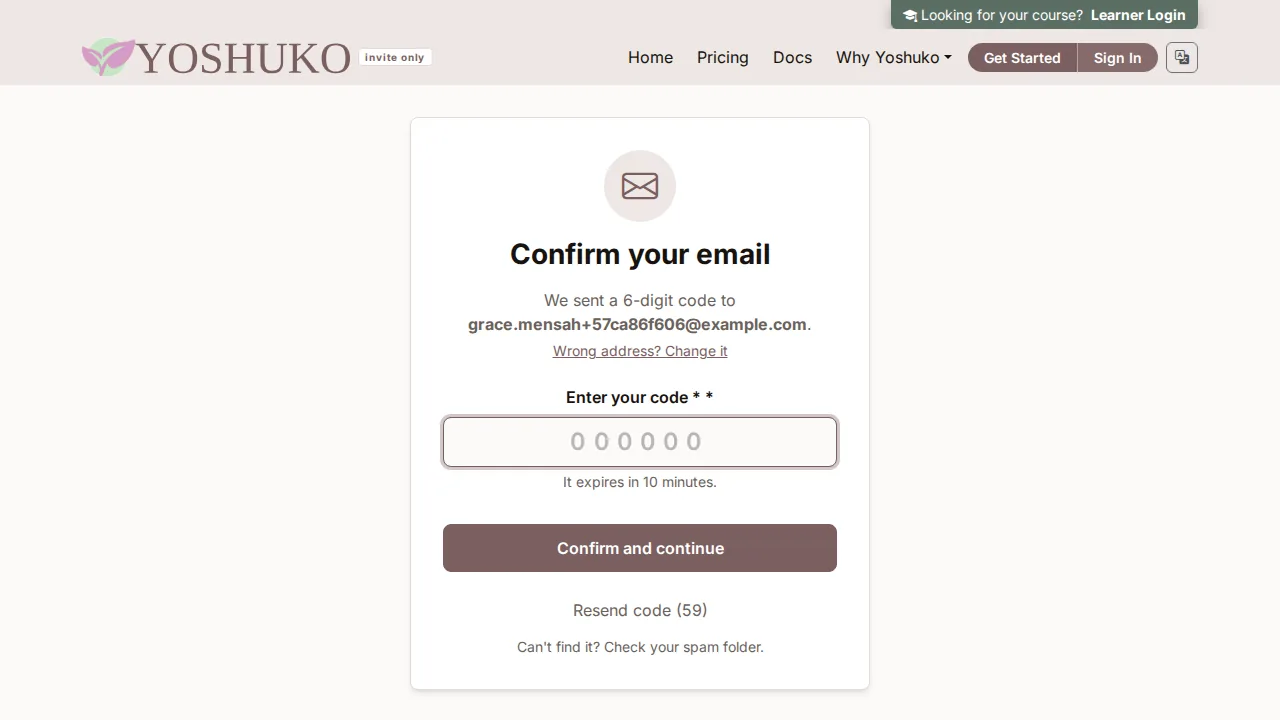
Inmediatamente después de registrarte, Yoshuko muestra Confirmar tu correo electrónico y envía un código de 6 números a tu dirección.
- Escribe el código en Introduce tu código. Se desactiva después de 10 minutos.
- Presiona Confirmar correo electrónico.
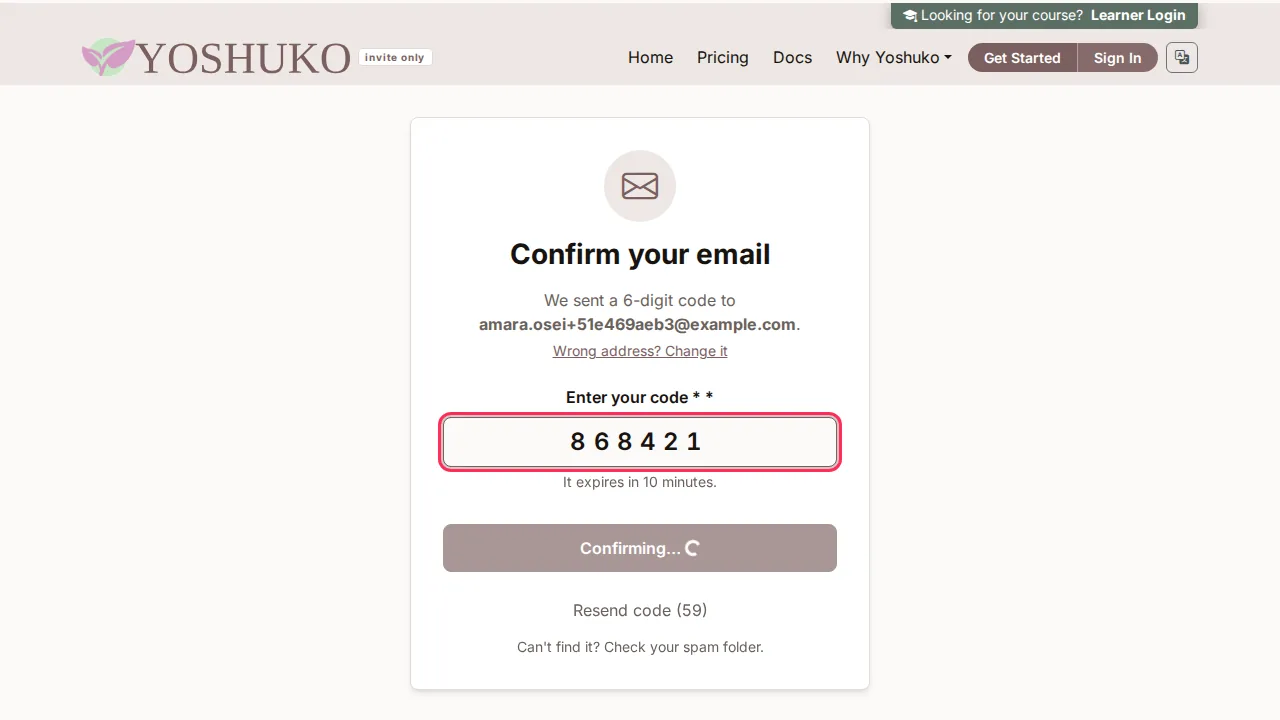
Tu cuenta ya está confirmada y estás conectado. Un creador pasa al estudio del creador — ve Configurar tu organización; durante la alpha, un nuevo creador primero ve Bienvenido a la Alpha hasta que su lugar sea aprobado. Un estudiante va a sus cursos.
¿El código no llegó? Revisa la carpeta donde tu programa de correo guarda mensajes que piensa que no son importantes, luego presiona Resend code.
Un enlace antiguo para confirmar tu correo electrónico
Si haces clic en un enlace para confirmar tu correo desde un correo anterior en lugar de escribir el
código, la página muestra Verifying your email… (verificando tu correo) y luego
o bien Email verified! (funcionó) o Verification failed (no funcionó,
ve a verificación) con la razón — por ejemplo
This link has expired or has already been used. Desde ahí puedes Crear una nueva cuenta o, si ya confirmaste,
Inicia sesión aquí.
Regístrate como estudiante
Los estudiantes se registran en la página de inicio de sesión del estudiante — haz clic en Iniciar sesión como estudiante (la página de inicio de sesión para estudiantes) en la parte superior derecha de la Yoshuko página principal, o usa el enlace de inicio de sesión que tu creador de curso te envió.
- Debajo de Crea tu cuenta, escribe tu Correo electrónico, y si quieres, tu Nombre.
- Elige una Contraseña.
- Si tu profesor te dio una, escribe el Código del curso (no es obligatorio).
- No necesitas poner un Número de teléfono móvil aquí.
- Marca la casilla para aceptar los términos, luego presiona Crear cuenta.
Luego confirma tu correo con el código, como arriba. Te lleva a tus cursos — ve Realizar un curso.
Si algo sale mal
El formulario conserva lo que escribiste cuando rechaza el registro, y muestra la razón junto al campo que causó el problema.
| Lo ves | Qué significa | Qué hacer |
|---|---|---|
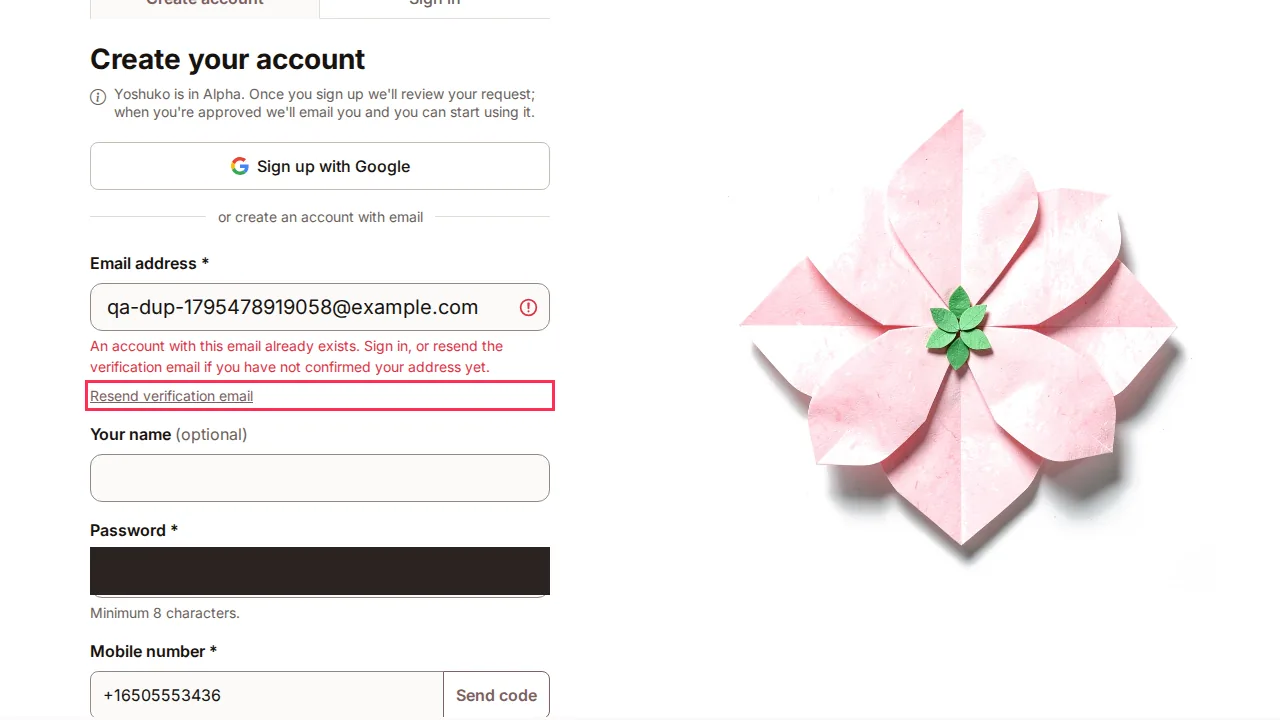
| Un error bajo dirección de correo electrónico diciendo que la dirección ya está registrada | Ya existe una cuenta para esa dirección | Haz clic en Resend verification email debajo del campo si nunca confirmaste, o usa la pestaña Iniciar sesión |
| Un error bajo contraseña | Es más corta que 8 caracteres | Elige una contraseña más larga |
| Un error bajo la casilla de los términos | La casilla no está marcada | Marca la casilla y envía el formulario otra vez |
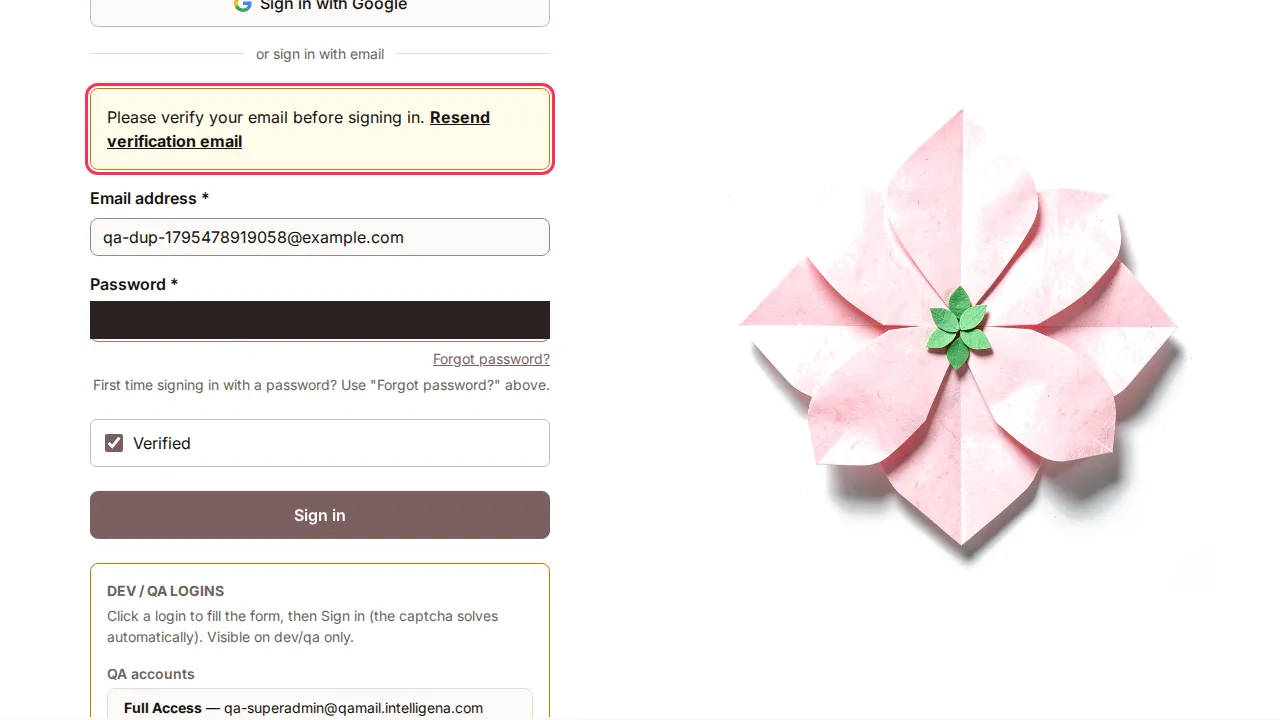
Please verify your email before signing in. en la pestaña Iniciar sesión |
La cuenta existe pero su correo nunca fue confirmado | Haz clic en Resend verification email en ese mensaje, luego introduce el nuevo código |
| El formulario del estudiante dice que la dirección ya está registrada | Lo mismo que arriba, en la página del estudiante | Haz clic en Resend verification email debajo del formulario |
Please accept the Alpha terms to continue. |
La casilla Acepto los términos de la Alpha no está marcada | Marca la casilla y envía el formulario otra vez |
| Bienvenido a la Alpha después de confirmar tu correo electrónico | Tu lugar en la alpha aún no ha sido aprobado | Solicitar una invitación explica qué pasa después |
| El código del correo electrónico es rechazado | Es incorrecto o más antiguo que 10 minutos | Haz clic en Resend code y usa el más reciente |