Notation et le carnet de notes
Le carnet de notes montre chaque apprenant dans un cours contre chaque tâche, dans une seule table. Vous pouvez taper des notes directement dedans, remplir toute une colonne d'un coup, demander à l'IA de noter les réponses écrites, lire ce que chaque apprenant a envoyé, et télécharger tout cela sous forme de tableur. Noter une tâche pour toute la classe prend quelques minutes.
Avant de commencer
- Vous devez être un créateur dans le cours.
- Le cours doit avoir au moins une tâche et au moins un apprenant qui s'est inscrit. Consultez Ajouter des apprenants et des cohortes pour ajouter des apprenants un par un ou en tant qu'une cohorte.
Ouvrir le carnet de notes
- Ouvrez le cours dans l'atelier du créateur.
- Dans le menu du cours, sous Apprenants, choisissez
Completion. La page est intitulée Carnet de notes.
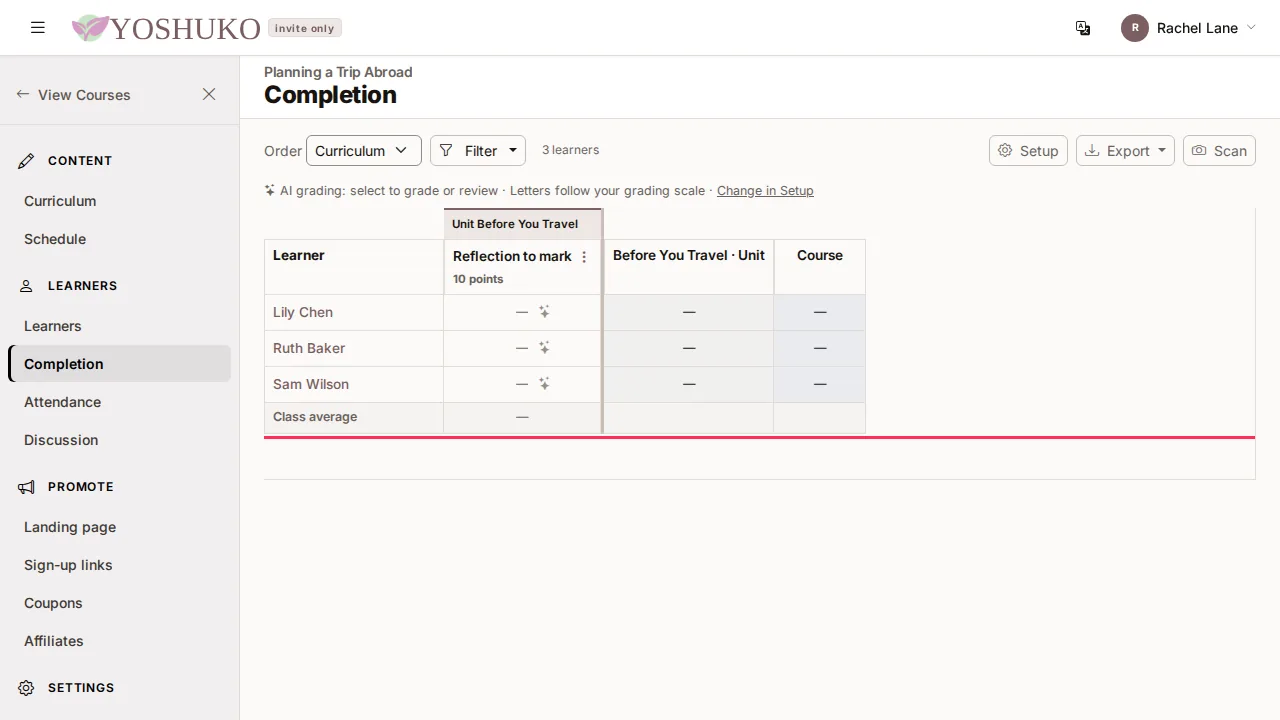
Each row is a learner and each column is a task. Columns are in groups by unit, and
each unit's group ends with one column that adds up that unit, then a Course column.
Use Order to sort the columns by Curriculum (the
curriculum is the plan of your course), Start date or
Due date, and use the Filter button to show fewer learners.
Taper une note dans une case
- Cliquez sur la case de l'apprenant pour la tâche et tapez les points qu'il a obtenus.
-
Appuyez sur Entrée (ou cliquez ailleurs) pour sauvegarder. La case devient verte pendant un instant quand elle est enregistrée.
-
Tapez
EXpour excuser l'apprenant. Une tâche qu'il est excusé de ne compte pas dans sa note. - Effacez la case pour supprimer la note.
- Les touches flèches et Entrée permettent de passer d'une case à une autre, comme dans un tableur.
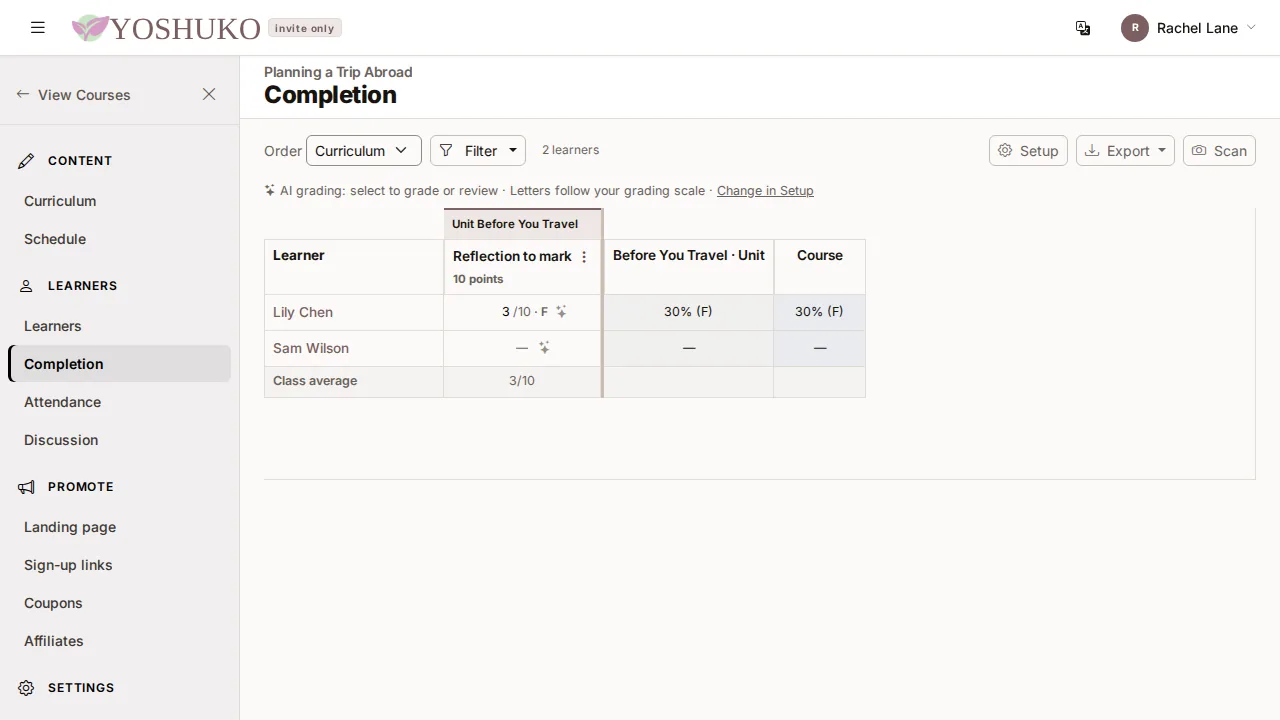
Une lettre de note apparaît dans le coin d'une case notée, et une petite étiquette IA marque une note produite par l'IA, afin que vous puissiez la distinguer de celle que vous avez tapée.
Donner à chaque apprenant une note pour une tâche en même temps
Utile pour noter un zéro à tous ceux qui n'ont pas remis quelque chose.
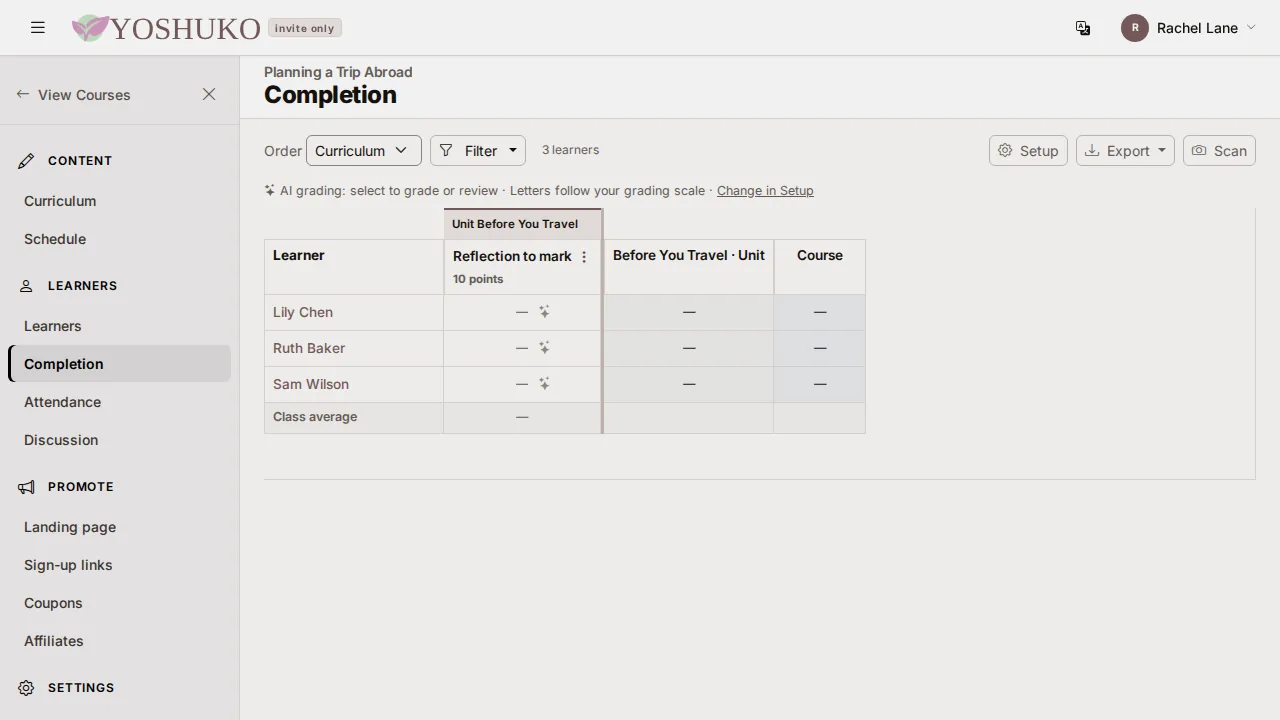
- Ouvrez le menu de la colonne — le bouton ⋮ en haut de la colonne de la tâche.
- Choisissez Remplir les notes….
- Sous Appliquer à, choisissez qui reçoit la note : Tous les apprenants, Seulement ceux qui l'ont rendue, ou Seulement ceux qui n'ont pas encore rendu.
- Choisissez Points ou une part de 100 (
Percent), et tapez la valeur Valeur. Ou cochezExcuse instead (does not count toward the grade). - Appuyez sur Appliquer.
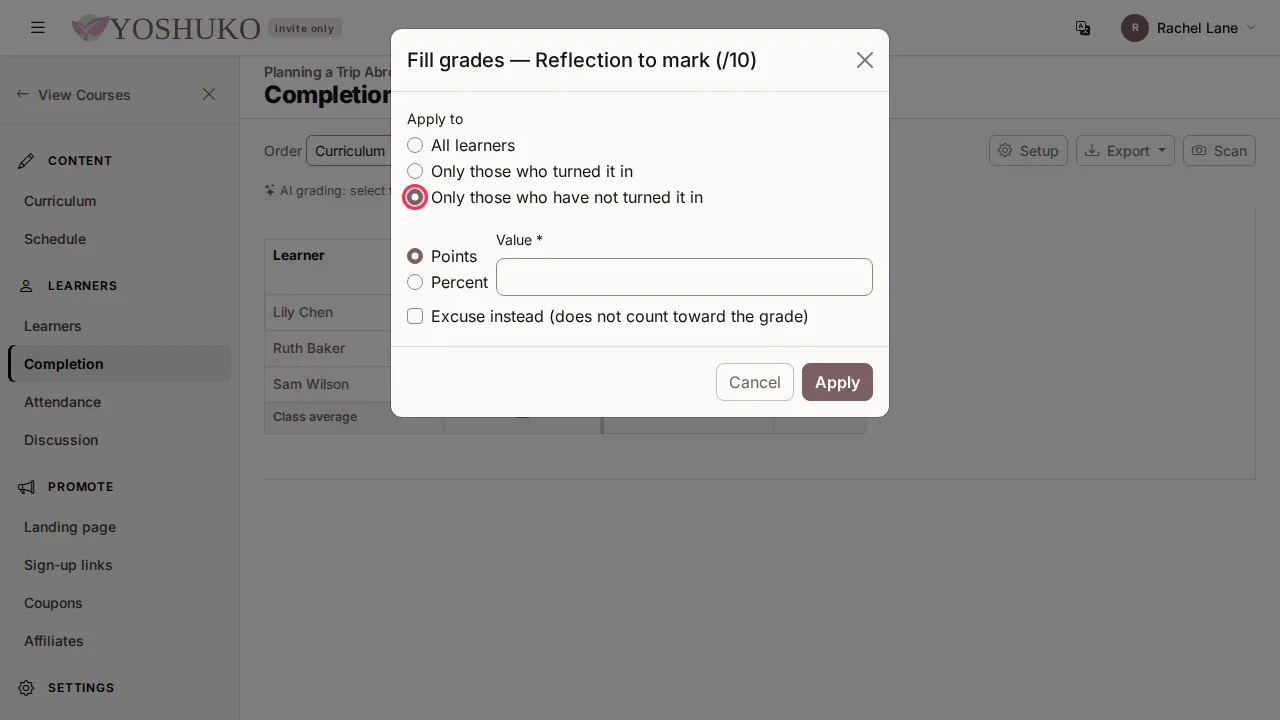
Les apprenants en dehors du groupe choisi restent exactement tels qu'ils étaient.
Remplir les notes… apparaît uniquement dans les colonnes notées. Une colonne qui n'est marquée que comme faite ou non montre Completion column dans son menu au lieu de cela.
Lire et noter chaque réponse des apprenants
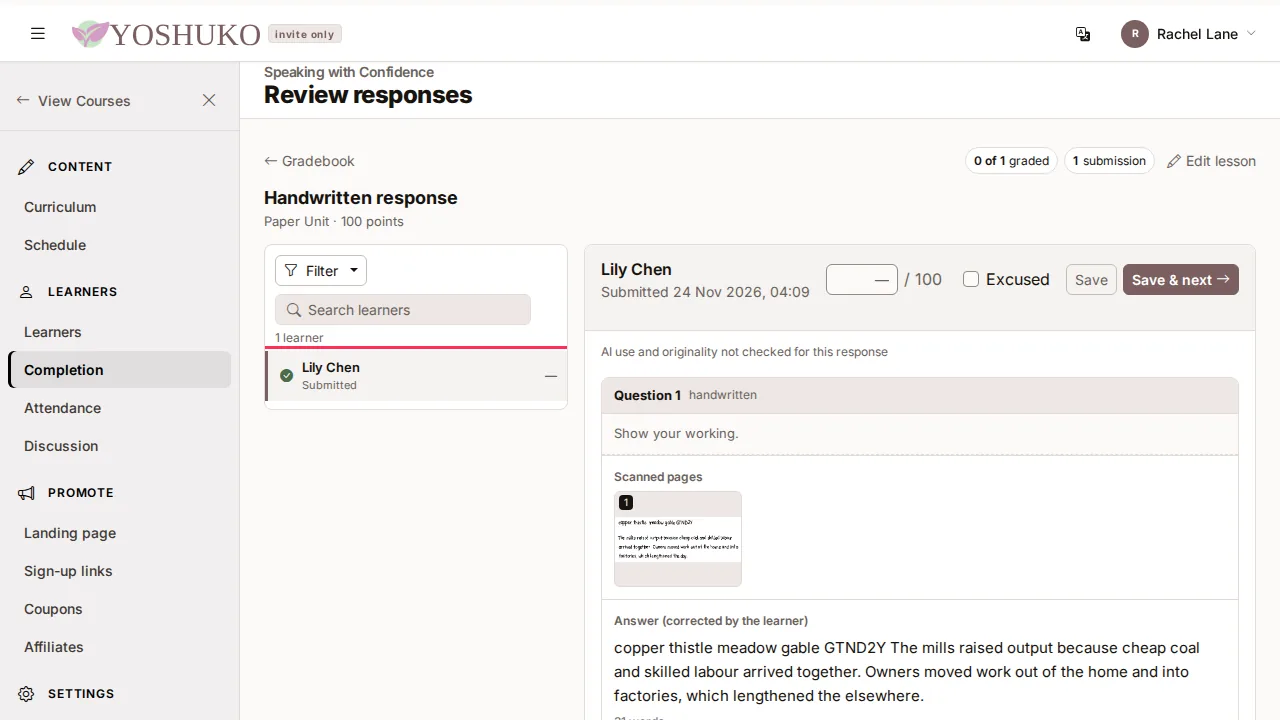
- Ouvrez le menu ⋮ de la colonne et choisissez Revoir les réponses…. (Si personne n'a encore répondu, le menu dit Aucune réponse d'apprenant à revoir.)
- Choisissez un apprenant dans la liste à gauche. Utilisez Chercher des apprenants ou le
Filterpour trouver quelqu'un. - Lisez sa réponse, tapez les Points obtenus, ou cochez Excusé.
- Appuyez sur Enregistrer.
Si la tâche est seulement marquée faite ou non (Completion), une note ne s'affichera pas dans le carnet de notes. Yoshuko vous demande de dire oui à un Point value for this assignment et appuyez sur Rendre noté et enregistrer, ou Annuler.
Si quelqu'un d'autre — ou une tâche de notation par l'IA — a enregistré une note après que vous avez ouvert la réponse, vous voyez Cette note a changé pendant votre lecture. Choisissez Afficher le leur pour voir leur note, ou Conserver la mienne pour remplacer la vôtre.
Réponses écrites à la main
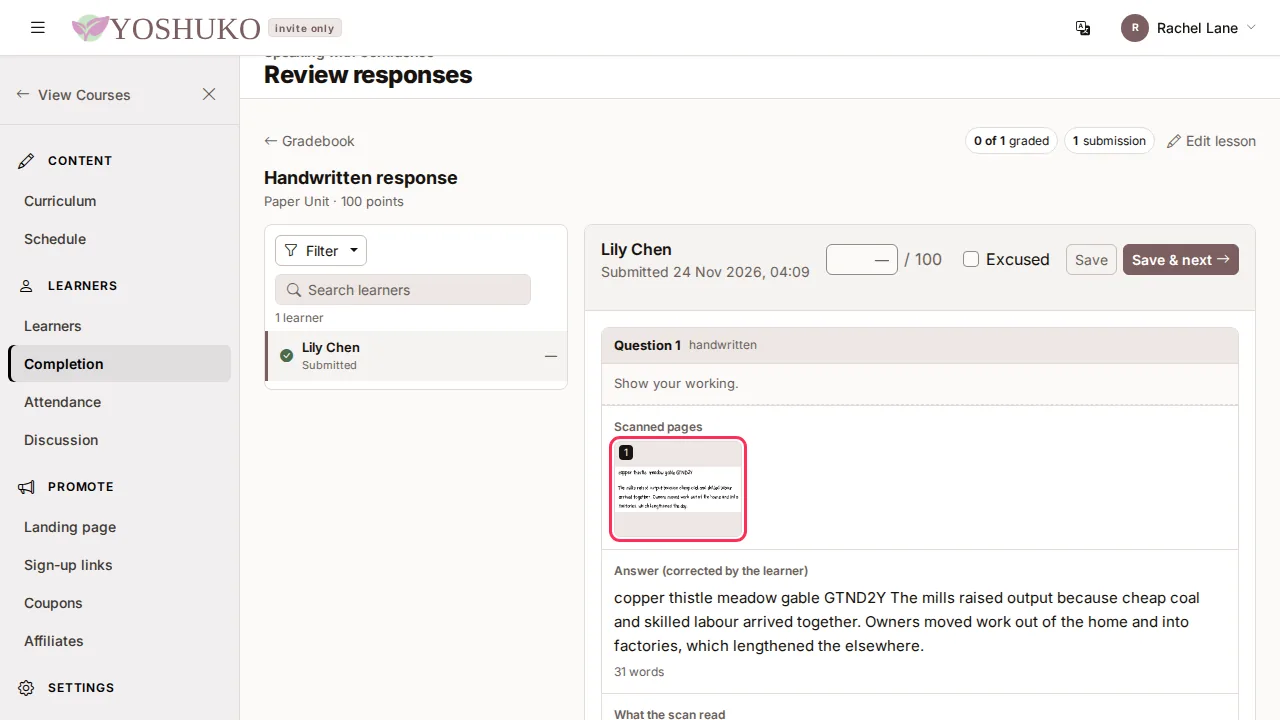
Lorsqu'un apprenant répond sur papier et scanne les pages, ses pages apparaissent comme de petites images à côté de la réponse.
- Cliquez sur une petite image de page pour voir le scan en grand.
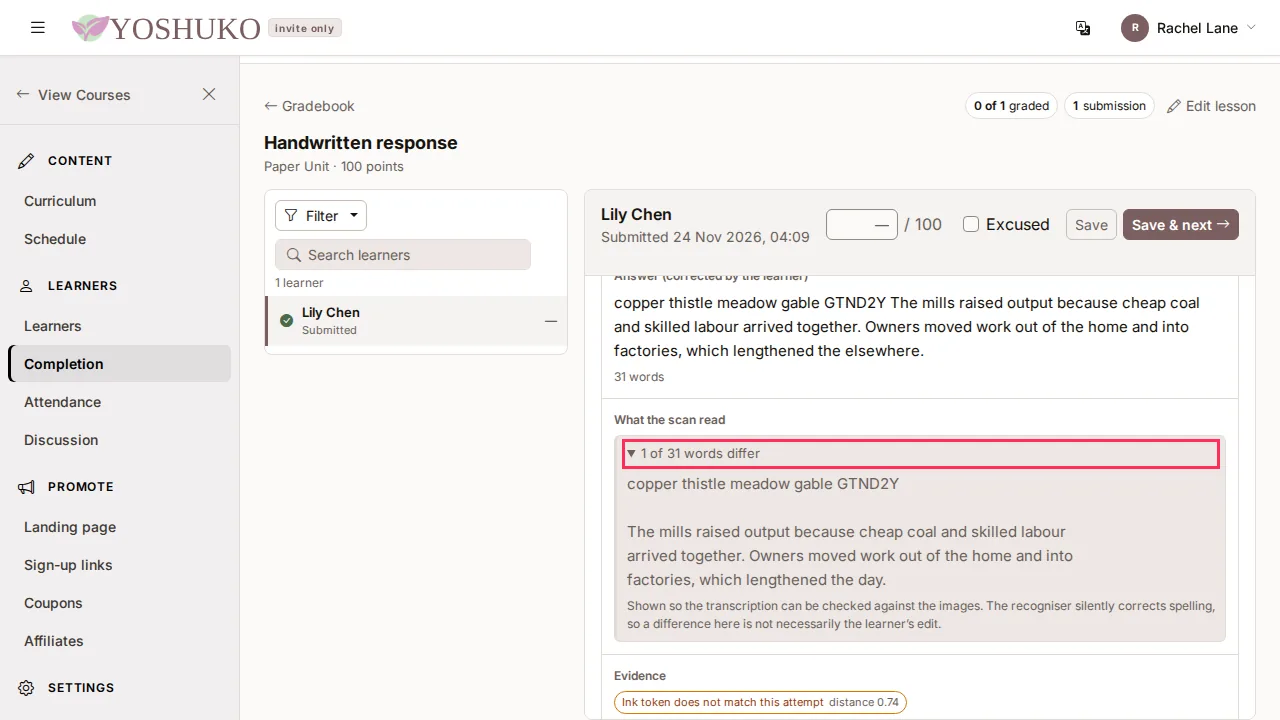
- Ouvrez la ligne qui indique par exemple
3 of 120 words differ. Elle montre ce que le scanneur a lu en premier, afin que vous puissiez comparer avec la réponse que l'apprenant a envoyée.
À garder à l'esprit:
- Le scanner corrige l'orthographe sans le dire, donc une différence n'est pas toujours un changement effectué par l'apprenant.
- Lorsque l'apprenant a rédigé beaucoup de choses à nouveau, la comparaison s'ouvre automatiquement et dit
this is a rewrite, not a fix. - Si le scanner ne peut pas lire la page du tout, l'écran le dit : l'apprenant a tapé lui-même la réponse, et vous devriez examiner les images pour vérifier.
- Si une image de page a été supprimée par la règle qui indique combien de temps on garde les images, son petit visuel affiche image non stockée. Les réponses envoyées par l'apprenant sont conservées.
Faire grader une tâche par l'IA
L'IA peut noter les tâches qui demandent une réponse écrite.
- Ouvrez le menu ⋮ de la colonne et choisissez Grader avec l'IA…. (Si la tâche n'a pas de réponse écrite, le menu affiche Grader avec l'IA (nécessite une réponse écrite) et vous ne pouvez pas choisir cette option.)
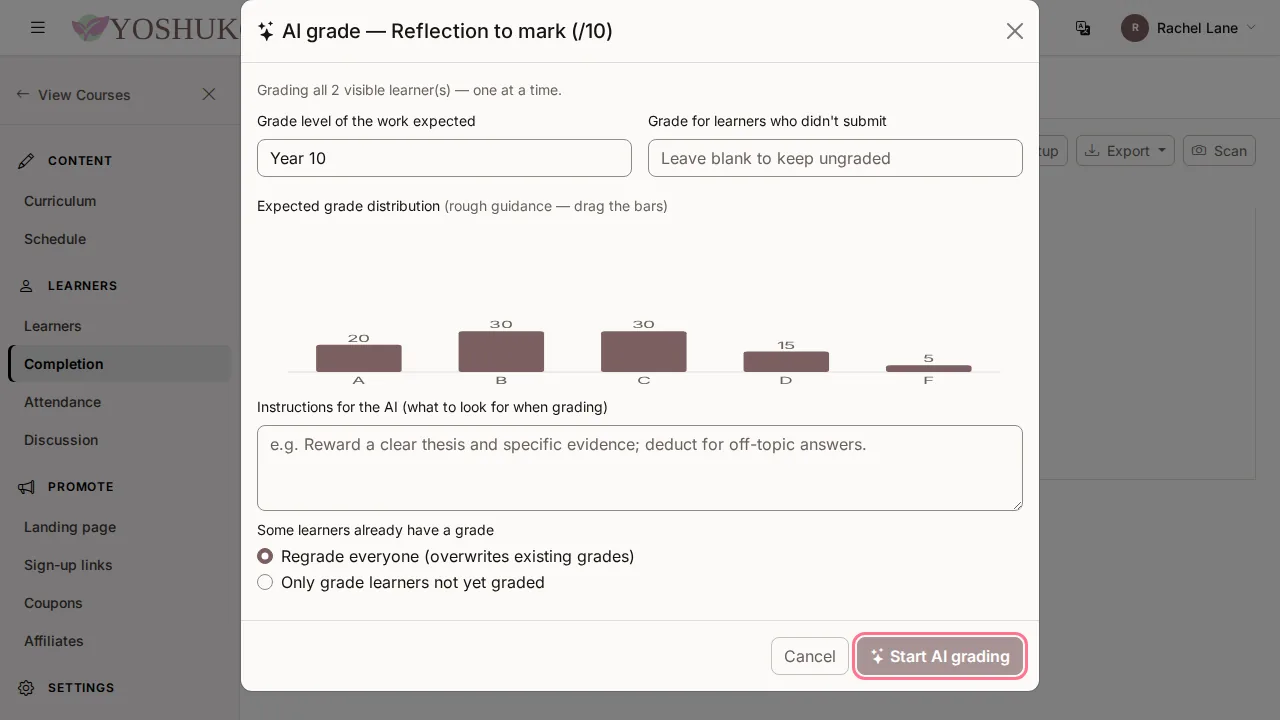
- Remplissez la boîte qui s'ouvre :
- Niveau scolaire attendu — par exemple 8e année ou Collège.
Grade for learners who didn't submit— laissez-le vide pour ne pas attribuer de note aux apprenants.- Répartition des notes attendue — déplacez les barres pour indiquer approximativement combien d'apprenants vous attendez à chaque niveau de note.
- Instructions pour l'IA (ce qu'il faut chercher lors du grading).
- Si certains apprenants ont déjà une note, choisissez
Regrade everyone (overwrites existing grades)ou Ne grader que les apprenants non encore notés. - Appuyez sur Démarrer le grading par l'IA.
L'IA note chaque apprenant montré dans le tableau maintenant (si vous avez choisi d'afficher moins d'apprenants, seuls ceux-ci sont notés), un
à la fois. Un message en haut montre jusqu'où il en est, avec Annuler pour l'arrêter —
et un bouton pour continuer (Resume) si une exécution a été interrompue. Vous pouvez continuer à travailler pendant qu'il
s'exécute.
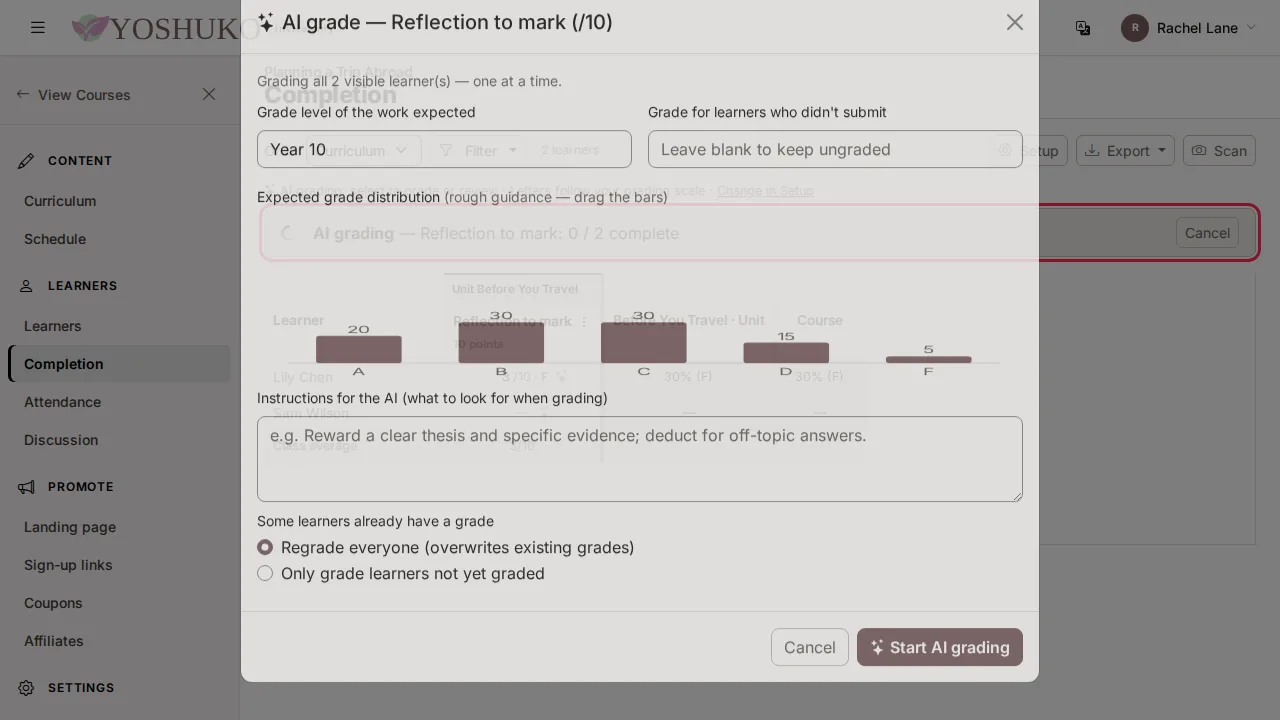
Pour noter un apprenant individuellement avec l'IA, utilisez le petit bouton IA dans la boîte de cet apprenant (Grader cette personne avec l'IA).
Si vous demandez à l'IA de noter une tâche qui n'est marquée que comme faite ou non faite, la boîte vous informe qu'elle sera marquée comme notée pour que les notes apparaissent.
Voir comment un apprenant progresse
- Dans le carnet de notes, cliquez sur le nom de l'apprenant.
- Leur page montre leur Note du cours, leurs Notes des unités, et les listes
de travail qui arrive bientôt (
Upcoming) et Terminé , avec la note de chaque élément, Terminé, Pas fait ou Excusé. - Appuyez sur Retour au carnet de notes pour revenir.
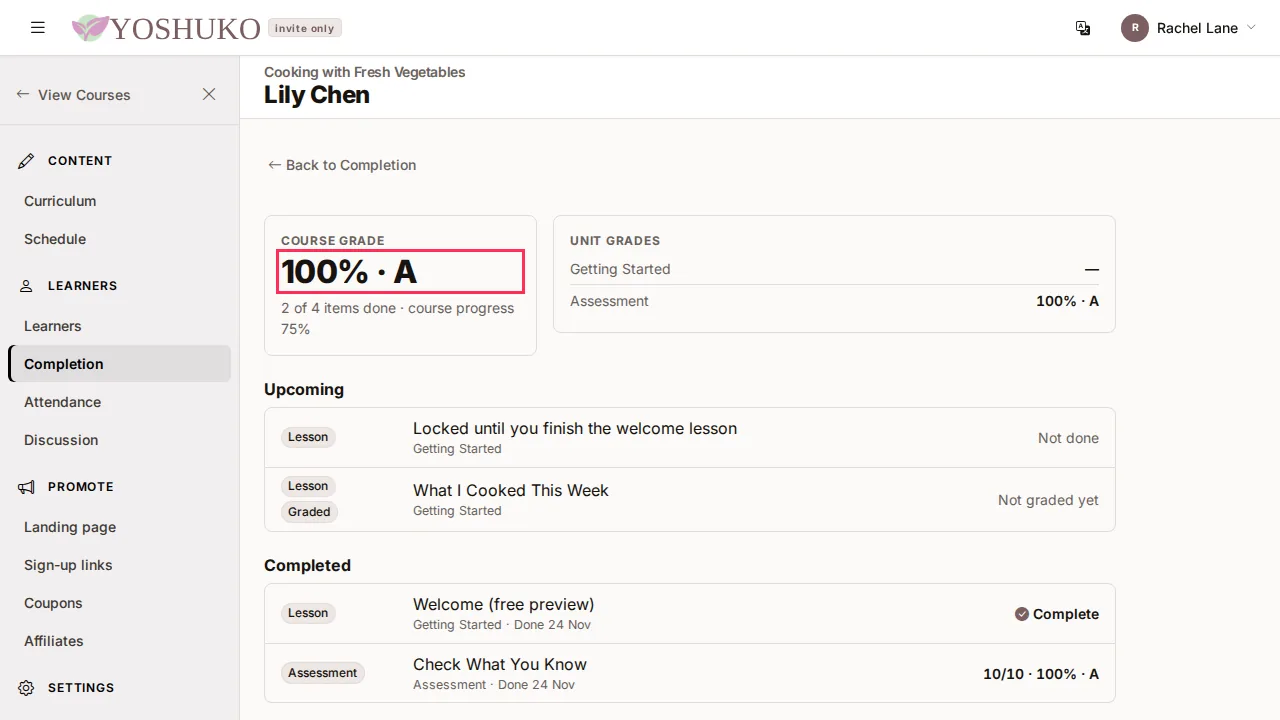
Télécharger le carnet de notes sous forme d'un tableau
- Appuyez sur Exporter.
- Sous Vue actuelle choisissez
XLSX (view)ouCSV (view)pour télécharger seulement les apprenants et colonnes que vous regardez. Sous Carnet de notes complet choisissezXLSX (all)ouCSV (all)pour tout. Un CSV est un tableau simple que vous pouvez ouvrir dans un tableur.
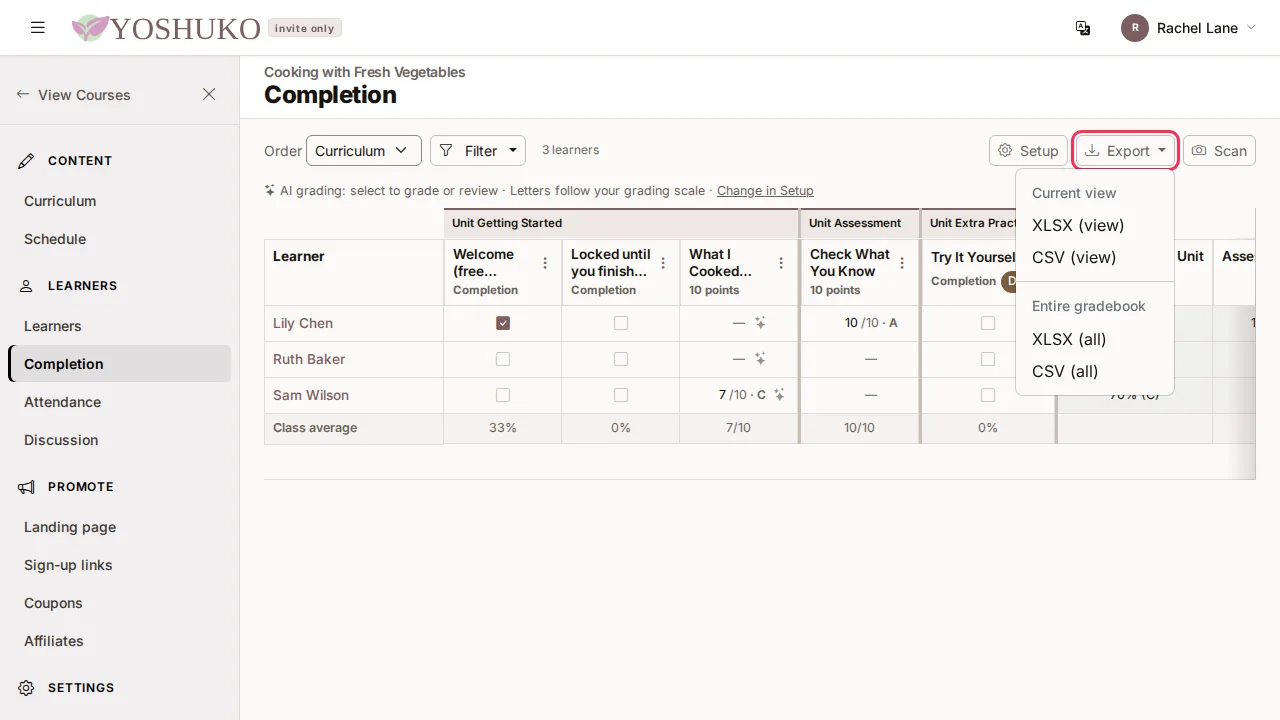
Les notes des apprenants excusés sont écrites comme EX dans le fichier.
Modifier la façon dont le carnet de notes additionne
Appuyez sur Setup pour ouvrir les paramètres du carnet de notes pour ce cours.
Si quelque chose ne va pas
| Vous voyez | Cela signifie | Que faire |
|---|---|---|
No learners are enrolled on this course yet. |
Personne n'a rejoint le cours, donc il n'y a rien à noter. | Appuyez sur Ajouter des apprenants pour aller dans la liste des apprenants du cours. |
No learners match the filters you have set. |
Les choix que vous avez faits pour afficher moins d'apprenants cachent tous les apprenants. | Appuyez sur Clear filters. |
| Impossible de charger le carnet de notes. | Le tableau n'a pas chargé. | Appuyez sur Retry. Si cela continue à échouer, rechargez la page. |
| Note automatique (nécessite une réponse écrite), en gris | La tâche n'a pas de réponses écrites pour que l'IA puisse noter. | Notez-la vous-même, ou avec Remplir les notes…. |
| La valeur d'une case devient rouge et ne peut pas être sauvegardée | La note n'est pas un nombre de zéro ou plus. | Tapez un nombre, EX, ou effacez la case. |
Lié à
- Tests et tâches
- Ajouter des apprenants et des cohortes
- Certificats
- Analytiques — analytiques sont des chiffres et graphiques sur ce que font les apprenants.
Grading paper answer sheets
An assessment given on paper, where each question has a list of answers, can be scanned straight into this gradebook. See Paper answer sheets.