Ajouter des apprenants et des cohorte
Get learners onto a course: hand out a sign-up code they use themselves, or bring in your whole class from a spreadsheet in one go. Then put them in groups, called cohorts. Bringing in a class takes about five minutes.
Avant de commencer
- Vous devez être un créateur du cours.
- Un cours auquel les gens s'inscrivent avec un code doit d'abord être publié.
Voir qui est dans un cours
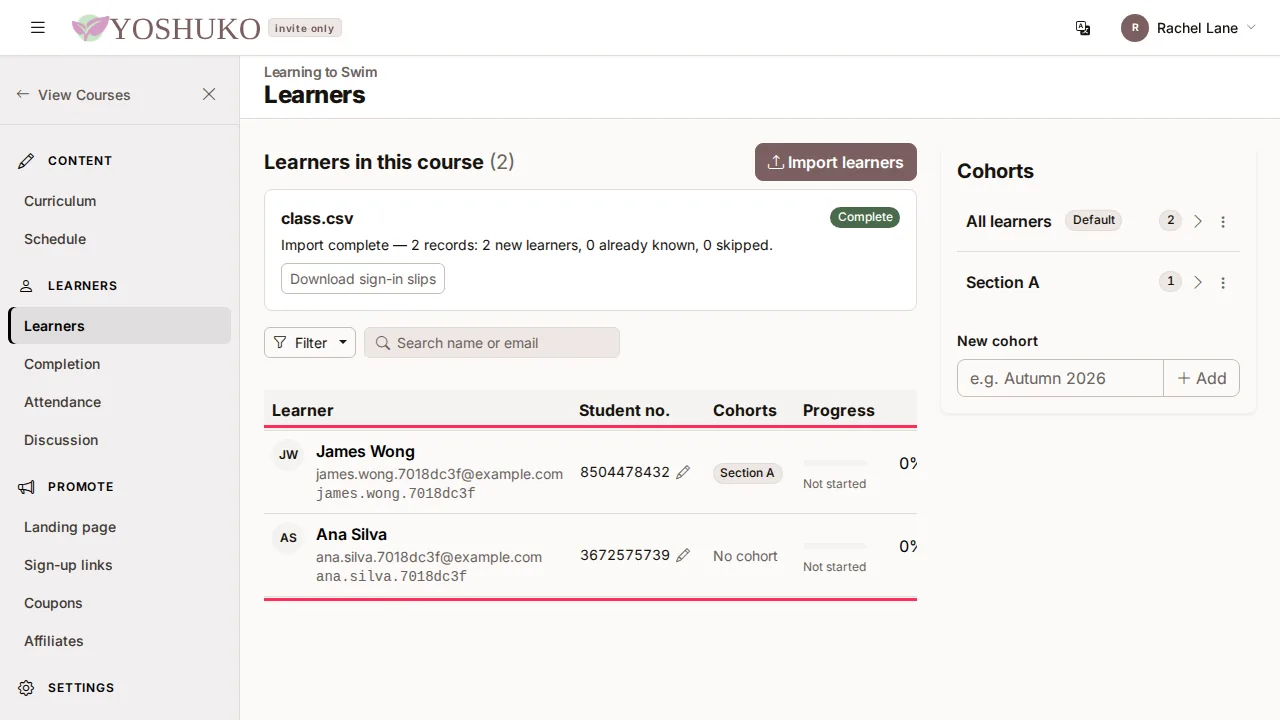
Ouvrez le cours et, dans le menu du cours sous Apprenants, choisissez Apprenants.
Enrolled learners lists everyone on the course, with their Cohorts and
Progress. Use Search name or email, or choose what to show, to find someone.
Permettre aux apprenants de s'inscrire avec un code d'inscription
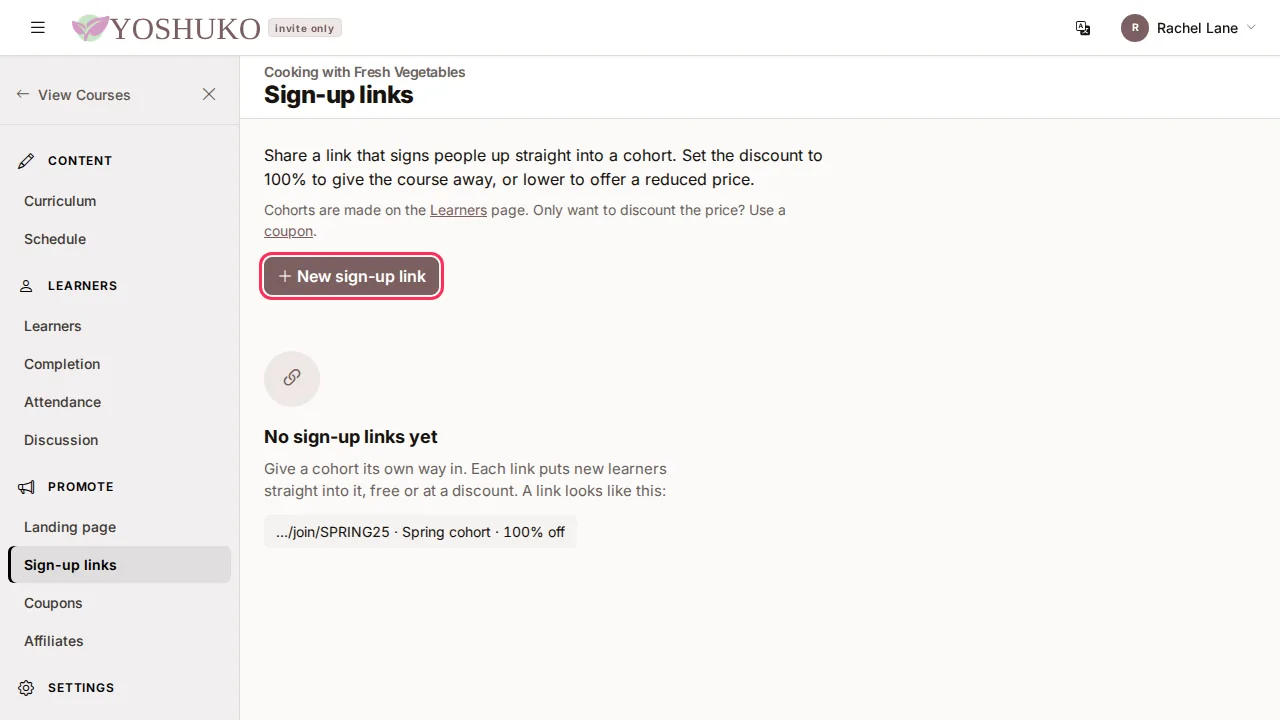
- Dans le menu du cours sous Promouvoir, choisissez Liens d'inscription.
- Appuyez sur Ajouter un code.
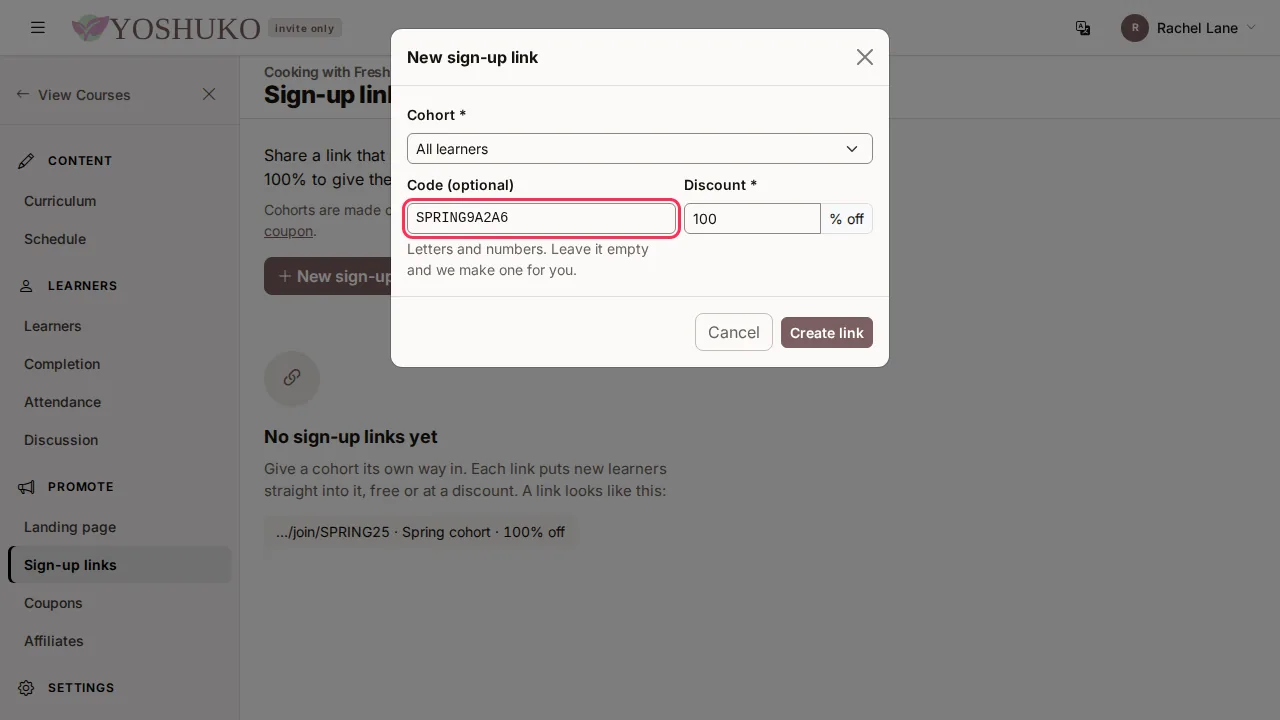
- Dans Ajouter un code d'inscription, remplissez :
- Cohorte — la cohorte auxquels les apprenants qui utilisent ce code rejoignent.
- Code — tapez-en un vous-même, ou laissez-le vide et Yoshuko en crée un.
- Remise — combien à déduire du prix, sur 100. 100% rend le cours gratuit ; une valeur plus basse retire cette somme au prix du cours.
- Appuyez sur Créer le code.
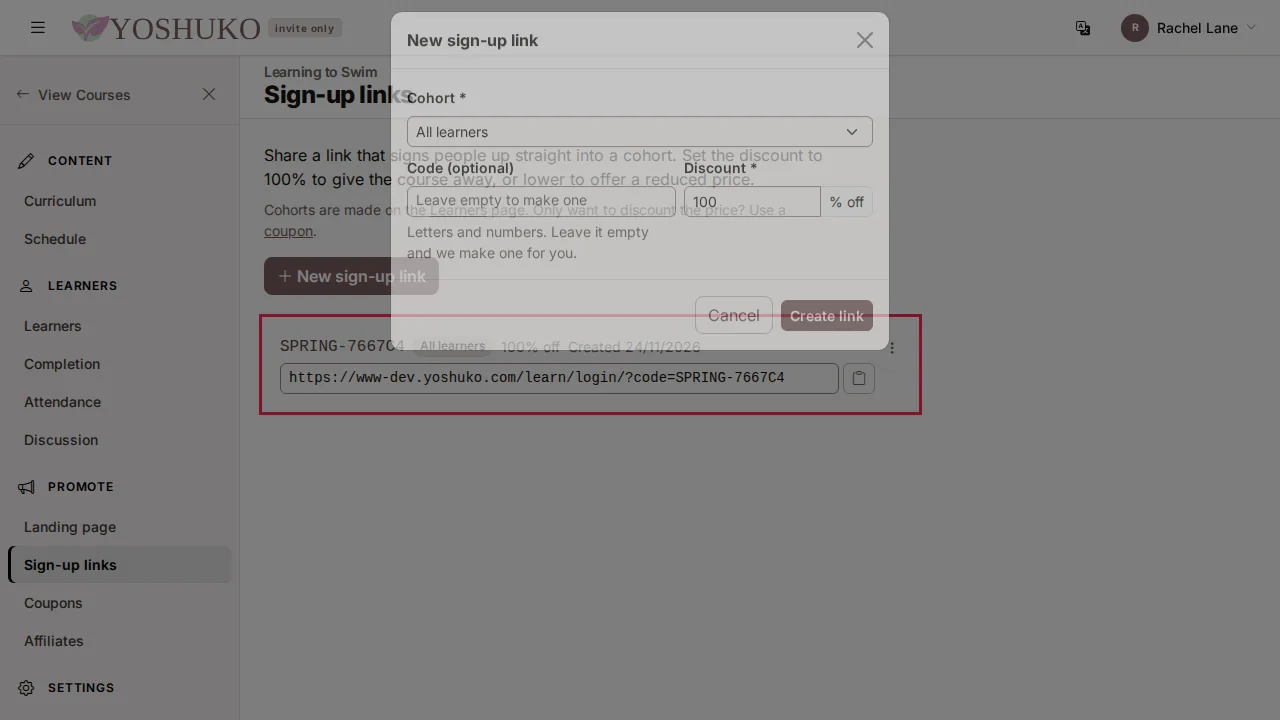
Le code apparaît dans la liste avec son propre lien d'inscription. Appuyez sur le bouton de copie à côté du
lien pour le copier, puis envoyez-le à vos apprenants. Pour arrêter un code de fonctionner, ouvrez son menu ⋮ et
choisissez Delete.
Importer toute une classe depuis un tableau Excel
Les apprenants que vous importez ainsi obtiennent un compte et peuvent utiliser le cours gratuitement.
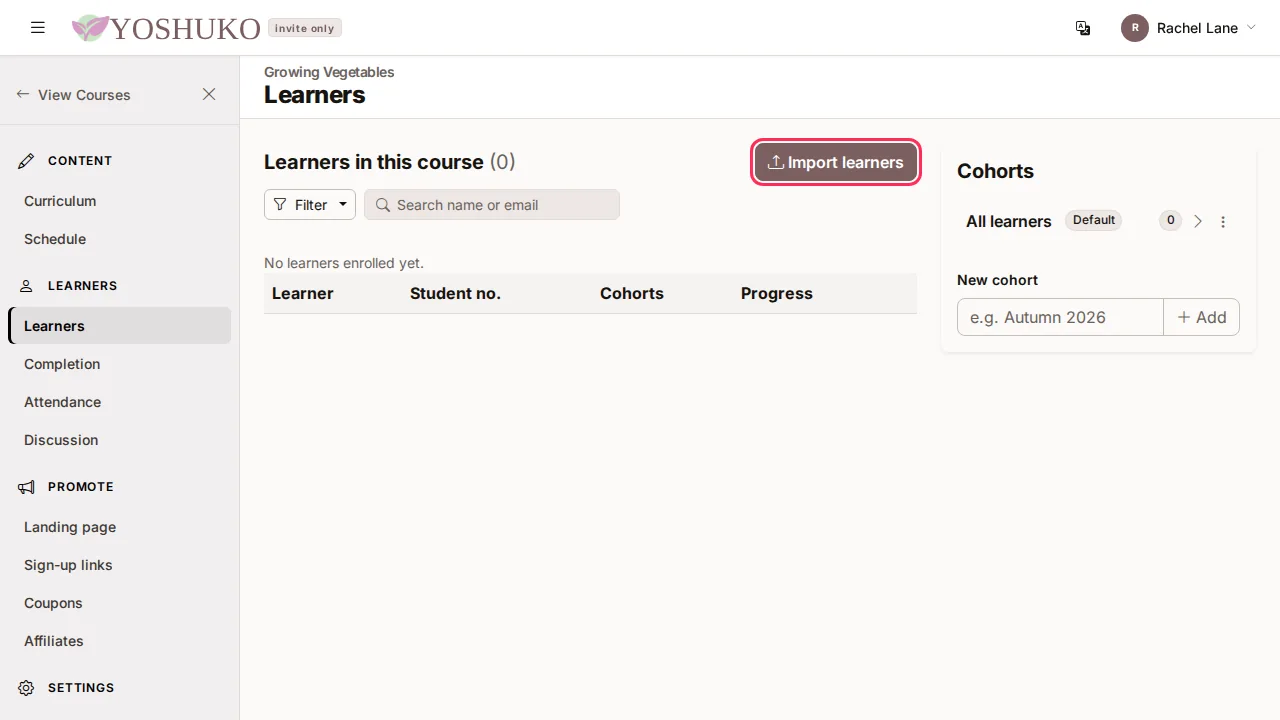
- Sur l'écran Apprenants, appuyez sur Importer les apprenants.
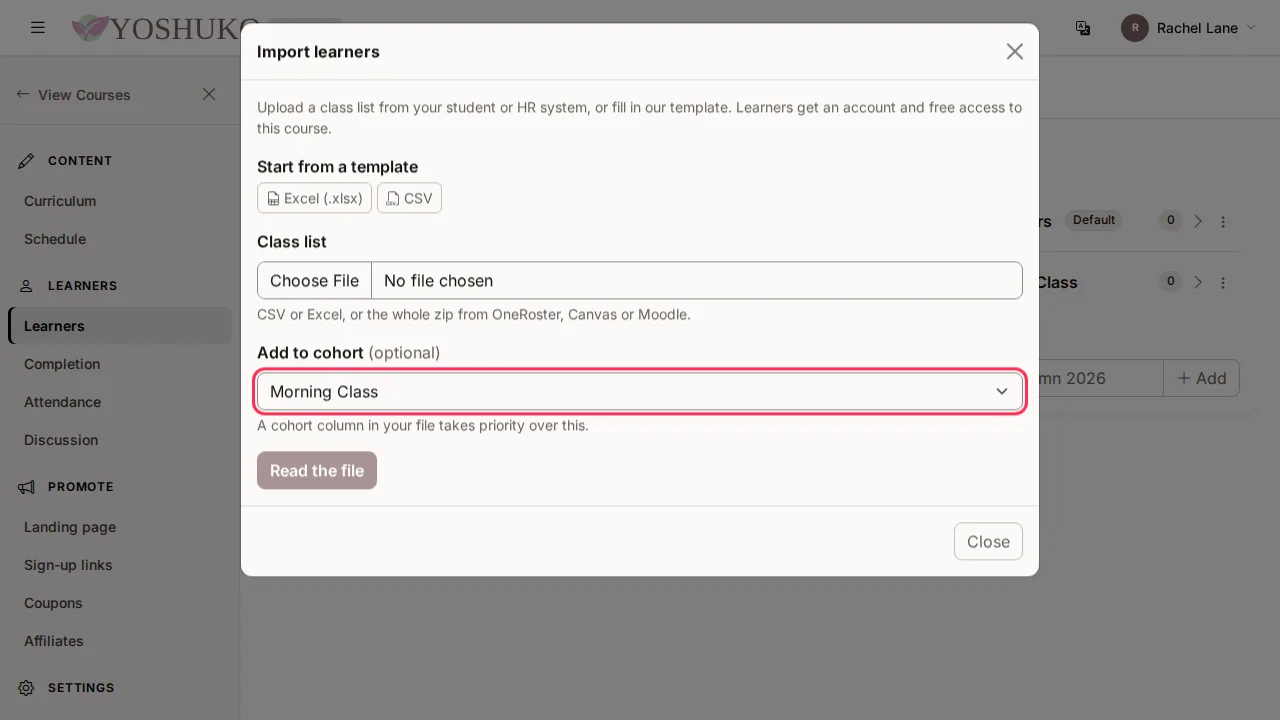
- Si vous n'avez pas encore de liste de classe, téléchargez un modèle sous
Commencer à partir d'un modèle : Excel (
.xlsx) ou CSV (un fichier CSV est une table simple). - Sous Liste de classe, choisissez votre fichier.
- Si vous le souhaitez, choisissez une cohorte sous Ajouter à la cohorte. Laissez-la sur Uniquement les apprenants pour ne rien ajouter à une cohorte. Une colonne de cohorte dans votre fichier vient en premier, avant ce choix.
- Appuyez sur Lire le fichier.
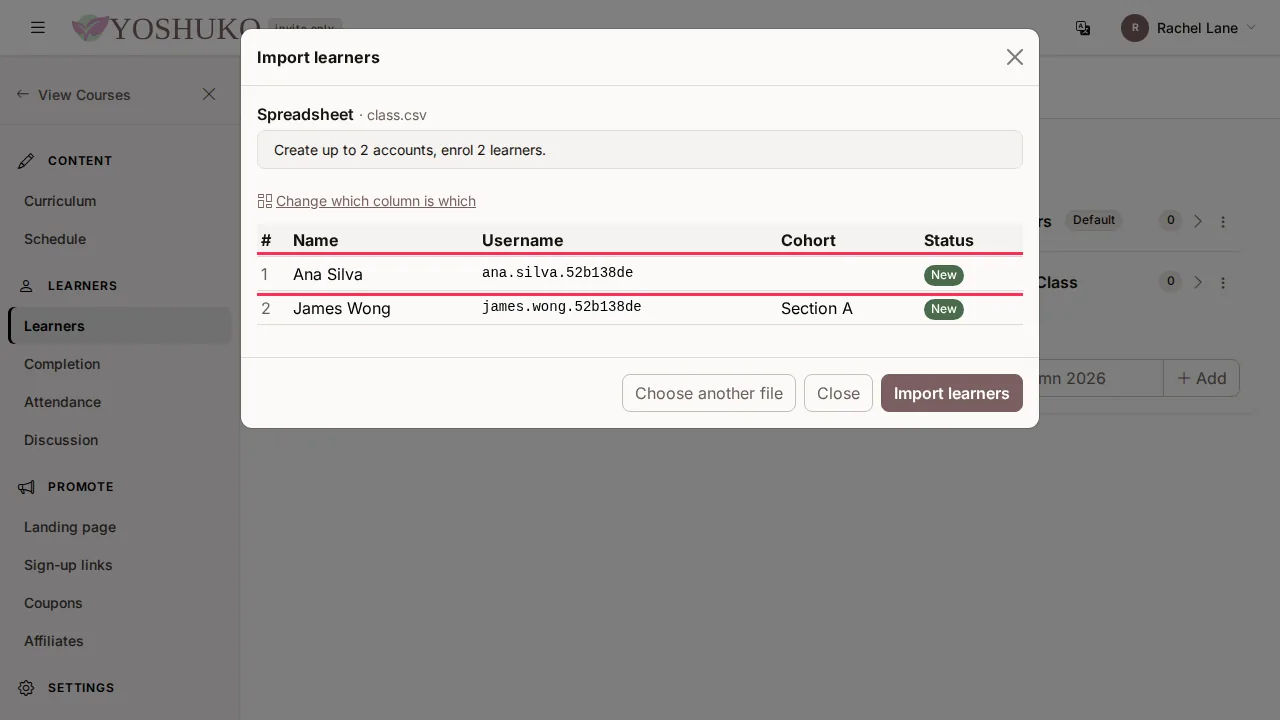
- Vérifiez la prévisualisation. Elle montre une ligne par apprenant — Nom, Identifiant, Cohorte et
Statut — afin que vous puissiez le comparer avec votre propre liste. Le statut de chaque ligne est Nouveau,
Already enrolled, Vérifier cette ligne ouSkipped. - Si ce n'est pas correct, appuyez sur Choisir un autre fichier. Si c'est bon, appuyez sur Importer les apprenants.
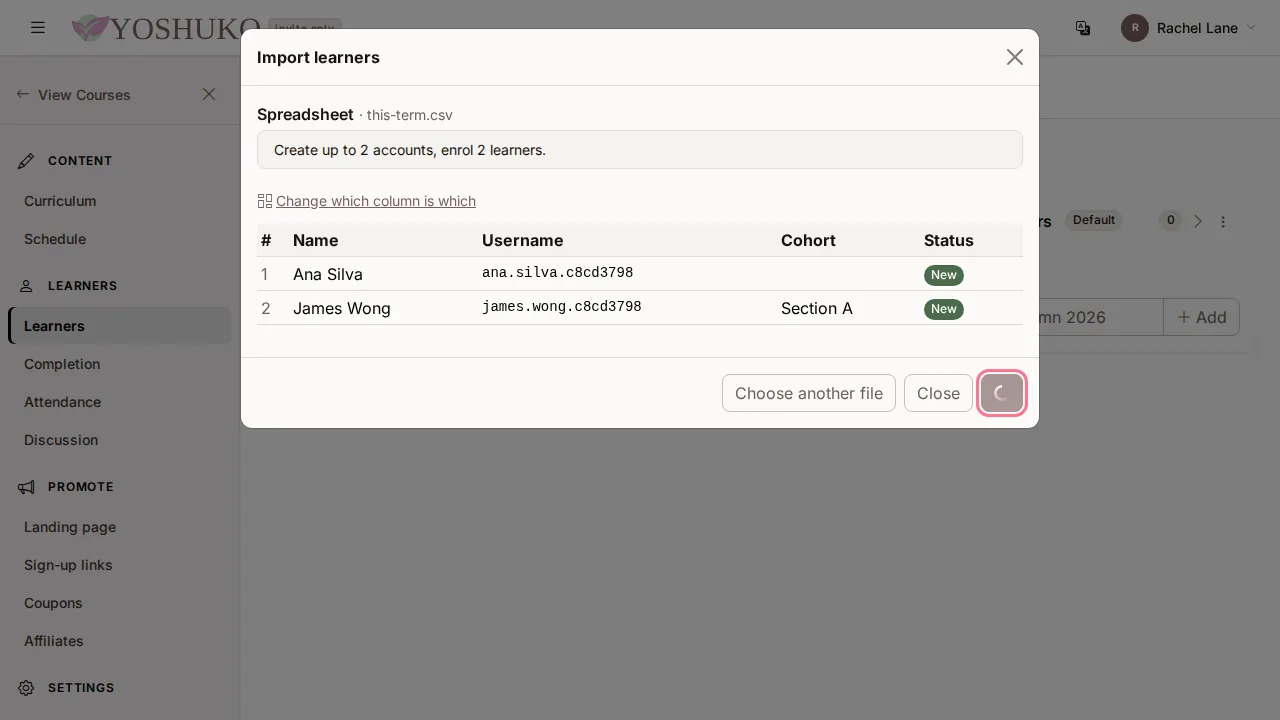
- Appuyez sur Télécharger les fiches d'inscription. Vous obtenez une page par apprenant avec leur identifiant et un mot de passe qui ne fonctionne qu'une seule fois. Ils choisissent eux-mêmes leur mot de passe la première fois qu'ils se connectent.
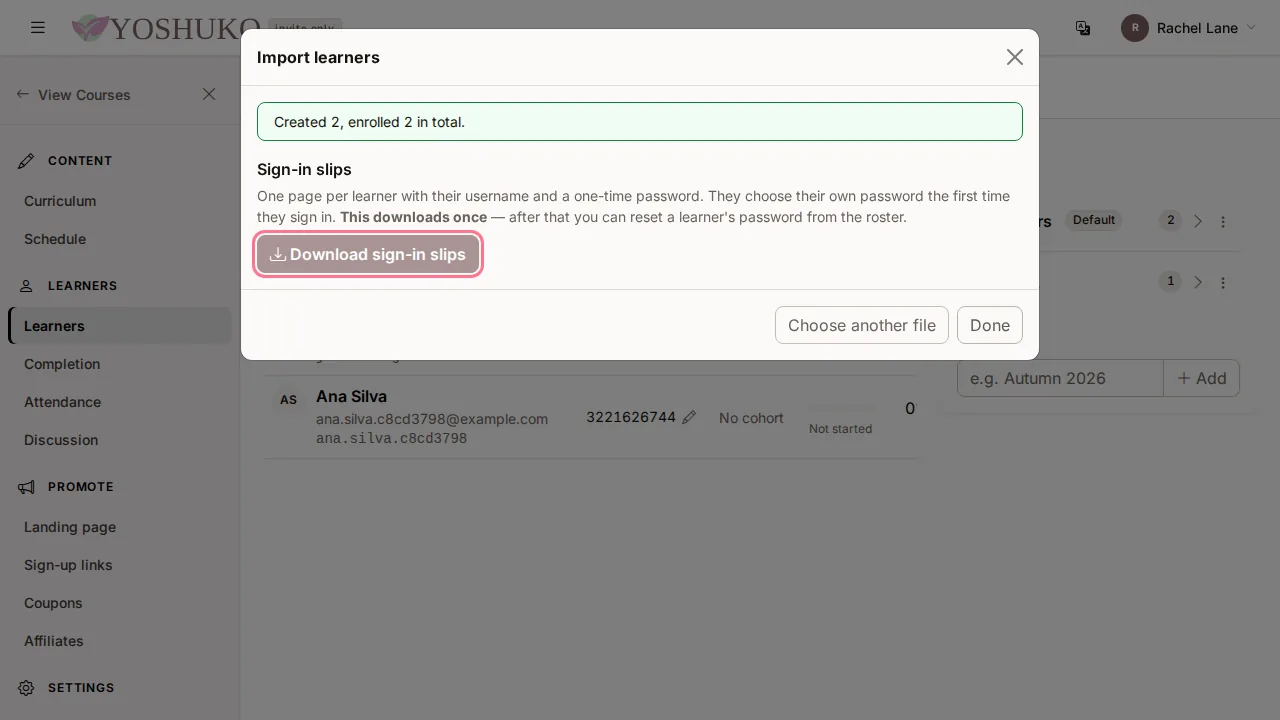
Les fiches d'inscription téléchargent une seule fois
Téléchargez-les avant de fermer la boîte. Les mots de passe ne peuvent plus être affichés. Si un apprenant perd sa fiche, réinitialisez son mot de passe depuis le roster (ci-dessous).
Réinitialiser le mot de passe d'un apprenant importé
Un apprenant que vous avez importé peut ne pas avoir d'adresse e-mail ou de numéro de téléphone, donc il ne peut pas réinitialiser son propre mot de passe. Vous pouvez lui en donner un nouveau.
- Sur l'écran Apprenants, trouvez l'apprenant et appuyez sur Réinitialiser le mot de passe dans sa ligne.
- Appuyez sur Réinitialiser le mot de passe pour confirmer. Son ancien mot de passe cesse immédiatement de fonctionner.
- Copiez ou notez l'identifiant et le mot de passe temporaire nouveaux. Ils sont affichés une seule fois. L' apprenant choisit lui-même son mot de passe la prochaine fois qu'il se connecte.
Le bouton Réinitialiser le mot de passe n'apparaît que pour les apprenants que votre organisation a importés et qui n'ont pas prouvé qu'une adresse e-mail ou un numéro de téléphone leur appartient. Les apprenants ayant l'un d'eux réinitialisent eux-mêmes le mot de passe depuis la page de connexion.
Ce que le fichier peut ressembler
Vous pouvez télécharger CSV ou Excel (.xlsx), ou le fichier complet zip que vous obtenez de OneRoster, Canvas ou Moodle. Yoshuko accepte les fichiers OneRoster 1.2 (CSV), la liste des étudiants Canvas (Canvas SIS export, CSV) et les fichiers d'importation Moodle utilisateur (CSV), ainsi que n'importe quel tableau avec une ligne de titre.
Le modèle a ces colonnes:
| Colonne | |
|---|---|
username |
vous pouvez la laisser vide — un nom est créé à partir du prénom |
email |
vous pouvez la laisser vide — faites cela si les apprenants n'ont pas d'email |
given_name |
obligatoire |
family_name |
obligatoire |
cohort |
vous pouvez la laisser vide — le groupe au sein du cours |
Vos propres en-têtes n'ont pas besoin d'être exactement identiques. Par exemple Prénom, Nom, Nom de famille, Adresse e-mail, Nom étudiant, Classe, Section ou Période sont tous reconnus.
Regrouper les apprenants en cohorte
Une cohorte est un groupe d'apprenants au sein d'un cours — une classe, une section ou une période.
- Sur l'écran Apprenants, sous Cohortes, tapez un Nom de nouvelle cohorte et appuyez sur Ajouter.
- Cliquez sur le nom de la cohorte pour gérer ses apprenants.
- Dans Gérer la cohorte, la liste de gauche est Pas dans la cohorte et celle de droite est Dans la cohorte. Utilisez Rechercher… au-dessus de n'importe quelle liste pour trouver quelqu'un.
- Cliquez sur les apprenants pour les sélectionner, puis appuyez sur le bouton de déplacement pour les mettre dans la cohorte. Vous pouvez aussi faire glisser les apprenants entre les listes.
- Appuyez sur Terminé.
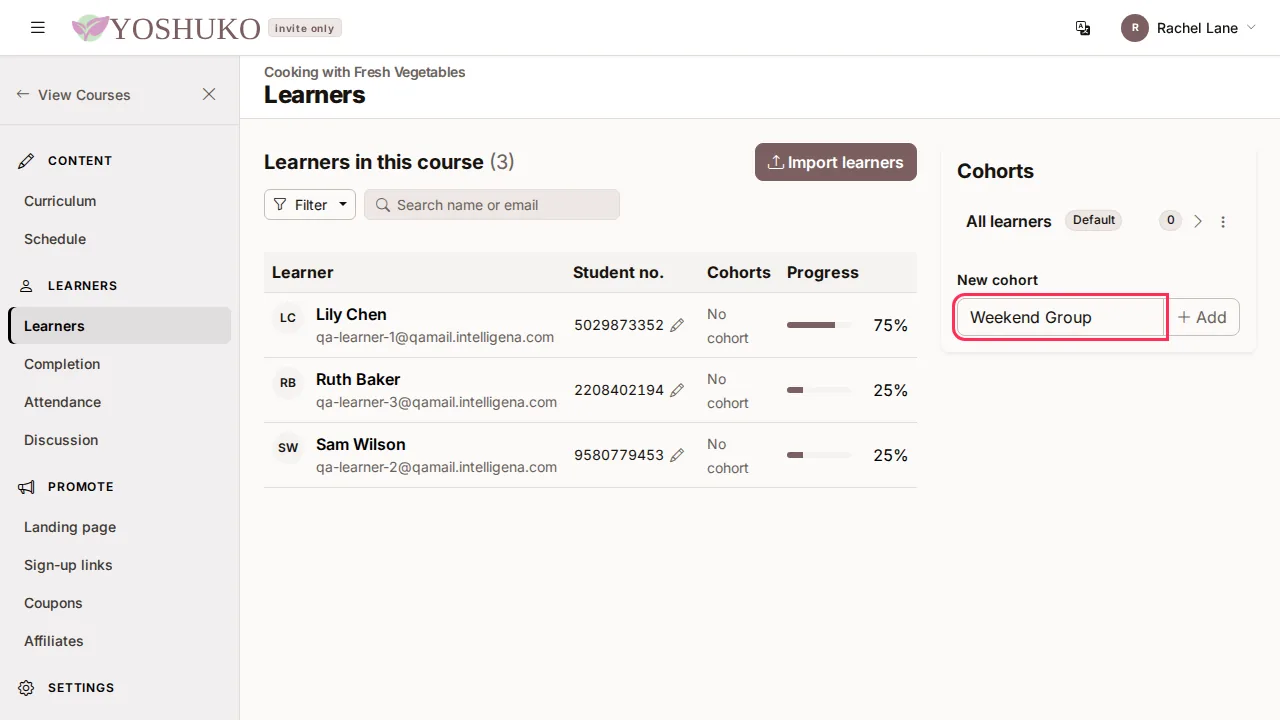
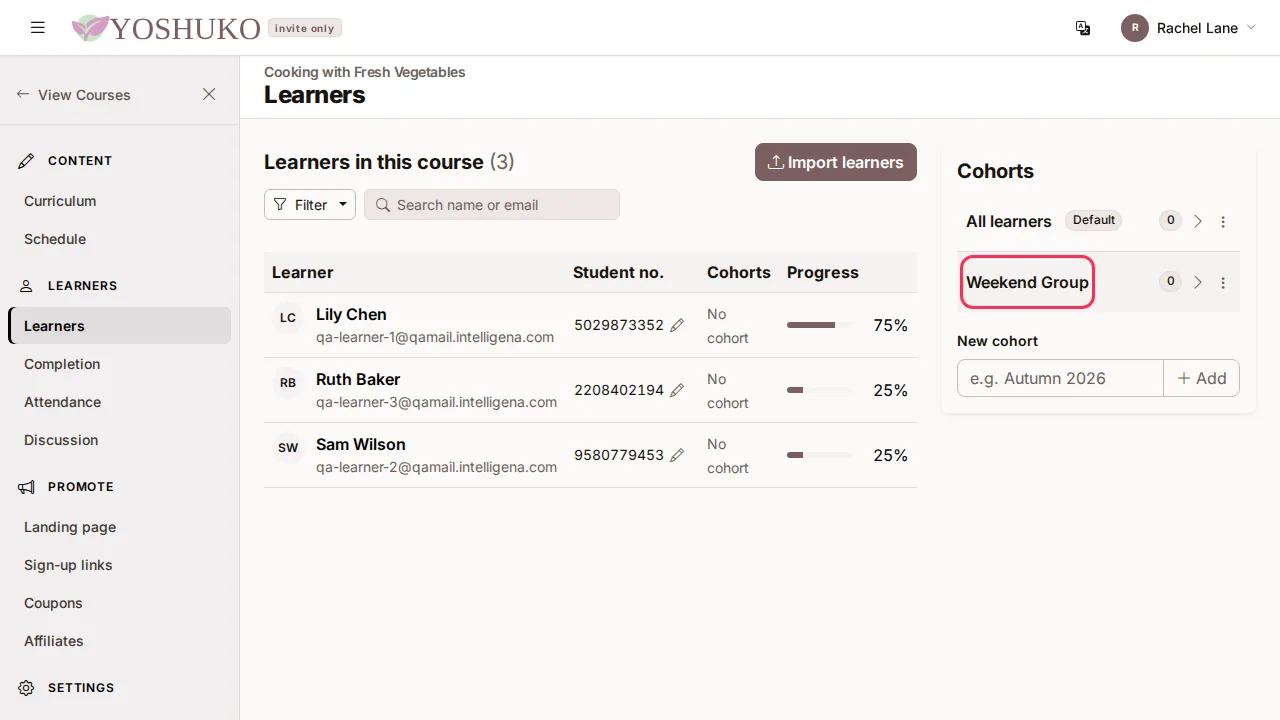
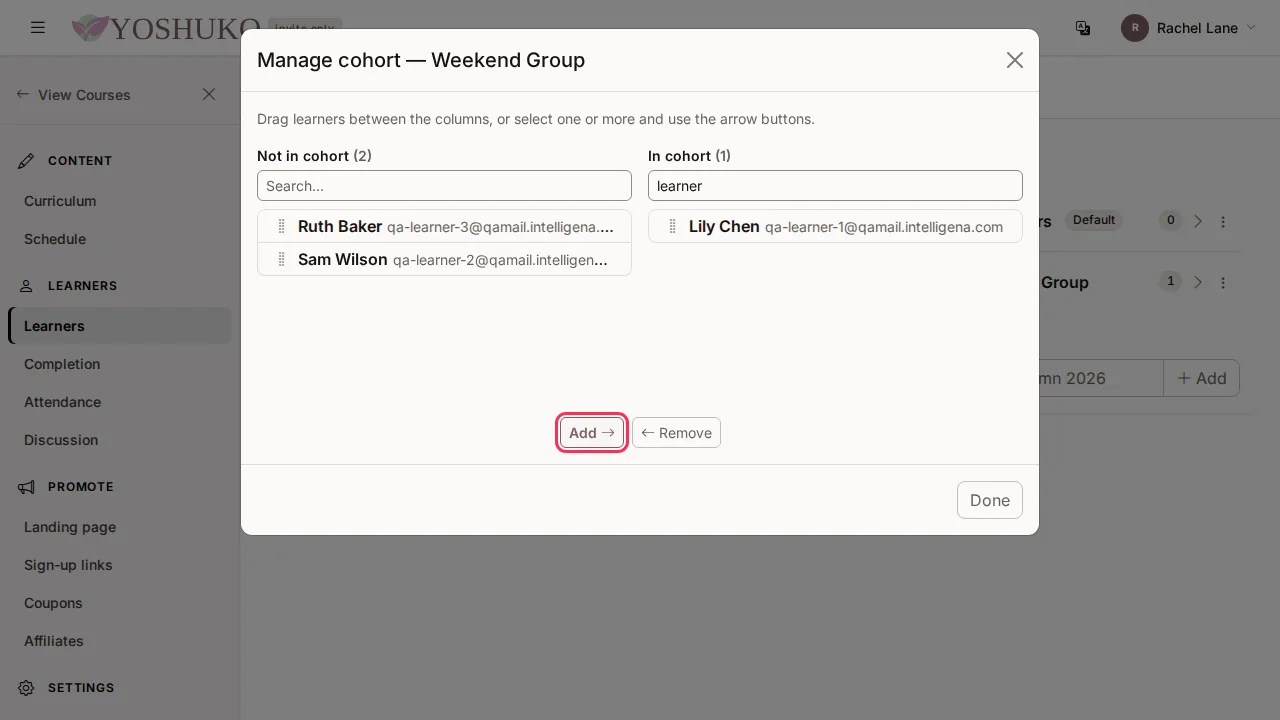
Chaque apprenant inscrit au cours appartient automatiquement à la cohorte principale du cours, donc vous ne pouvez pas changer qui est dedans. Pour supprimer une cohorte que vous avez créée, appuyez sur Supprimer à côté d'elle.
Retirer un apprenant d'une cohorte
- Cliquez sur le nom de la cohorte.
- Dans la liste Dans la cohorte, cliquez sur l'apprenant.
- Appuyez sur Retirer.
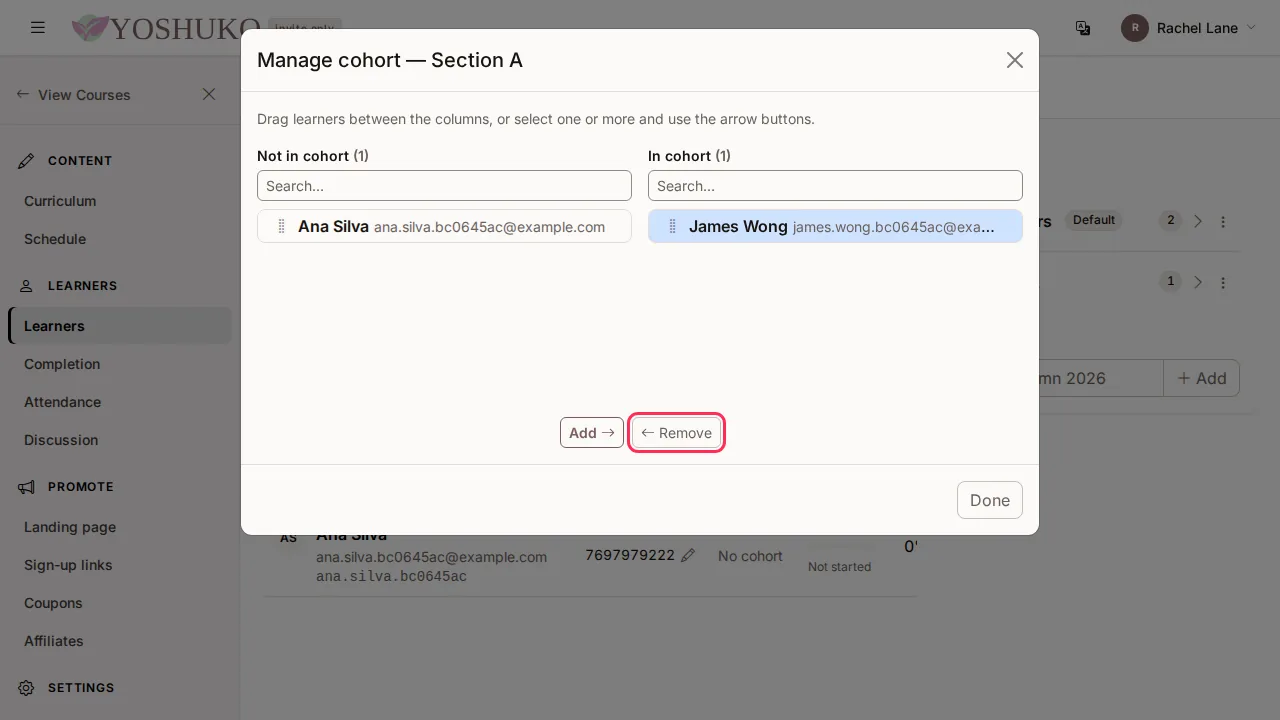
Cela ne les retire que de la cohorte. Ils restent inscrits au cours.
Si quelque chose ne va pas
| Vous voyez | Cela signifie | Que faire |
|---|---|---|
No learners enrolled yet. |
Personne n'a encore rejoint ce cours. | Créez un code d'inscription, ou importez votre classe. |
No learners match your filters. |
Votre recherche ou votre choix de ce que vous voulez afficher ne correspond à personne. | Effacez la boîte de recherche ou le choix. |
| Un message rouge dans la boîte Importer les apprenants | Le fichier n'a pas pu être lu. Le message explique ce qui ne va pas avec lui. | Corrigez le fichier, ou choisissez un autre, puis appuyez à nouveau sur Lire le fichier. Votre choix de cohorte est conservé. |
| Aucun apprenant n'a pu être lu dans ce fichier. Vérifiez qu'il a une ligne d'en-tête. | Le fichier ne contient pas de ligne d'en-tête que Yoshuko peut reconnaître. | Ajoutez une ligne d'en-tête, ou commencez à partir du modèle. |
Une ligne marquée Skipped ou Vérifier cette ligne |
Cet apprenant ne peut pas être importé tel qu'il est, ou nécessite un examen. | Lisez la note sous leur nom, et corrigez le fichier si nécessaire. |
Lié à
- Marquage et carnet de notes (le carnet de notes est le tableau des notes)
- Présence et badges (présence est le registre de qui est venu ; un badge est une carte avec un code)
- Discussions
- Liste du cours