Obtenez une clé API
Environ trois minutes. Une clé API permet à un agent AI ou à un petit programme de gérer vos cours dans l'organisation sans votre mot de passe. Vous choisissez exactement ce que chaque clé peut faire, et vous pouvez la désactiver définitivement à tout moment.
Avant de commencer
1. Ouvrir les clés API de votre organisation
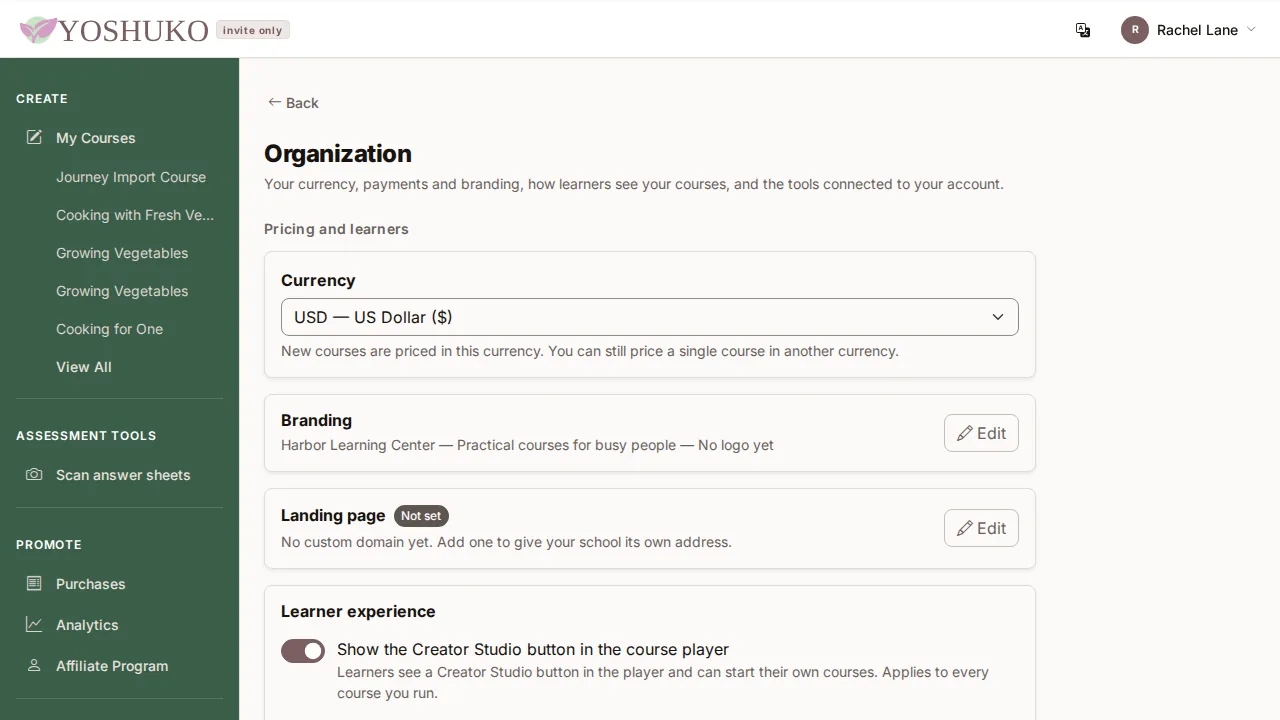
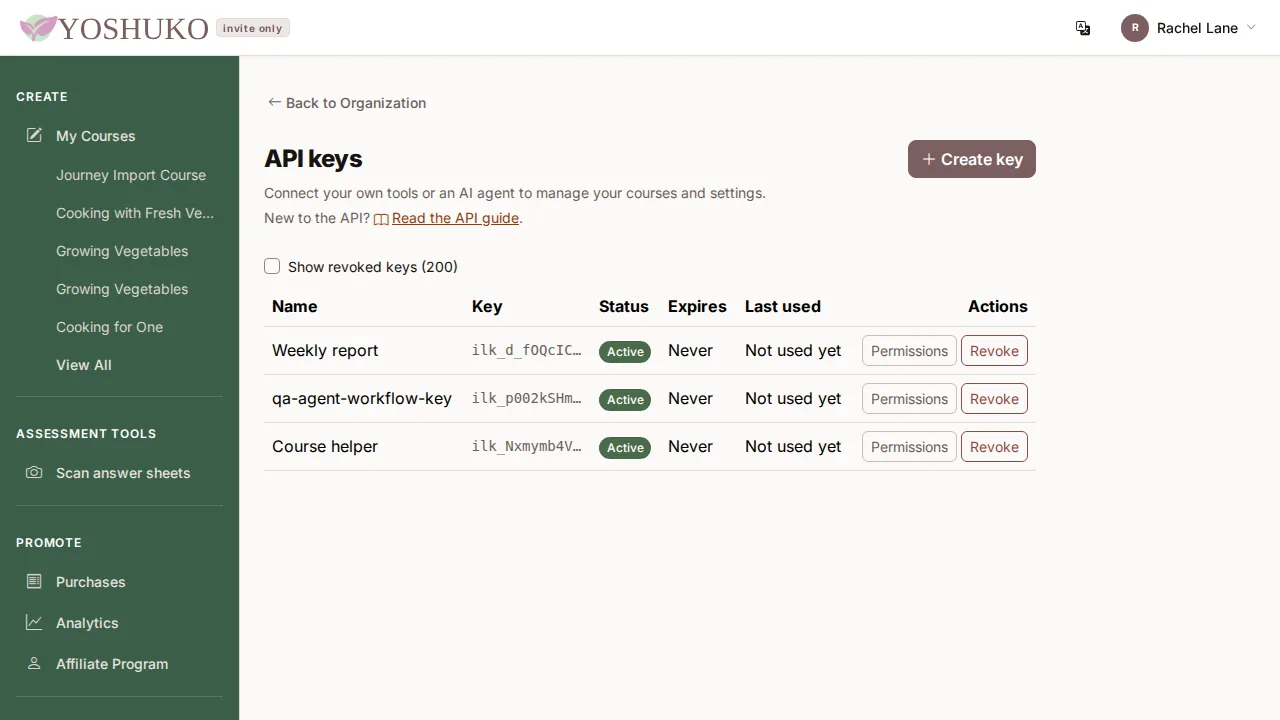
Dans le studio du créateur, choisissez Organisation dans le menu de gauche. La Clés API en bas montre combien de clés sont actives. Appuyez sur son bouton Gérer.
2. Créer la clé
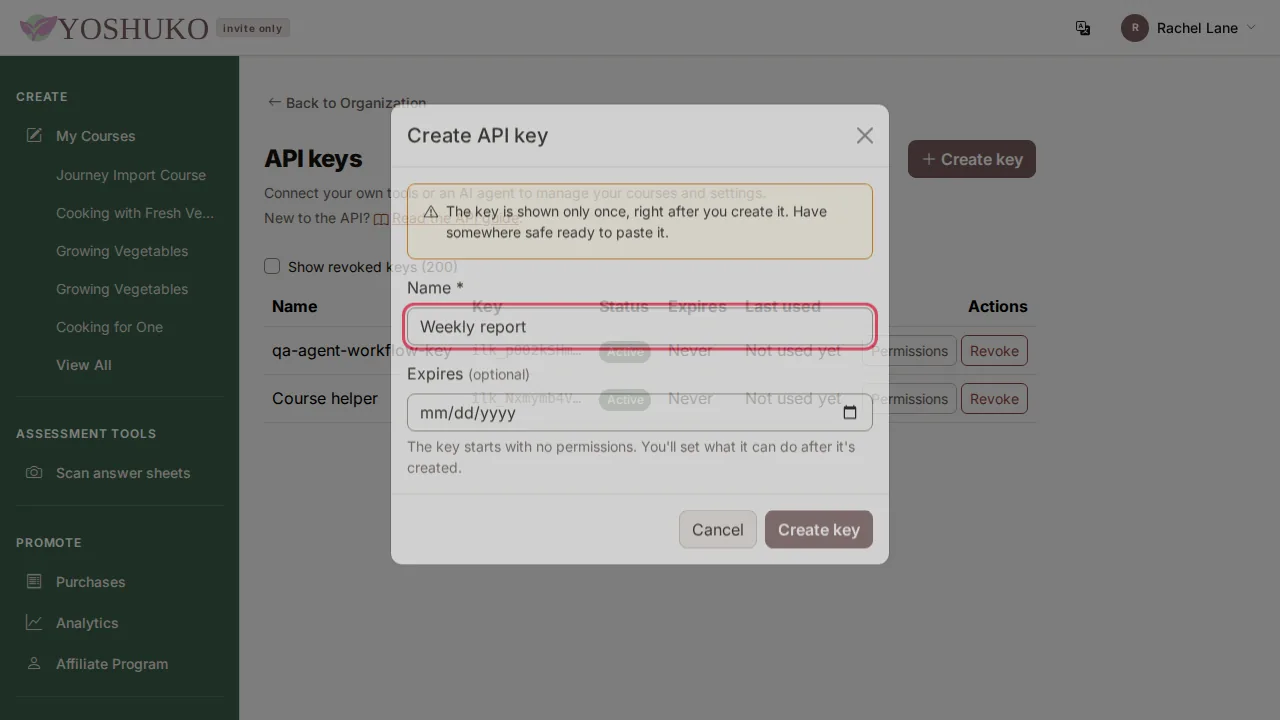
Appuyez sur Créer clé, donnez-lui un nom que vous reconnaîtrez plus tard — par exemple le nom de l'agent qui va l'utiliser — et appuyez à nouveau sur Créer clé. Vous pouvez aussi lui donner une fin de date où elle fonctionne, mais ce n'est pas obligatoire.
3. Copiez-la maintenant — elle ne s'affiche qu'une seule fois
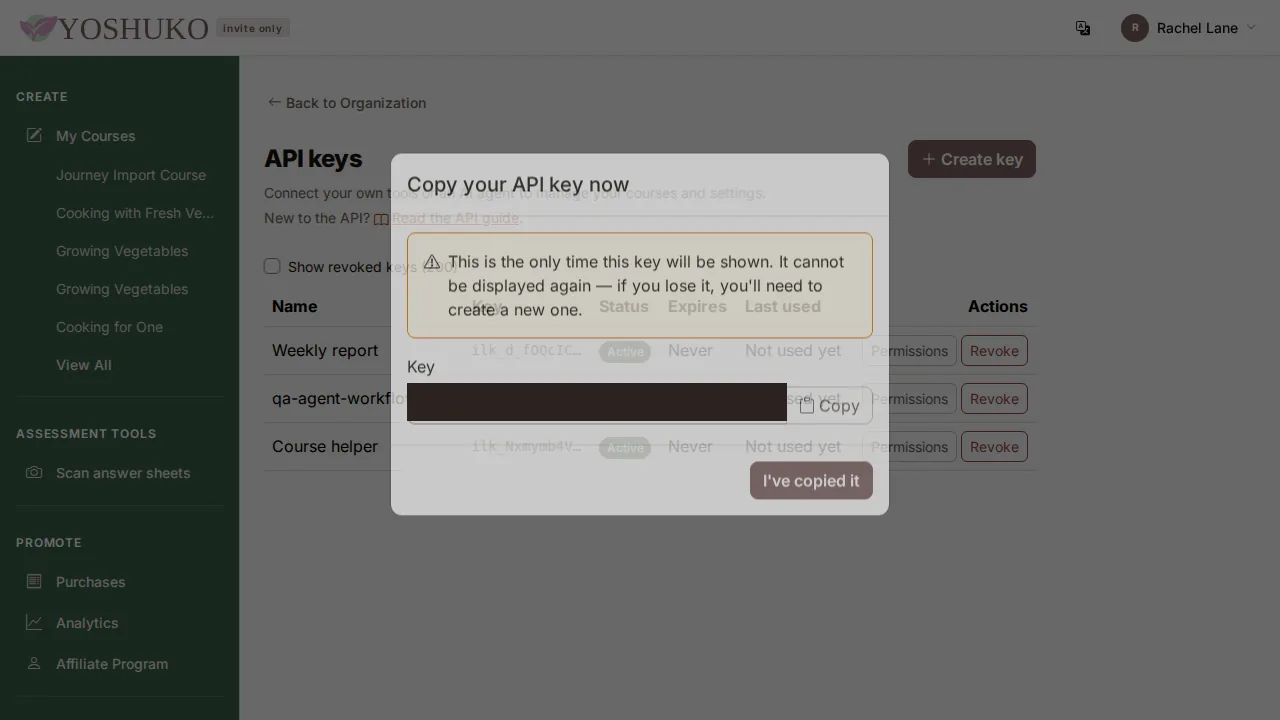
Yoshuko montre la clé complète exactement une fois. Appuyez sur Copier, sauvegardez-la ailleurs en lieu sûr (un gestionnaire de mots de passe, ou le stock secret de votre agent), puis appuyez sur J'ai copié.
Si vous perdez la clé
Elle ne peut pas être affichée à nouveau. Désactivez-la (voir la fin de cette page) et créez-en une nouvelle — cela prend une minute.
4. Choisissez ce que la clé peut faire
Une nouvelle clé ne peut rien faire jusqu'à ce que vous le décidiez. Appuyez sur Permissions dans sa ligne,
choisissez Aucun accès, Voir ou Edit (changer) pour chaque zone, puis appuyez sur Enregistrer les permissions.
| Zone | Ce que la clé peut faire |
|---|---|
| Cours | lister et lire les cours (Voir); aussi créer, modifier et supprimer ceux-ci (Edit) |
| Unités (appelées chapitres dans l'API) | la même chose, pour les chapitres à l'intérieur d'un cours |
Lessons (including quizzes and tasks) |
la même chose, pour les leçons, ainsi que chaque quiz et tâche |
| Paramètres de l'organisation | lire (Voir) ou modifier (Edit) des paramètres comme la devise habituelle dans laquelle vos prix sont affichés |
Pour un agent qui crée des cours, définissez les trois premières sur Edit et laissez
Paramètres de l'organisation à Aucun accès.
5. Vérifiez qu'elle fonctionne
Donnez la clé à votre agent, ou essayez-la vous-même — mettez votre propre clé à la place de l'exemple :
export YOSHUKO_API_KEY="ilk_…your key…"
curl -sS "https://www-dev.yoshuko.com/api/v1/agent/whoami/" \
  -H "Authorization: Bearer $YOSHUKO_API_KEY"
Vous devriez voir le nom de votre organisation et les permissions que vous avez choisies. Ensuite : votre première requête API, en détail.
Désactiver une clé
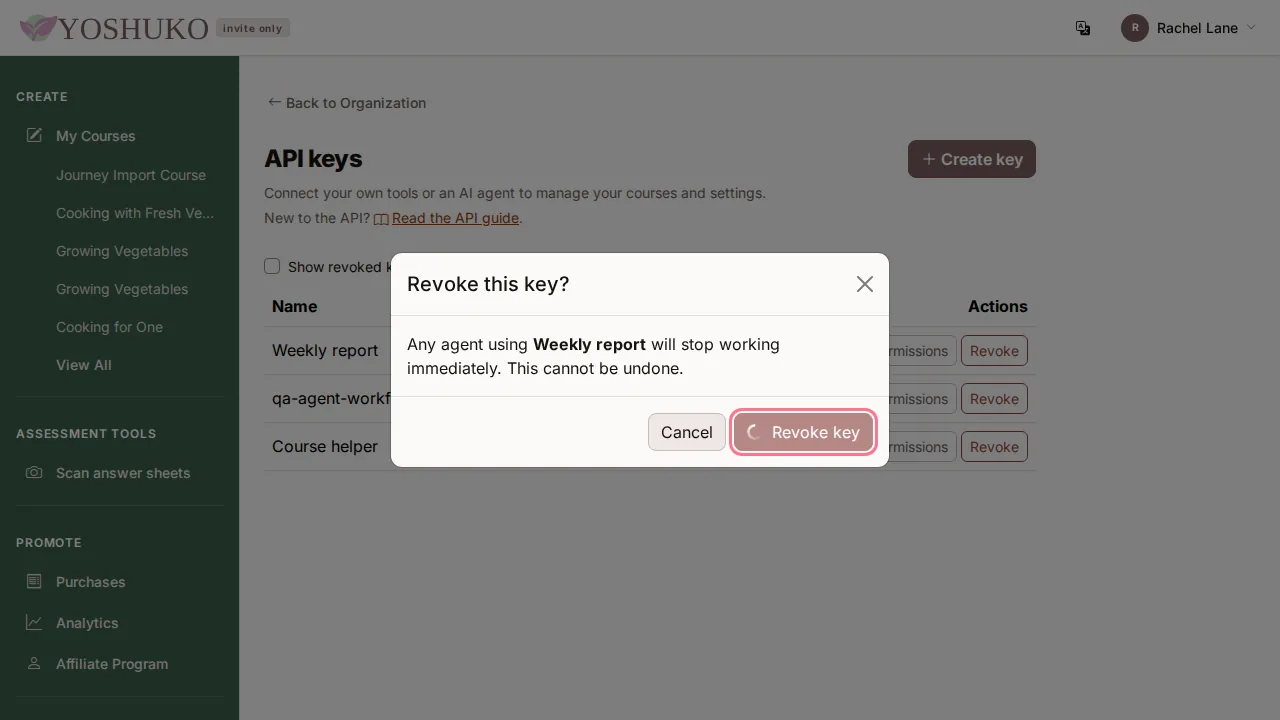
Appuyez sur Revoke (désactiver) dans la ligne de la clé et confirmez. La clé cesse immédiatement de fonctionner —
la prochaine requête avec elle est refusée.