Asistencia y credenciales
Cada curso tiene un registro de asistencia (una lista de quién vino) que puedes revisar a mano. También puedes darle a cada estudiante una credencial con un código QR en ella (una credencial es una tarjeta con un código cuadrado) y dejar un tablet en la puerta — o tu propio dispositivo, apuntando hacia la sala — para leer las credenciales y marcar a los estudiantes como presentes. Configurar esto toma aproximadamente cinco minutos.
Antes de empezar
- Necesitas ser un creador en el curso, y el curso necesita estudiantes que ya se hayan unido. Ver Agregar estudiantes y cohortes (una cohorte es un grupo que aprende juntos).
- Para el kiosko (una pantalla en la puerta donde los estudiantes muestran su credencial), un dispositivo con una cámara y un navegador web browser. No necesita estar registrado en Yoshuko.
Tomar asistencia a mano
- Abre el curso y, en el menú del curso bajo Estudiantes, elige Asistencia.
- Marca la casilla de un estudiante para un día para registrar su presencia; desmarca para quitarla. Cada marca se guarda inmediatamente.
- Usa los botones de flecha para moverte al período anterior o siguiente.
El registro funciona tanto si la asistencia con credenciales está activada como si no.
Configurar asistencia para el curso
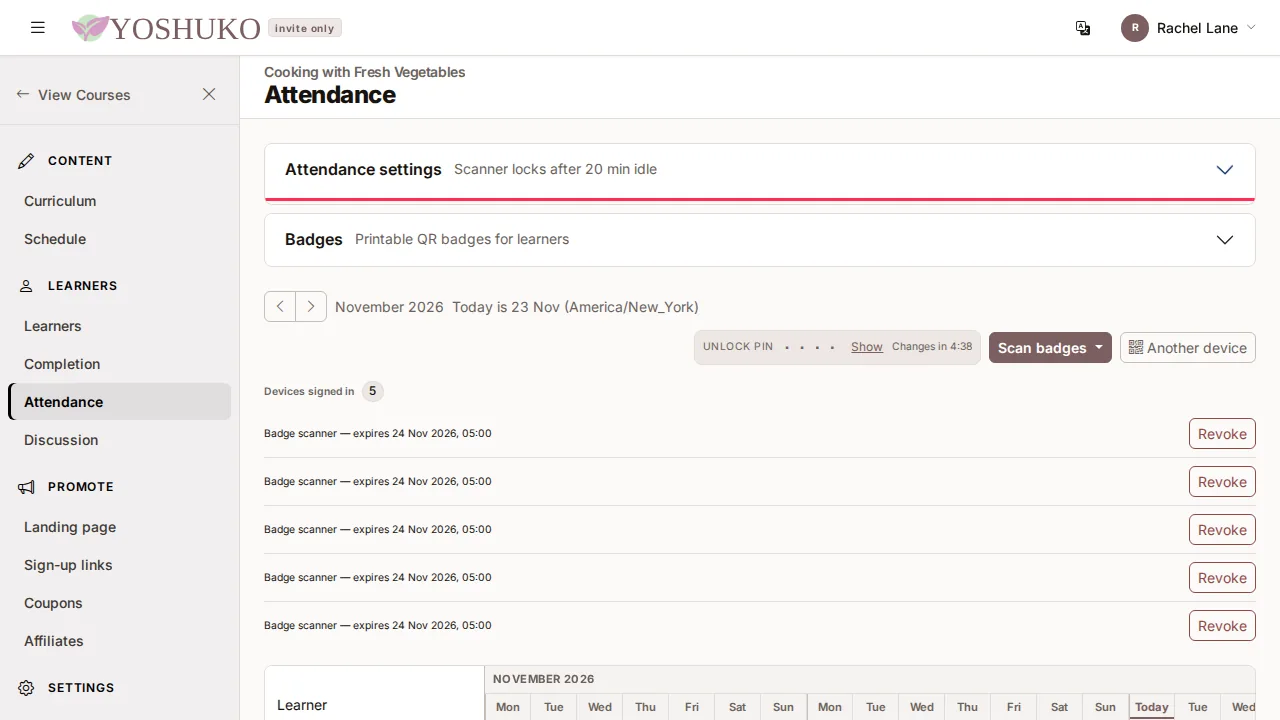
- En la pantalla Asistencia, abre Configuración de Asistencia.
- Elige:
Date format—MM-DD-YYYYoDD-MM-YYYY(el orden de mes, día y año), para los encabezados de columna.Kiosk lock timeout— 10 minutos a 60 minutos. El kiosko se bloquea después de este tiempo si no hay actividad.- Zona horaria del curso — decide qué día se registra una marca. También está en las pantallas de Detalles y Horario del curso.
- Habilitar asistencia por credenciales para este curso — apágalo y las pantallas que escanean credenciales dejan de funcionar, y cualquier conexión de dispositivo se detiene inmediatamente. El registro no cambia.
- Presiona Guardar configuración. Aparece Guardado junto al botón.
Imprimir credenciales
Cada estudiante tiene una credencial para tu organización, válida en todos tus cursos. Abre Credenciales en la pantalla de Asistencia.
- La lista muestra a cada estudiante del curso y su breve ID de credencial.
- Presiona Imprimir junto a un estudiante para una sola credencial, o
Print all badges (PDF)para toda la clase. Un archivo para imprimir descarga: tarjetas con el nombre del estudiante, el nombre de tu organización y el código QR, con líneas que indican dónde cortar. Abre el archivo e imprímelo como lo harías normalmente.
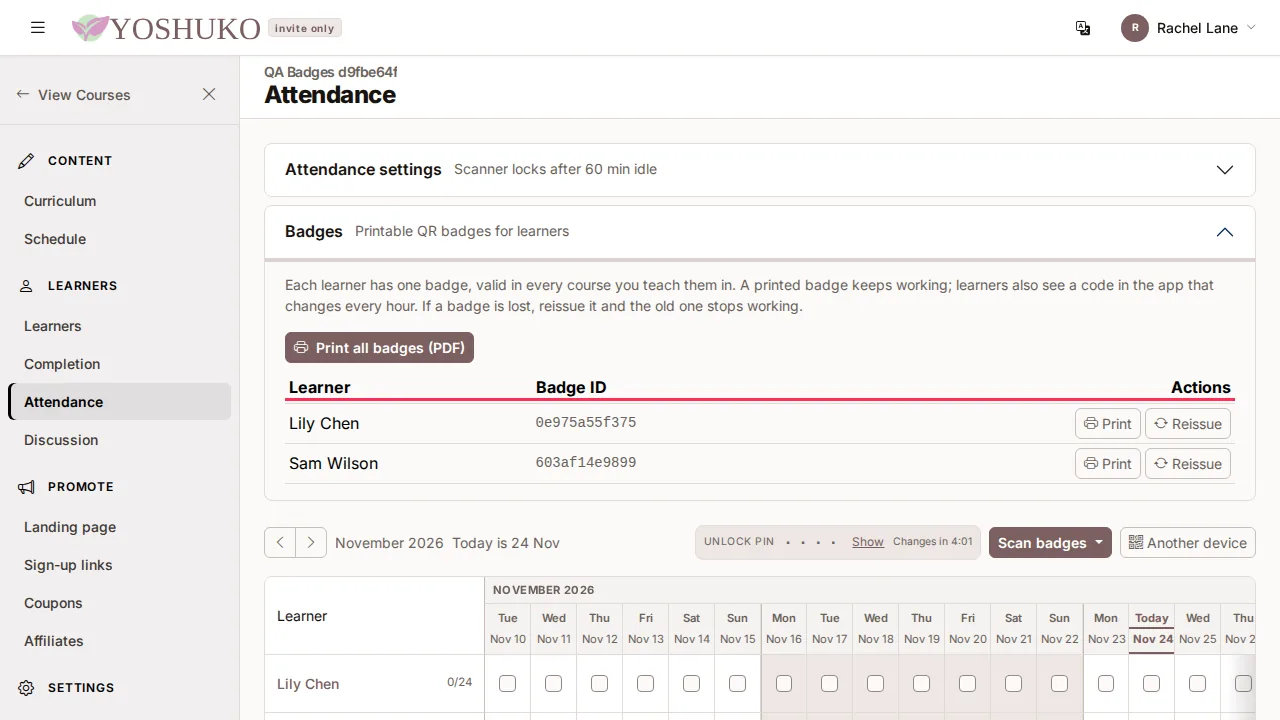
Imprimir es seguro repetirlo. Una credencial impresa nunca cambia, así que imprimir nuevamente la credencial de un estudiante produce el mismo código, y una credencial entregada el semestre pasado sigue funcionando. Las credenciales se crean la primera vez que se imprimen o se muestran.
Reemplazar una credencial perdida
- Presiona
Reissuejunto al estudiante. - Confirma. La antigua credencial deja de funcionar inmediatamente, en todos los cursos que enseñes a ese estudiante, y una nueva ya existe. Imprímela después.
Mantener la credencial actual no cambia nada.
El código en la app del estudiante
Los estudiantes también ven su credencial en la Yoshuko app, bajo Configuración → Credencial de asistencia. Ese código cambia cada hora, así que no se puede compartir una foto de la pantalla. No hay nada que hacer: ambos tipos funcionan en el kiosko y con Aula escaneando. Ver Tu credencial de asistencia.
Abrir el kiosko en una tablet en la puerta
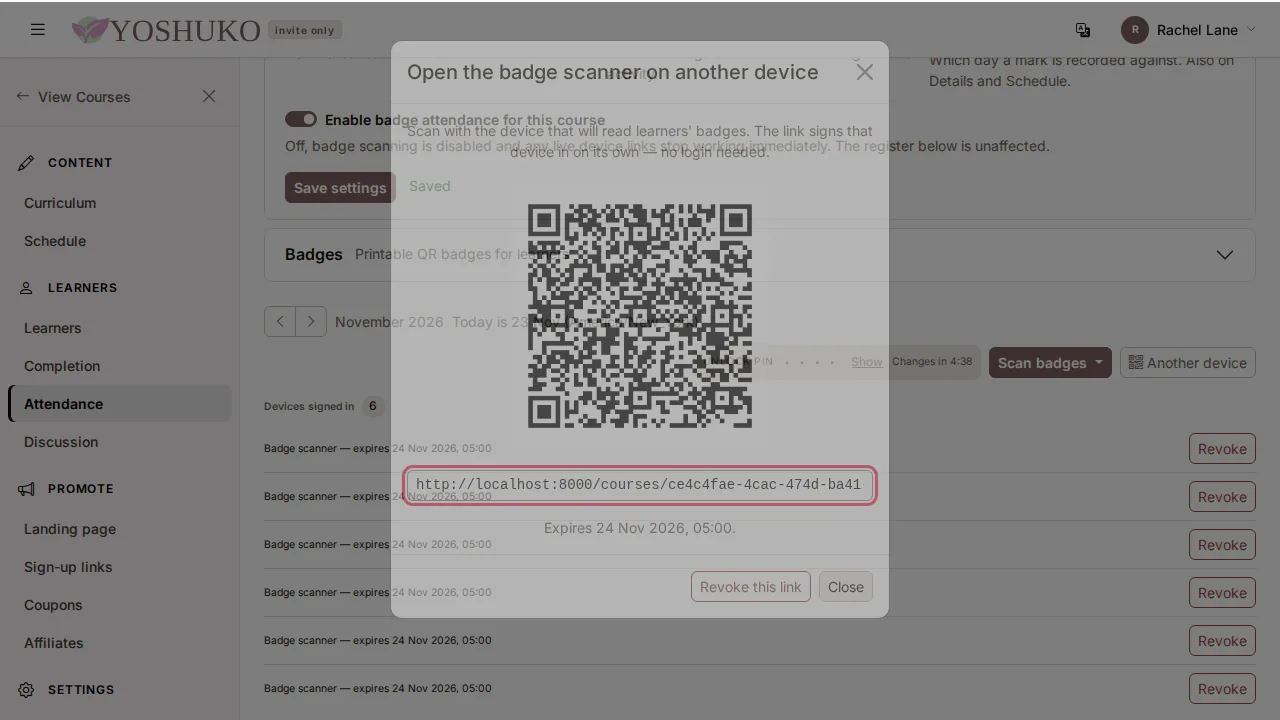
- En la pantalla de Asistencia, presiona Escanea credenciales y elige Individual para abrirlo en este dispositivo — o presiona el botón del código QR (Abrir en otro dispositivo) para abrirlo en algún lugar más.
- En Abrir en otro dispositivo, escanea el código QR con la tableta, o escribe el enlace mostrado debajo de él. El enlace registra ese dispositivo por sí mismo — no se necesita login. Muestra cuándo deja de funcionar.
- En la tableta, permite que el navegador use la cámara.
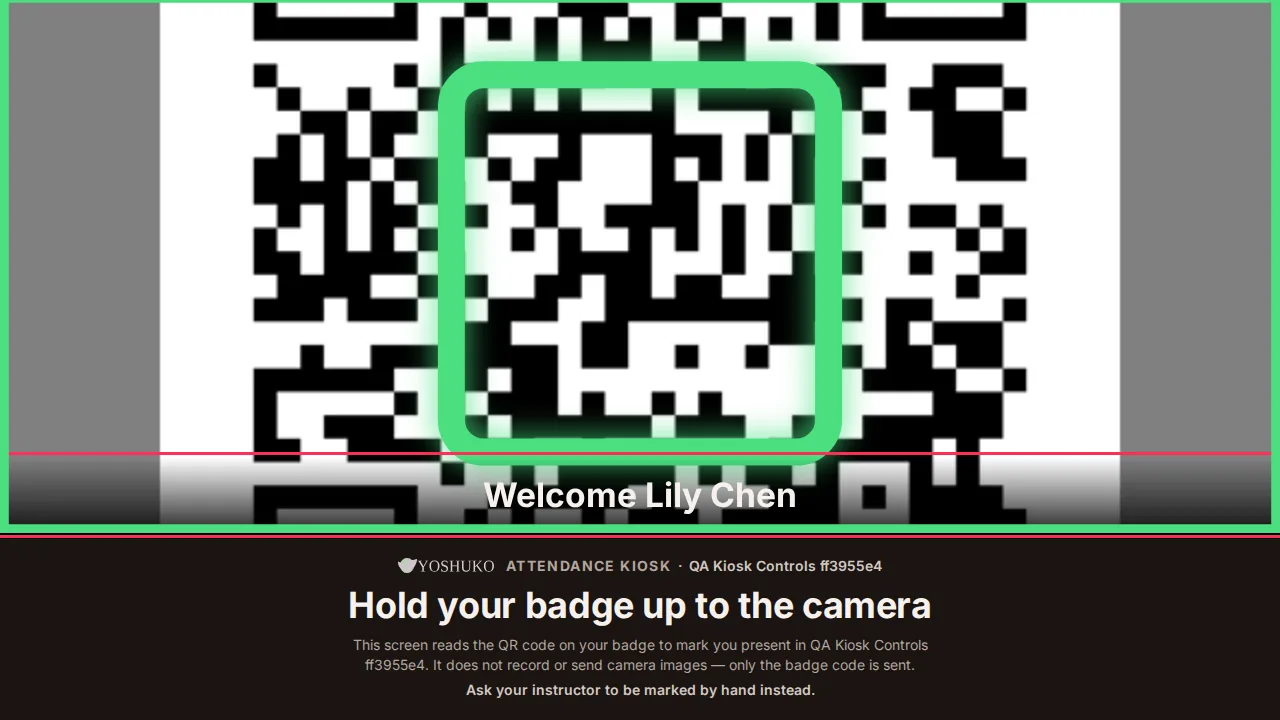
El kiosko muestra Sostén tu credencial frente a la cámara. Los estudiantes sostienen su credencial impresa, o el código en su teléfono.
El PIN que abre un kiosko bloqueado
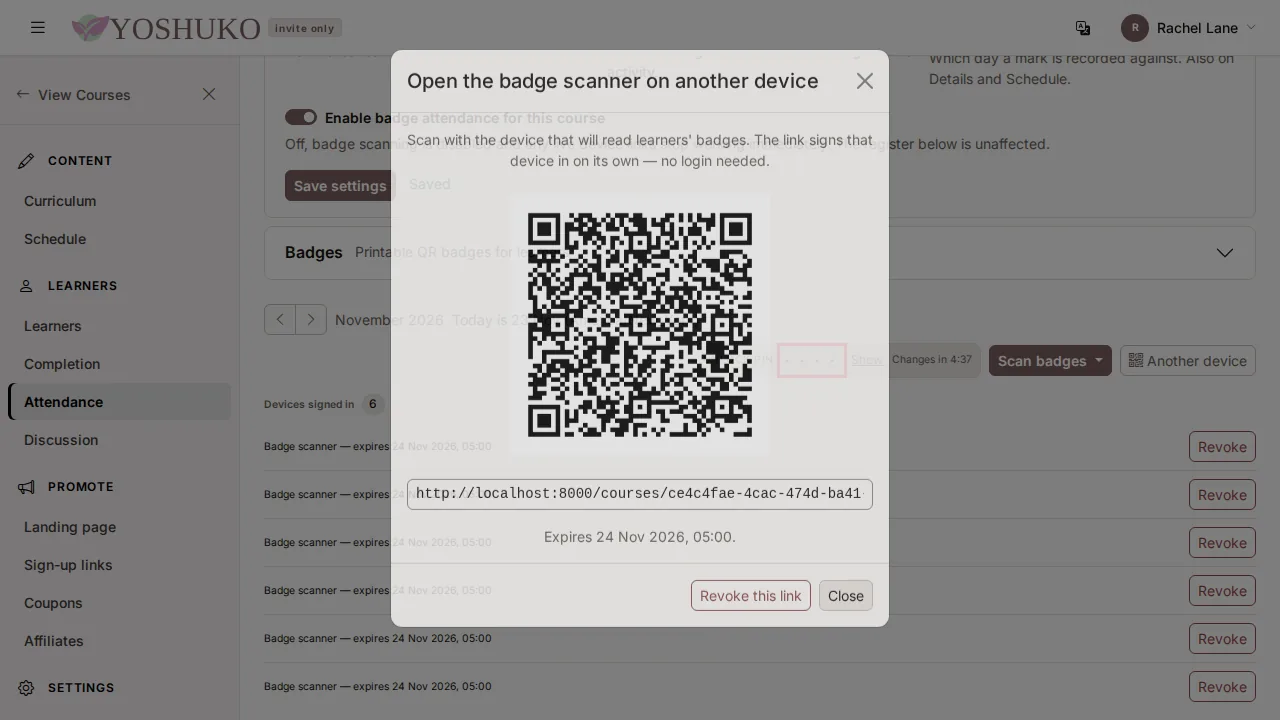
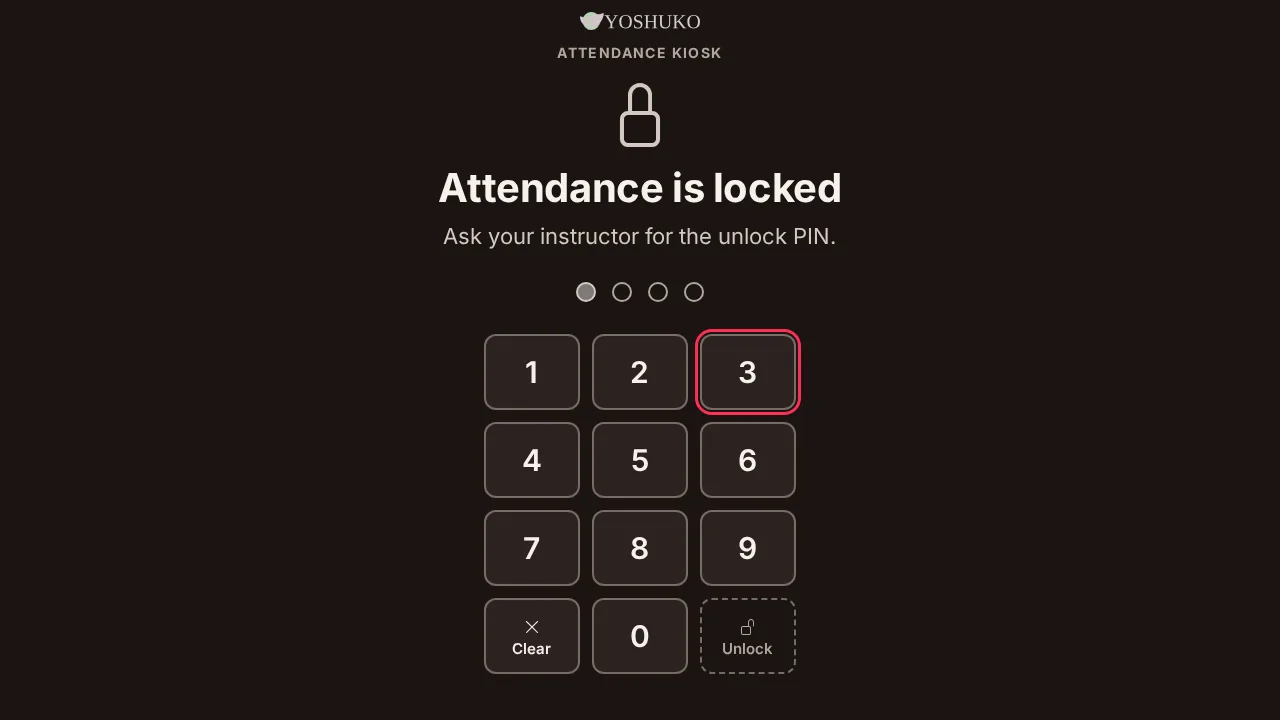
El Unlock PIN en la fila de botones en la parte superior de la pantalla de Asistencia es un código de cuatro números que cambia cada cinco
minutos. Cuando nadie ha usado el kiosko durante más tiempo del período de bloqueo, muestra
La asistencia está bloqueada. Lee el PIN de tu pantalla de Asistencia y típelo en los botones numéricos
del kiosko para continuar.
Detener un dispositivo de tomar asistencia
Dispositivos registrados en la pantalla de Asistencia lista todos los dispositivos que tienen un enlace de kiosko actualmente, con cuándo ese enlace deja de funcionar.
- Presiona
Revokejunto al dispositivo. (Desde la caja del código QR,Revoke this linkhace lo mismo para el enlace que acabas de hacer.)
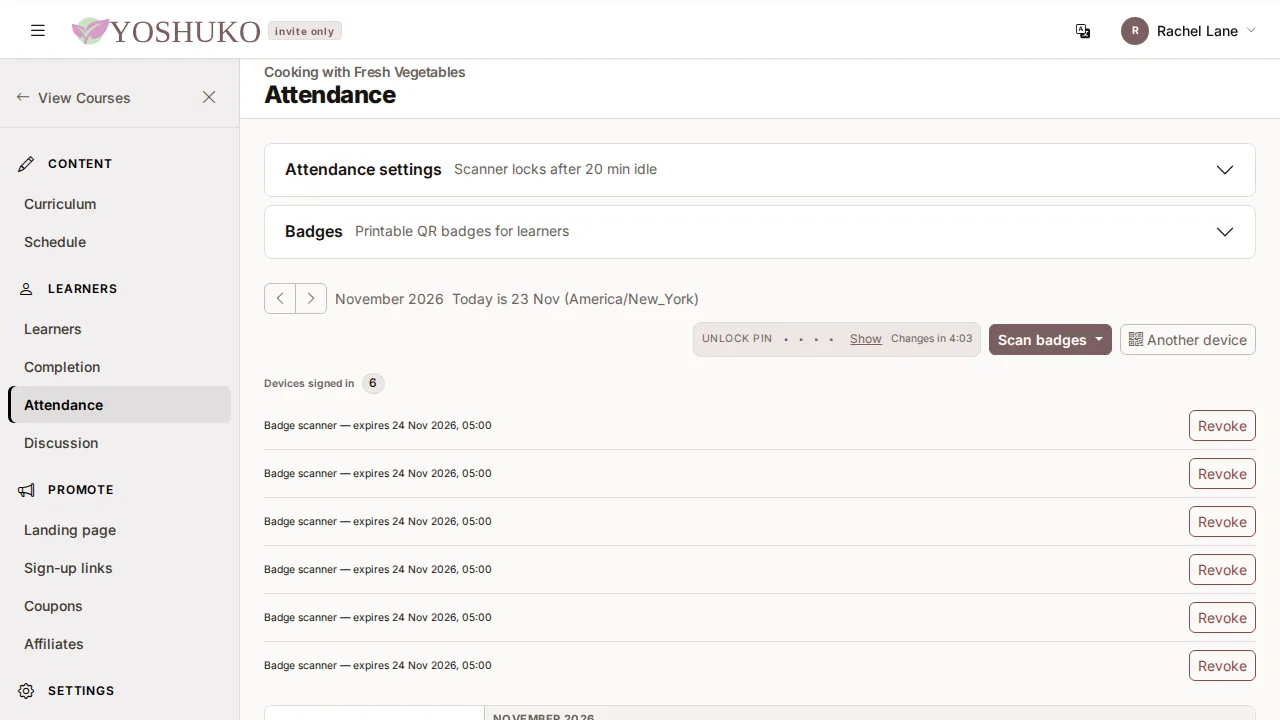
Ese dispositivo deja de marcar inmediatamente y muestra Este enlace ha terminado.
Lo que ven los estudiantes en el kiosko
- Un estudiante sostiene una credencial. El kiosko muestra Bienvenido y su nombre, luego Gracias, … — Por favor, el siguiente se acerque.
- Se marca como presente hoy — "hoy" significa la fecha en la zona horaria del curso, no la del tablet.
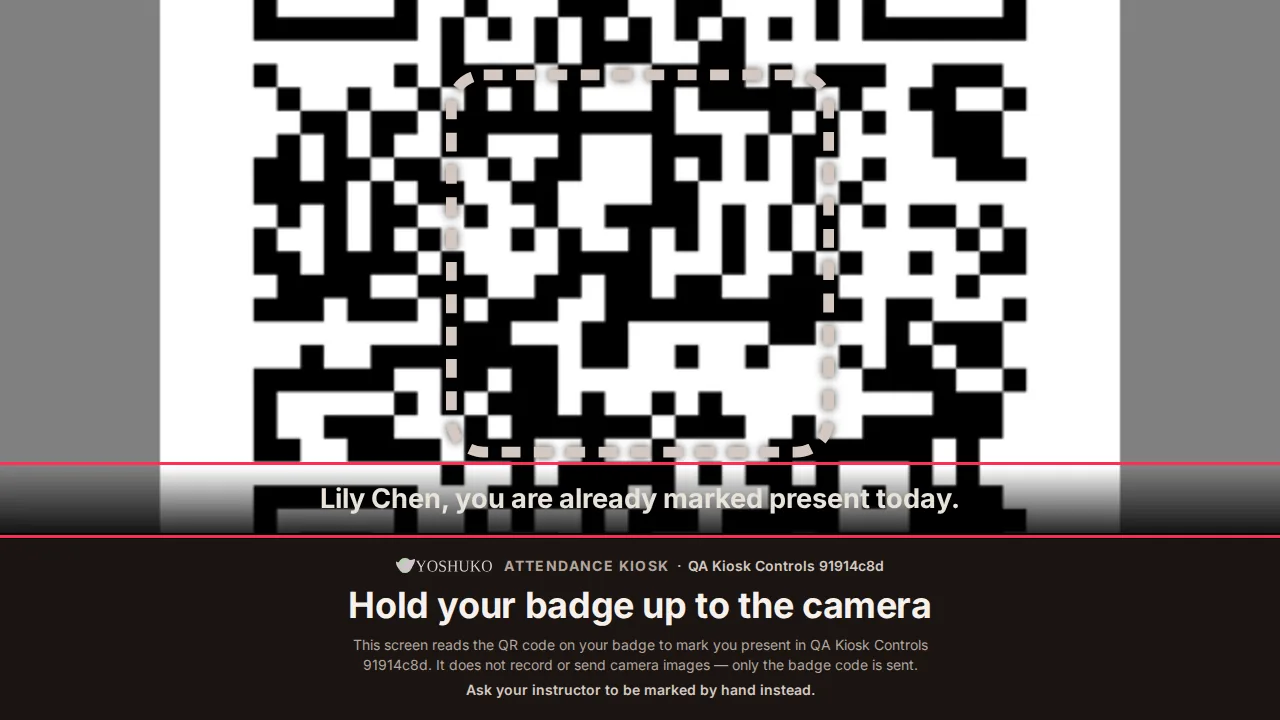
- Si se sostiene nuevamente la misma credencial ese mismo día, el kiosko dice que ya ya fue marcado como presente hoy. No se marca dos veces.
Una credencial que el kiosko no acepta
El kiosko explica por qué, en palabras, y no marca a nadie:
| El kiosko dice | Por qué |
|---|---|
| Credencial no reconocida | El código no es una credencial para este curso. |
That app code has expired — refresh it in the app |
Un código de app más de una hora viejo. |
| Esa credencial fue reemplazada | Le diste a un estudiante una nueva. |
Not enrolled in this course |
Una credencial real, pero el estudiante no está en esta lista (la lista de la clase). |
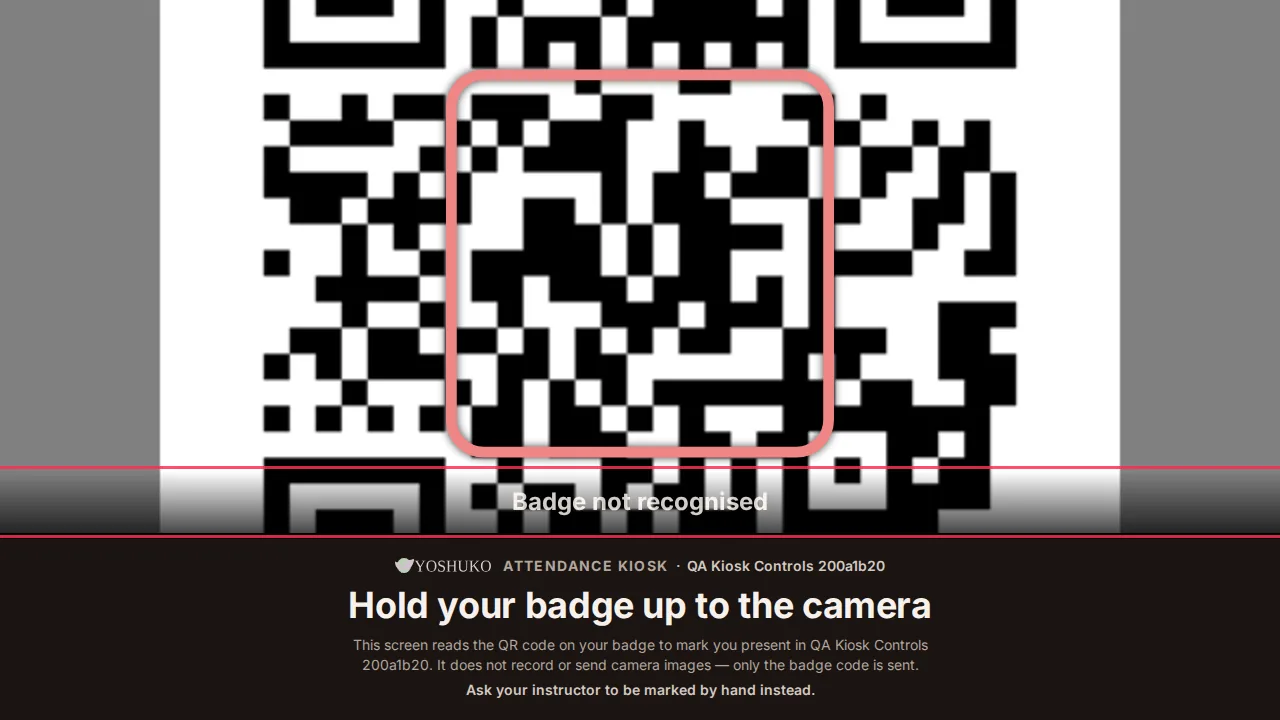
Cualquier código QR que no sea una Yoshuko credencial se ignora sin mensaje alguno.
Escanear toda la sala: la opción Classroom
Escanea credenciales en la pantalla de Asistencia tiene dos opciones:
- Individual — el kiosko descrito arriba, un dispositivo en la puerta.
- Classroom — usa tú mismo la cámara de este dispositivo. Apóntalo hacia la sala y los estudiantes
muestran sus credenciales una tras otra; cada uno se marca como presente hoy y
Present today N / totalcuenta hacia arriba. Solo tú, registrado como creador del curso, puedes abrirla; no hay enlace para compartir.
Classroom nunca cambia una marca que hiciste a mano.
Cuando Classroom no puede empezar
| Ves | Qué hacer |
|---|---|
| La asistencia por credenciales está apagada para este curso. | Activa Habilitar asistencia por credenciales en este curso en configuraciones. |
No learners are enrolled in this course yet. |
Añade estudiantes primero. No se abre la cámara para una sala vacía. |
| No se pudo cargar la lista. | Revisa tu conexión y vuelve a abrir Classroom. |
| El acceso a la cámara fue denegado. | Permite el acceso a la cámara en esta página y vuelve a abrir Classroom. |
| Este navegador no puede escanear credenciales. | Usa una nueva versión de Chrome, Edge, Safari o Firefox sobre una conexión segura (HTTPS), o usa el kiosko. |
Cerrar la ventana detiene la cámara.
Cómo funcionan las credenciales, y qué se guarda
- La cámara nunca envía fotos a internet (upload). La página lee el código QR del dispositivo mismo y determina qué dice allí. Lo único que se envía es el código de la credencial, y solo para una credencial que el dispositivo ya conoce.
- Los dispositivos nunca guardan credenciales que puedan usarse. El kiosko recibe una forma mezclada corta de cada código real, suficiente para decir "esta credencial pertenece a este estudiante" pero no lo suficiente como para copiarla. Yoshuko verifica el código real antes de escribir la marca.
- Marcas. Un escaneo de credencial se registra como una marca QR; una marca que revisas se registra como hecha a mano y un escaneo nunca sobreescribe eso.
- Reconocimiento facial. Versiones anteriores reconocían rostros. Ese cuadro de configuración ha desaparecido y los estudiantes ya no se les pide que agreguen su rostro. Los datos faciales almacenados anteriormente se eliminan cuando un estudiante abandona el curso, como antes; la app ya no ofrece una forma de agregar más.
Los estudiantes ven este aviso en el kiosco: "This screen reads the QR code on your badge to mark you present in [course]. It does not record or send camera images — only the badge code is sent. Ask your instructor to be marked by hand instead."
Si algo sale mal
| Lo ves (en el kiosko) | Qué significa | Qué hacer |
|---|---|---|
| Este enlace ha terminado | El enlace se agotó, ya fue usado o fue detenido. | Abre nuevamente el kiosko en la pantalla de Asistencia y escanea el nuevo código. |
| La asistencia por credencial está apagada | La asistencia por credencial está desactivada para este curso. | Activa Habilitar asistencia por credencial para este curso, luego presiona Intentarlo nuevamente en el kiosko. El mismo enlace funciona de nuevo. |
… your instructor has marked you absent today |
Limpiaste la casilla de este estudiante a mano hoy; un escaneo nunca cambia una marca hecha a mano. | Registra si están aquí, si es necesario. |
| Esperando permiso para cámara | El navegador está pidiendo usar la cámara. | Elige Permitir, luego presiona Intentarlo nuevamente. |
| Sin cámara | El dispositivo no permite el acceso a su cámara. | Revisa los permisos de cámara del navegador, o usa otro dispositivo. |
| Ese PIN no funcionó. | El PIN era incorrecto o ya cambió. | Lee el PIN actual en la pantalla de Asistencia y prueba nuevamente. |
Too many attempts. Ask your instructor for a new code. |
Demasiados intentos fallidos de PIN. | Abre nuevamente el kiosko y escanea el nuevo código. |
| No se pudo guardar | La marca no llegó a Yoshuko. | El estudiante puede volver a mostrar la credencial, o marcarlos a mano. |
Relacionado
- Añadir estudiantes y cohortes
- Tu credencial de asistencia (para estudiantes)
- Marcado y el libro de calificaciones (el libro de calificaciones es la tabla de marcas)
- Privacidad (privacidad es tu derecho a mantener tus datos seguros)