课时、视频和文件
Everything a learner reads, watches or opens in a lesson is set up in the lesson editor. This page covers writing the lesson, adding video and documents, choosing when learners can open the lesson, and checking how it looks on a phone. Most jobs take a few minutes; to upload (send) a long video takes as long as your connection needs.
要打开课时编辑器,请前往课程的课程大纲(课程大纲是你的课程计划),然后点击该课时标题。当你修改完内容后,点击底部的保存更改——你会看到"已成功保存。" 除非你这么做,否则编辑器里的任何内容都不会被保存。
写课时
- 在内容部分输入课时的文字。编辑器有常用工具来改变文字外观、制作列表等,并且在你写作时会显示文字长度。
- 点击保存更改。
让AI助手写第一稿
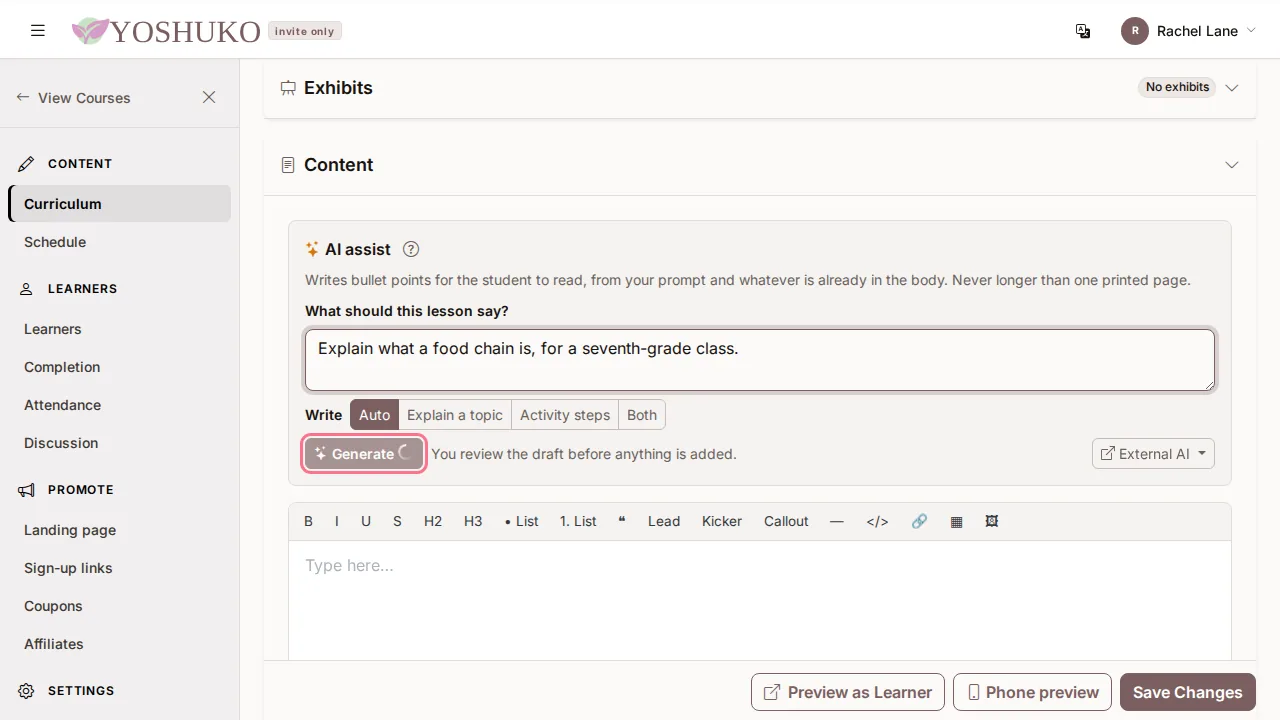
在编辑器上方,AI助手会为学员写一些简短要点 —— 永远不会超过一页打印纸长,也不会是给老师或时间的说明。
- 在这个课时要讲什么?下,描述你的需求,例如 "向八年级学生用六点解释植物如何利用光制造食物"。
- 选择写作方式:
Auto(助手决定)、讲解主题、 活动步骤 或 两者都选。 -
点击生成。第一个版本会出现在建议下。
-
选择
Insert at the cursor(你正在输入的地方),替换正文,或者点击删除按钮 (Discard)。 - 点击保存更改来保留它。
你的提示会连同课时标题和已有的文字一起发送出去。 如果你想使用另一个助手,External AI菜单会复制你的提示并打开 ChatGPT、Claude、Copilot、Gemini 或 Grok。
添加视频、文档或其他展品
展品会在页面全宽上显示,位于你写的内容上方。一个课时可以有任意多个;学员会按你设定的顺序,以编号步骤来完成它们。
- 打开展品部分。
-
在添加一个展品下,选择一个标签页:
标签 你要添加什么 视频 来自与 Yoshuko 兼容的视频网站的一个视频链接。URL 是一个网页地址。把鼠标悬停在帮助图标(?) 上查看哪些网站可用。点击添加。 上传 从你的电脑上传一个视频、音频文件或文档 (上传文件) 。 富媒体 来自与 Yoshuko 兼容的网站的一个富媒体链接,例如 CodePen。点击添加。PDFUpload PDF or image—— 一个最多 20MB的PDF文件,或一张PNG、JPEG、WebP或GIF图片(图片会转换为PNG)。Google Doc一个 Google Doc URL。该文档必须与 "任何有链接的人" 共享。点击导入 —— 它会被保存为PDF文件。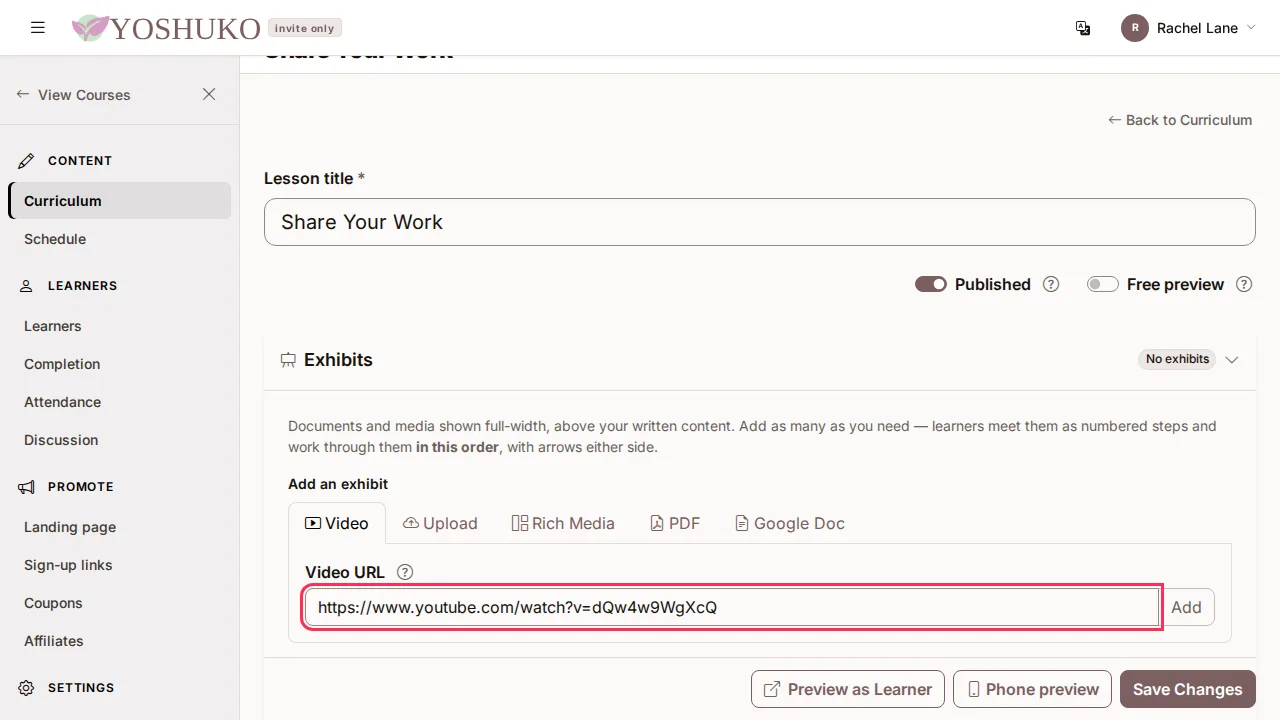
-
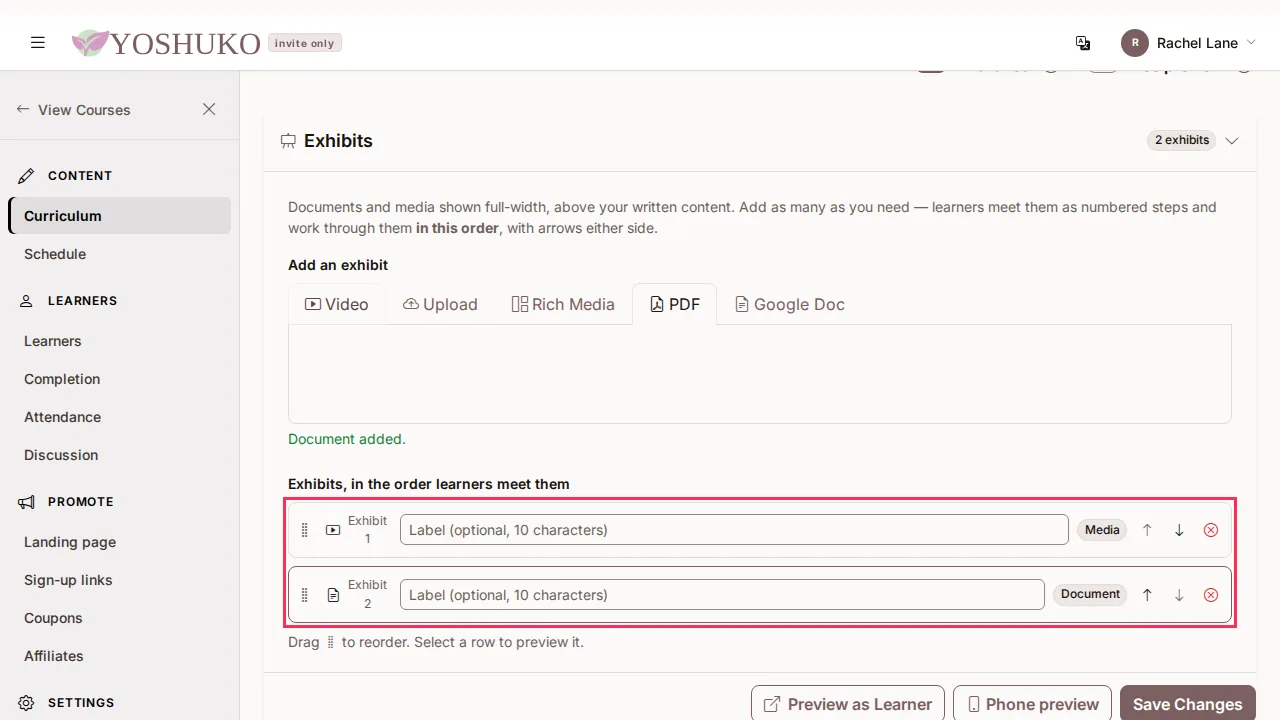
每个你添加的展品都会出现在列表展品,按学员遇到的顺序排列中。
- 点击保存更改。
设置展品顺序并为其添加标签
在展品列表中,每一行让你可以:
- 给它起一个简短的标签(最多 10 个字符),比如 讲座 —— 你不必这么做;
- 使用 提前移动 / 延后移动,或拖动其侧面的手柄来改变它的位置;
- 选中它以在预览中查看;
- 用 删除此展品 来移除它。
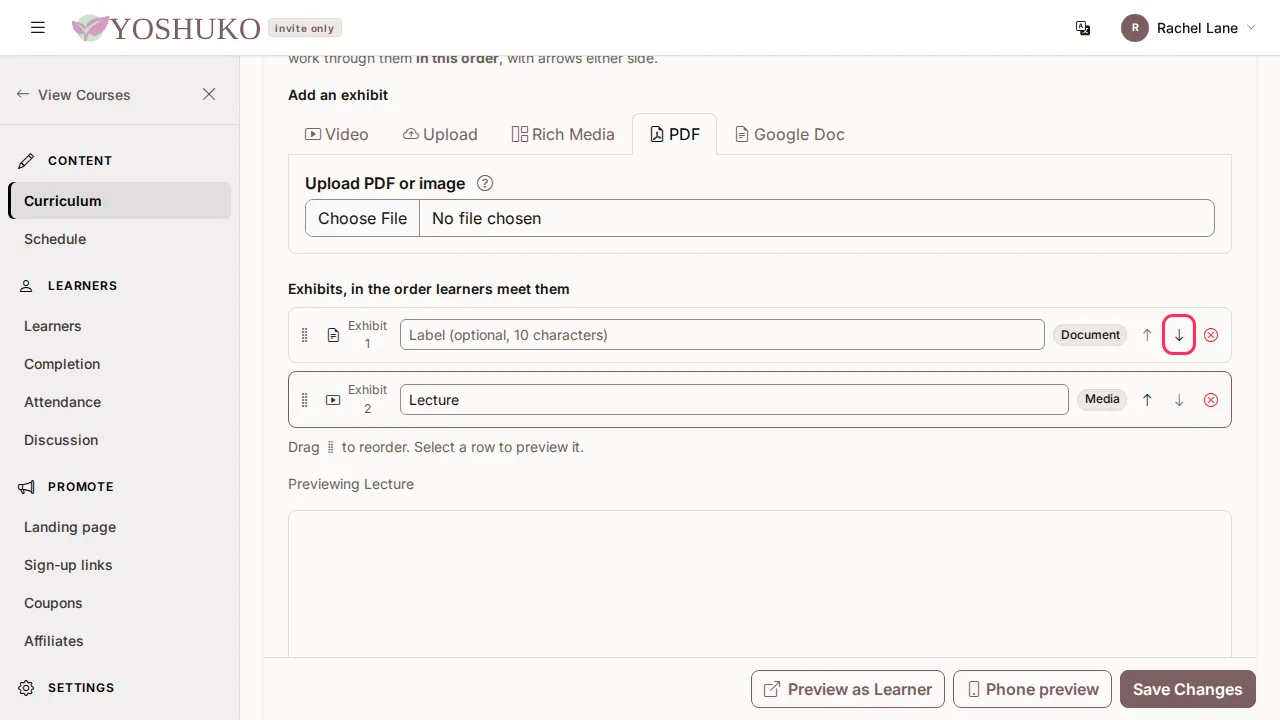
点击保存更改 —— 顺序和标签将被保留。
上传大视频
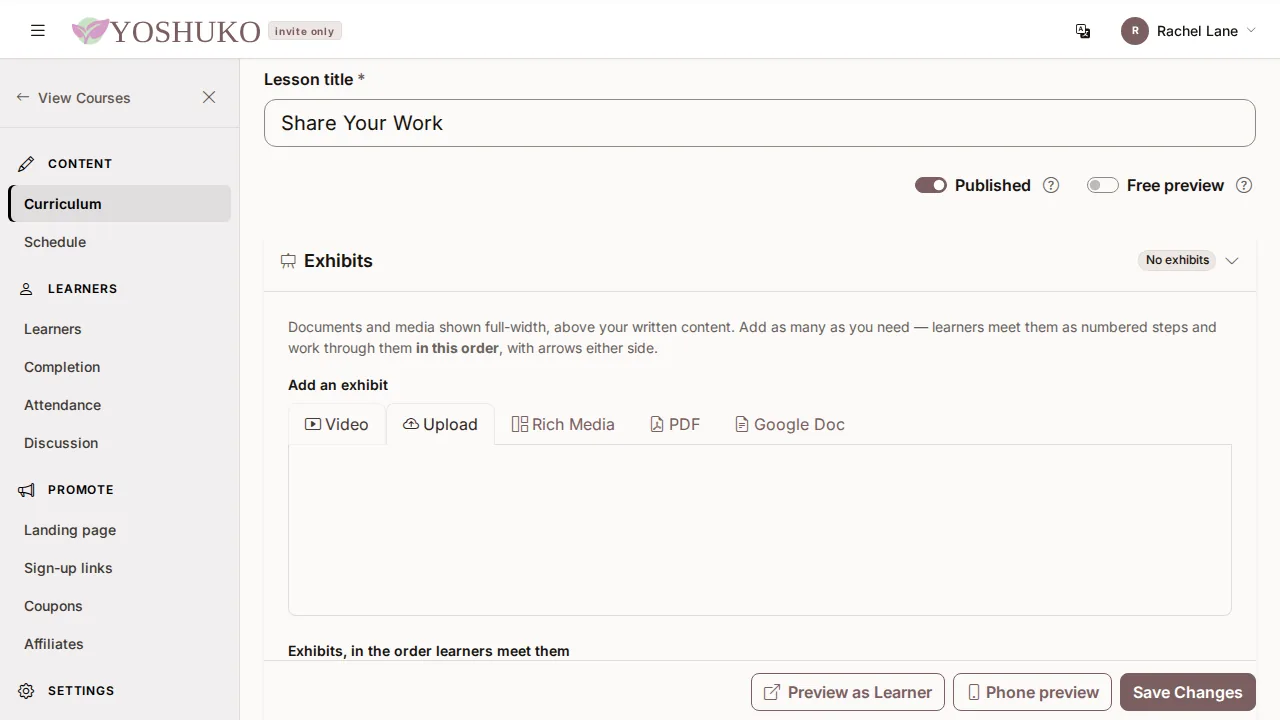
On the Upload tab you can see how much storage you have left before you choose a file. The file goes straight to storage without passing through the app, so a large video uploads at your connection's full speed.
-
查看上传框下方的存储行。
-
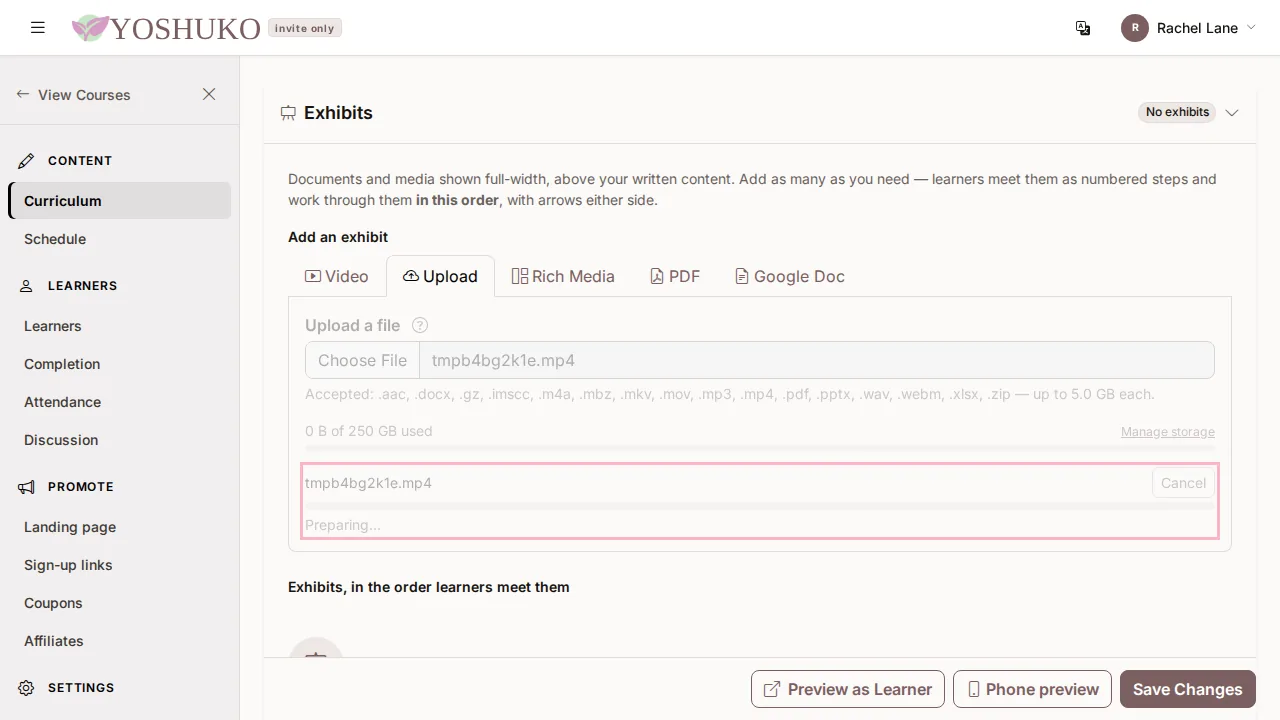
在 上传文件 下选择文件。进度条显示上传进度; 取消 停止上传并释放该文件占用的空间。
-
上传完成后,会出现预览画面。点击 保存更改。
管理你的存储空间
The Storage page (the Manage storage link under the upload box) shows what you have Used, what is Included with your plan, any Extra storage, and what is Remaining. It counts the video, sound and documents you upload to lessons — course pictures and text are not counted.
释放空间
- 在你的文件下,找到你不再需要的那个文件。
-
点击删除按钮 (
Delete),然后再次点击确认 ("Delete this file?")。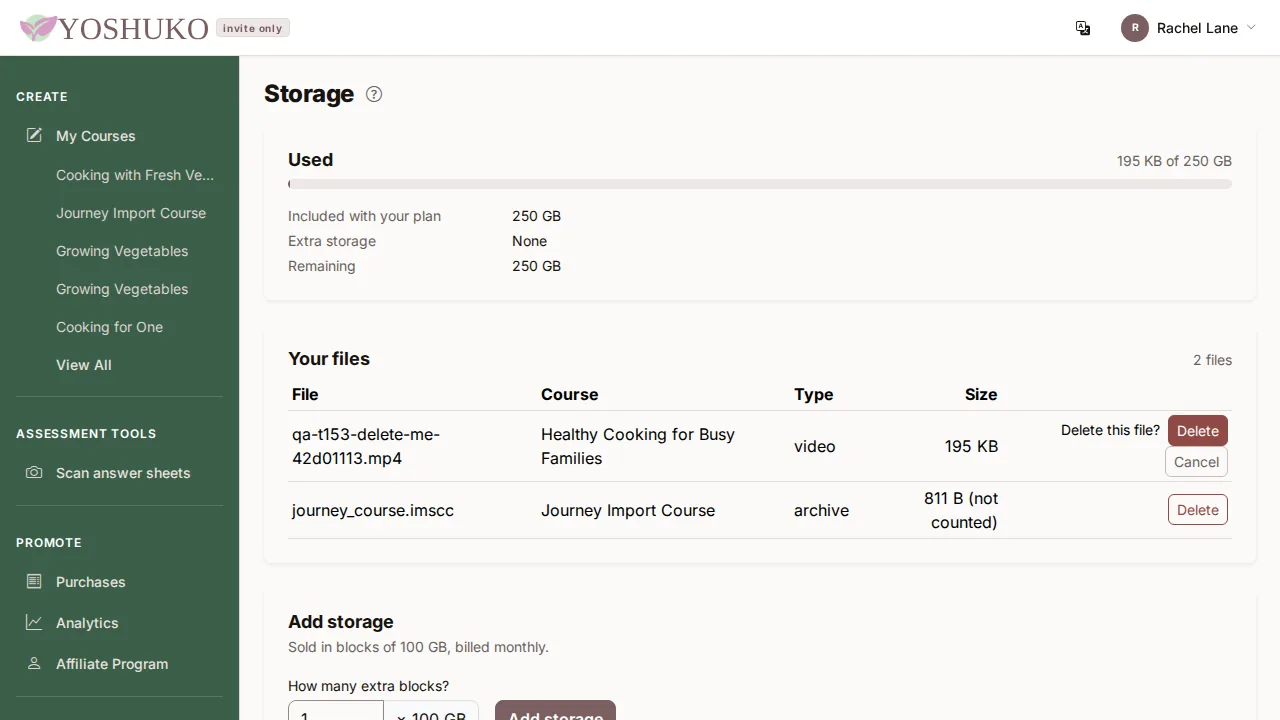
空间立即释放。
购买更多存储空间
如果文件无法放入,上传 标签页会提示,并提供 增加存储 选项。
- 点击添加存储空间。
-
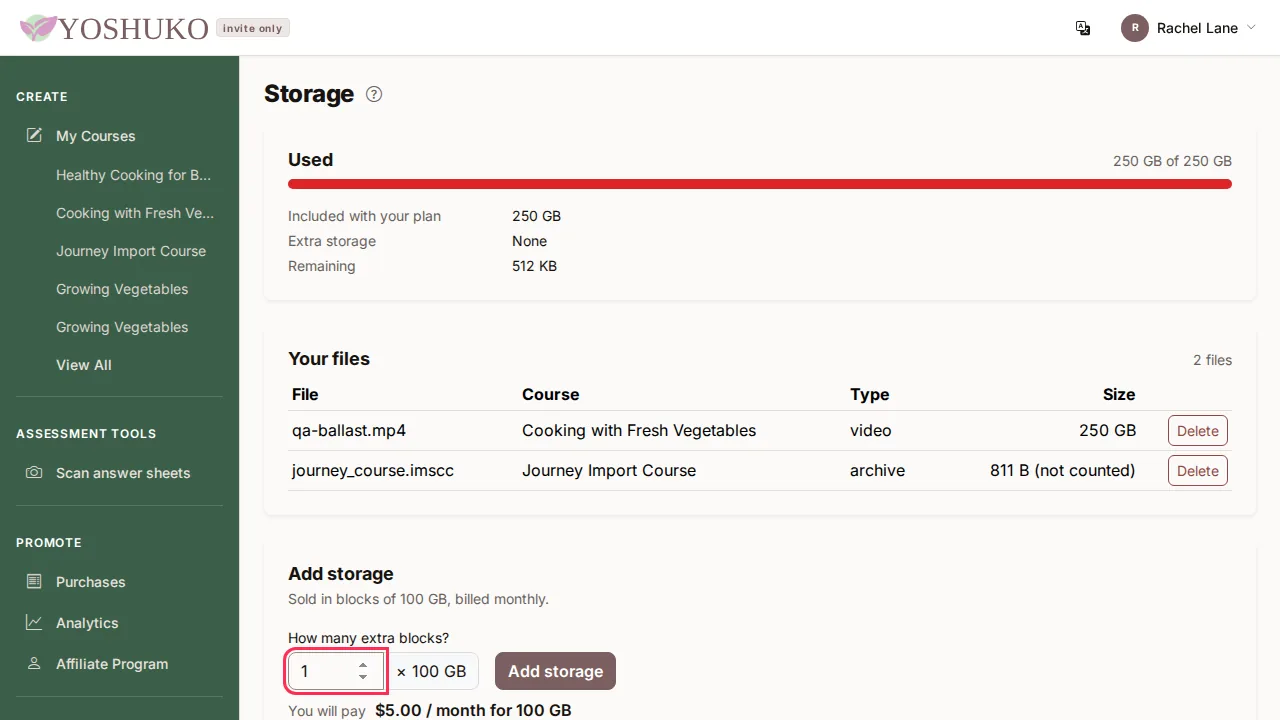
在存储页面上,选择要增加多少块数。你将支付会显示总金额。
-
点击添加存储空间并完成付款。之后你会看到 "谢谢 —— 你的存储正在添加中"。额外的空间会在你的付款确认后出现。
将一课时设为免费预览
在课时编辑器顶部打开 免费预览,然后点击保存更改。 未加入课程的访客就可以免费查看这节课 —— 这是展示课程内容的好方法。
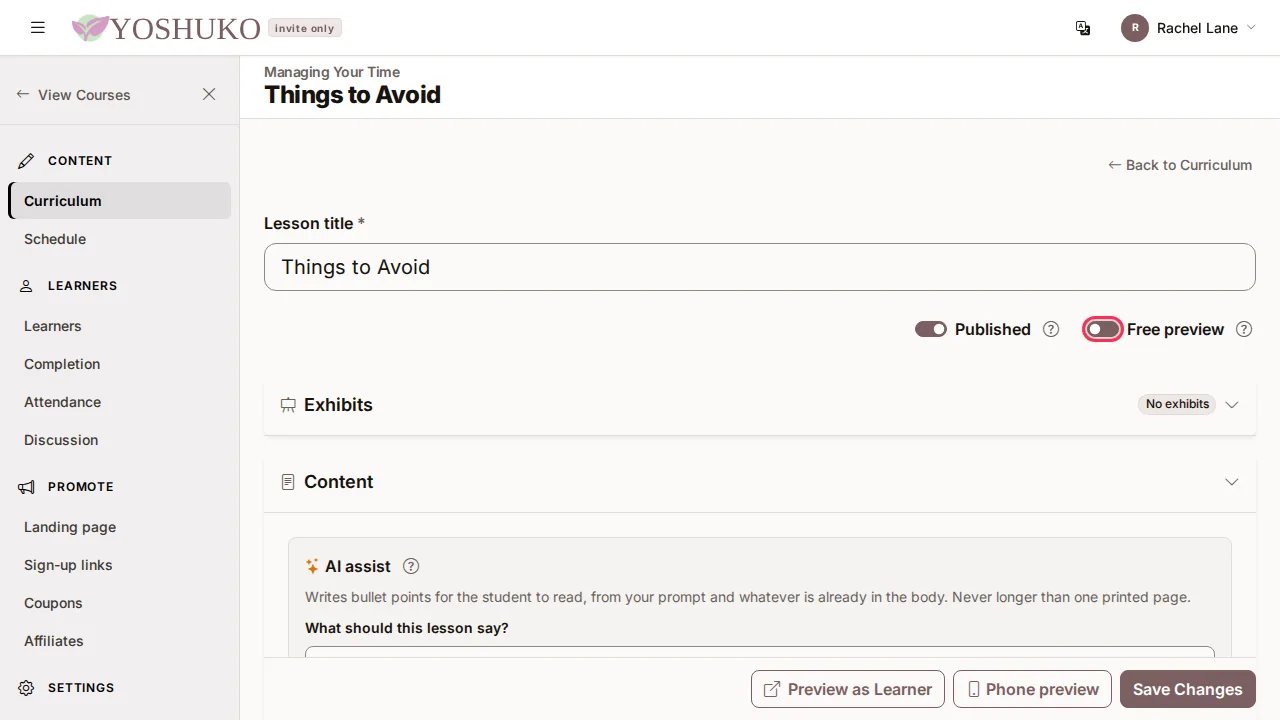
已发布,旁边显示的是学员是否可以看见该课时(一旦其单元被发布)。
设置课时开放和关闭时间
-
打开课时编辑器中设置学员何时可打开它的部分 (
Availability)。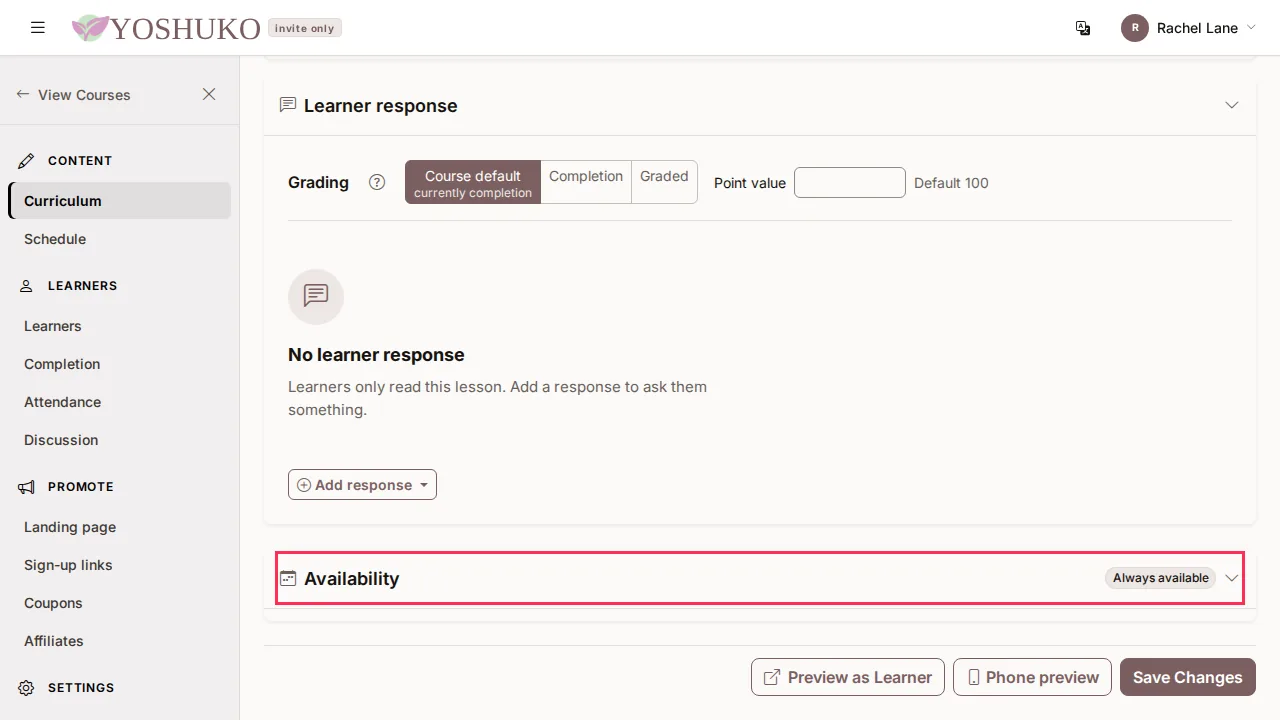
-
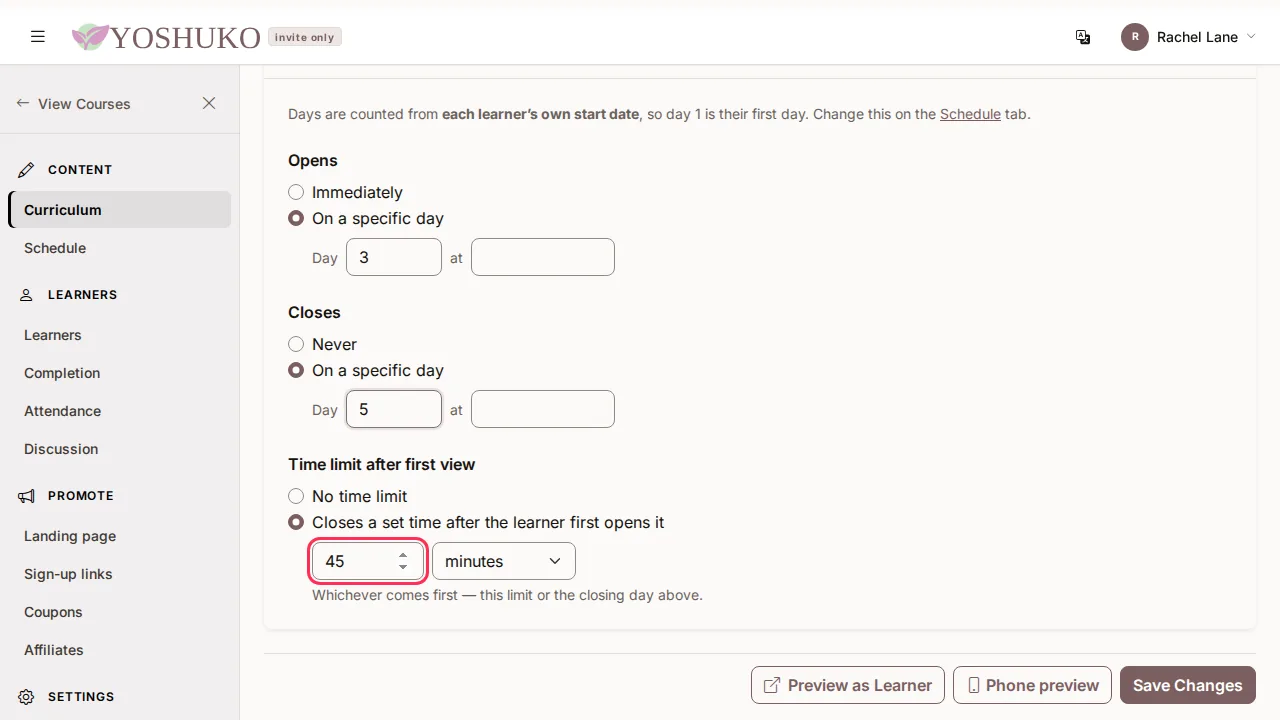
在开放时间下,选择立即开放或特定日期开放——然后输入日期(第1天是第一天),如需可再输入时间。
- 在关闭时间下,选择永不关闭或特定日期关闭,并填写日期和时间。
-
在首次查看后的时间限制下,选择无时间限制,或在学员第一次打开后设定时间内关闭,并在分钟、小时或天中输入具体数值。
-
点击 保存更改。
时间限制和开放、关闭日期一起用:一课时可以在第10天开,当天晚上关,并且 每个学员开始后有90分钟。怎么算天数 —— 从每个学员自己的开始日还是从课程的开始日 —— 是由下面的课程安排决定的。
一次查看并修改所有课时的日期
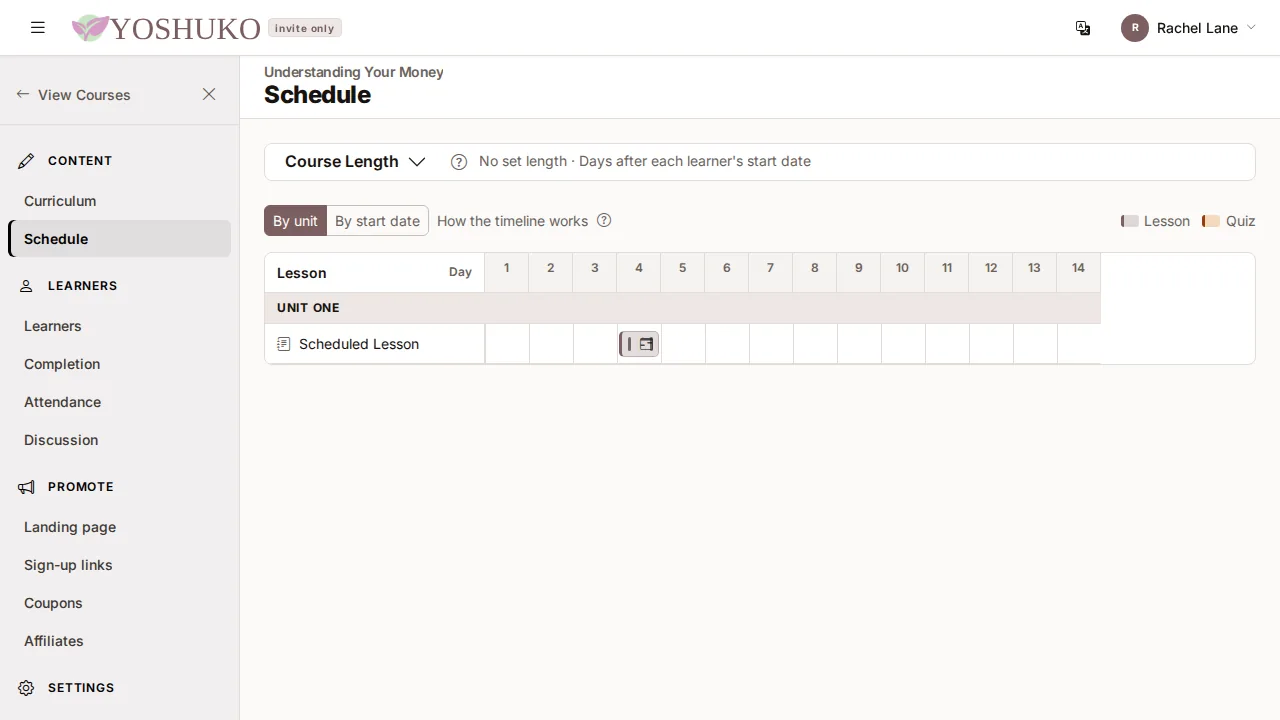
课程的 日程 页面(行菜单 → 内容 → 日程) 显示每个课时 作为一条线上的条形图。
-
拖动一课时条形图的任一端来改变它何时开放或关闭。你松开手后,更改就会保存。
-
点击一节课的小日期标志 (
Availability options) 来在弹出框中设置它的日期 然后Save availability. - 按 按单元 或 按开始日期 排序。
- 通过点击课时标题选择多个课时(按住
Ctrl或Cmd添加一个, Shift 添加连续范围),然后打开 选定项目 并选择 调整开放日期… 来一起移动它们。
在手机上预览课时
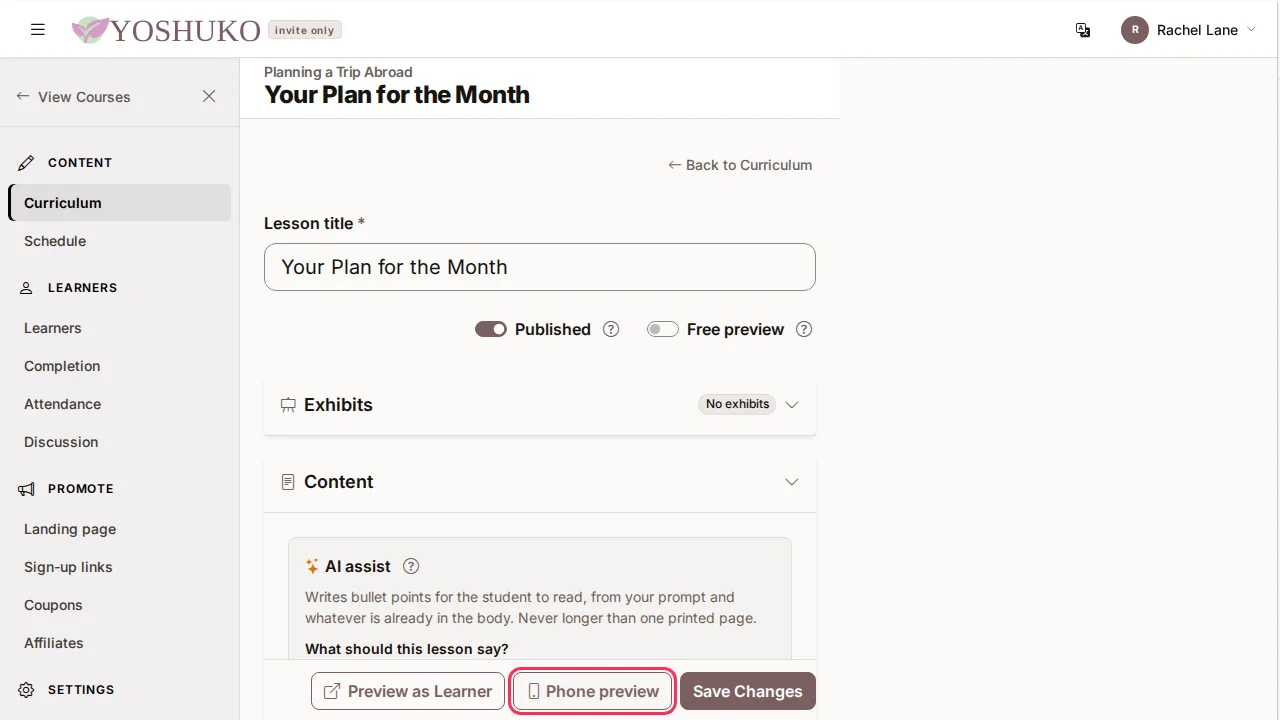
- 在编辑器底部按 手机预览。一个面板会在编辑器旁边打开,显示学员看到的课时内容,最后一次保存的状态。你可以继续修改。
- 选择一个 设备:手机 (390 × 844)、小手机 (360 × 740) 或 平板 (820 × 1180)。
- 在你按 保存更改 后,预览会显示已保存的版本。
- 要在自己的手机上试试,按 在我的手机上打开,然后 扫描 这个 二维码 或打开显示的链接。
- 用 关闭手机预览 关闭面板。
使用自己的图片作为课程封面
课程首页顶部的大图是它的 英雄图片。打开 课程的行菜单,选择 着陆页(在 推广 下),并在 英雄图片 卡片中:
- 选择 上传 标签。
-
点击 上传图片 (
PNG,JPEG,WebP或GIF) ——或者复制一张图片并用Ctrl/Cmd+V插入, 或者输入一个图片链接然后点击 使用链接。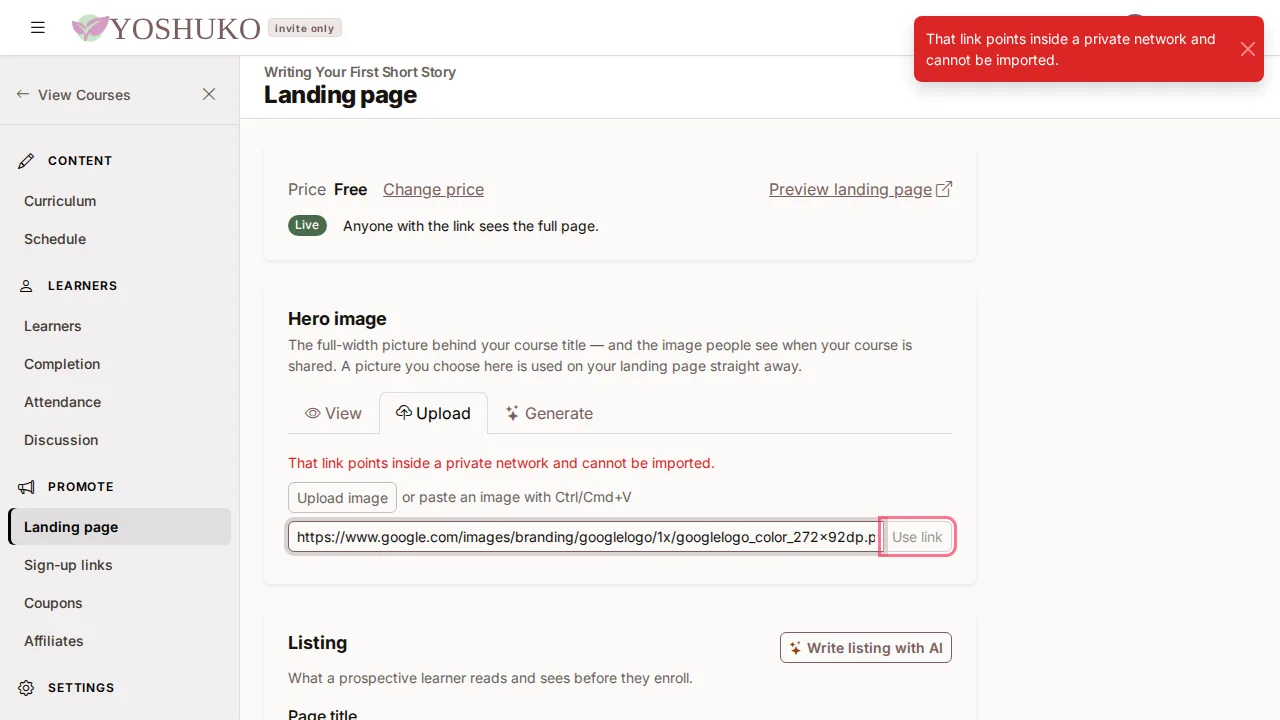
-
点击你想要的图片上的 使用这张图。
-
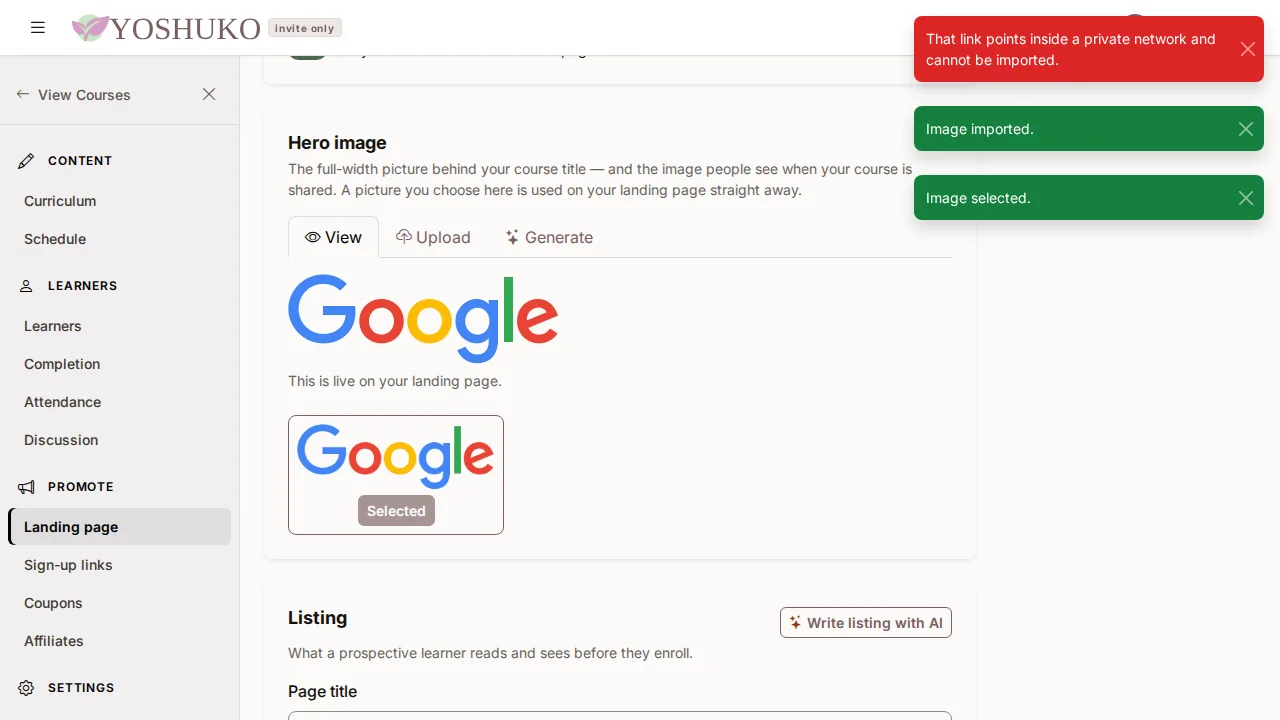
点击 视图 标签来检查它:图片会出现在 "这在你的落地页上是实时的。" 直到你选一个, 卡片显示 "还没有英雄图片 —— 你的落地页将使用纯色背景。" 关于落地页更多内容见 课程列表。
让程序来完成这个
课时,连同内容,也可以用一个 API 密钥创建和修改。查看 使用 API 创建课程。
如果出现问题
| 你看到 | 它的意思 | 应该怎么做 |
|---|---|---|
| “这节课在开课前就关闭了。检查日期和时间。” | 关闭日或时间早于开启日。没有保存任何内容。 | 修正 开启 或 关闭 的日期并再次点击 保存更改。 |
| “请输入它开启的日期(第1天或之后)。” (或 关闭) | 缺少日期数字或低于1。 | 输入第1天或之后。 |
| 在 上传 标签上的警告,带有一个 增加存储空间 按钮 | 文件比你剩余的存储空间大。 | 购买更多存储,或 释放空间。 |
"Someone else changed that lesson's dates. The grid has been refreshed." |
你在打开时间表页面时,另一个更改已经传入该课时。 | 查看新日期并重新做你的修改(如果你仍需要)。 |