إضافة متعلمين ومجموعات
أدخل المتعلمين إلى دورة: أرسل رمز تسجيل يُستخدم من قبلهم أنفسهم، أو اجلب كلاسكم بأكمله من جدول بيانات في خطوة واحدة. ثم ضعهم في مجموعات تسمى مجموعات. جلب كلاس كامل يستغرق حوالي خمس دقائق.
قبل البدء
- يجب أن تكون منشئًا في الدورة.
- الدورة التي يُسجل فيها المُتعلّمين باستخدام رمز يجب أن تكون منشورًا أولاً.
رؤية من هم على الدورة
افتح الدورة، وفي قائمة الدورة تحت المتعلمين، اختر المتعلمين.
Enrolled learners تُظهر الجميع في الدورة مع مجموعاتهم و
تقدمهم. استخدم البحث حسب الاسم أو البريد الإلكتروني، أو اختر ما تريد عرضه لتحديد شخصٍ ما.
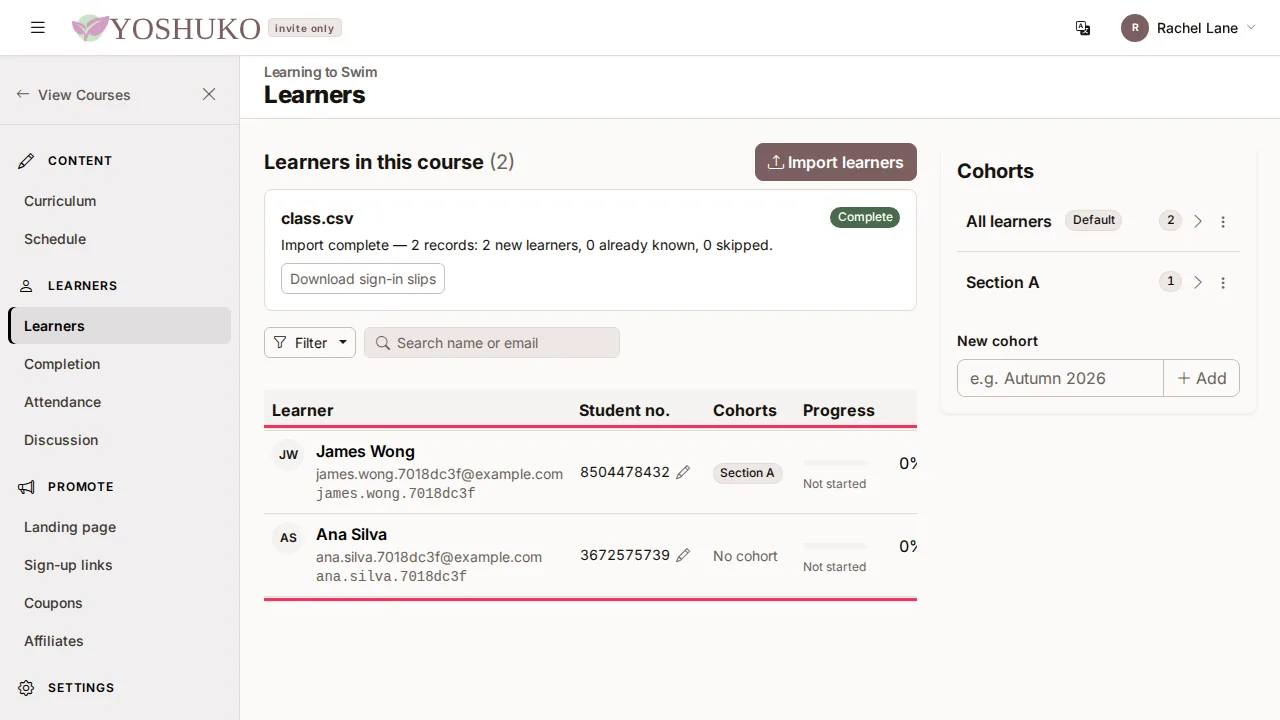
السماح للمتعلمين بالتسجيل باستخدام رمز التسجيل
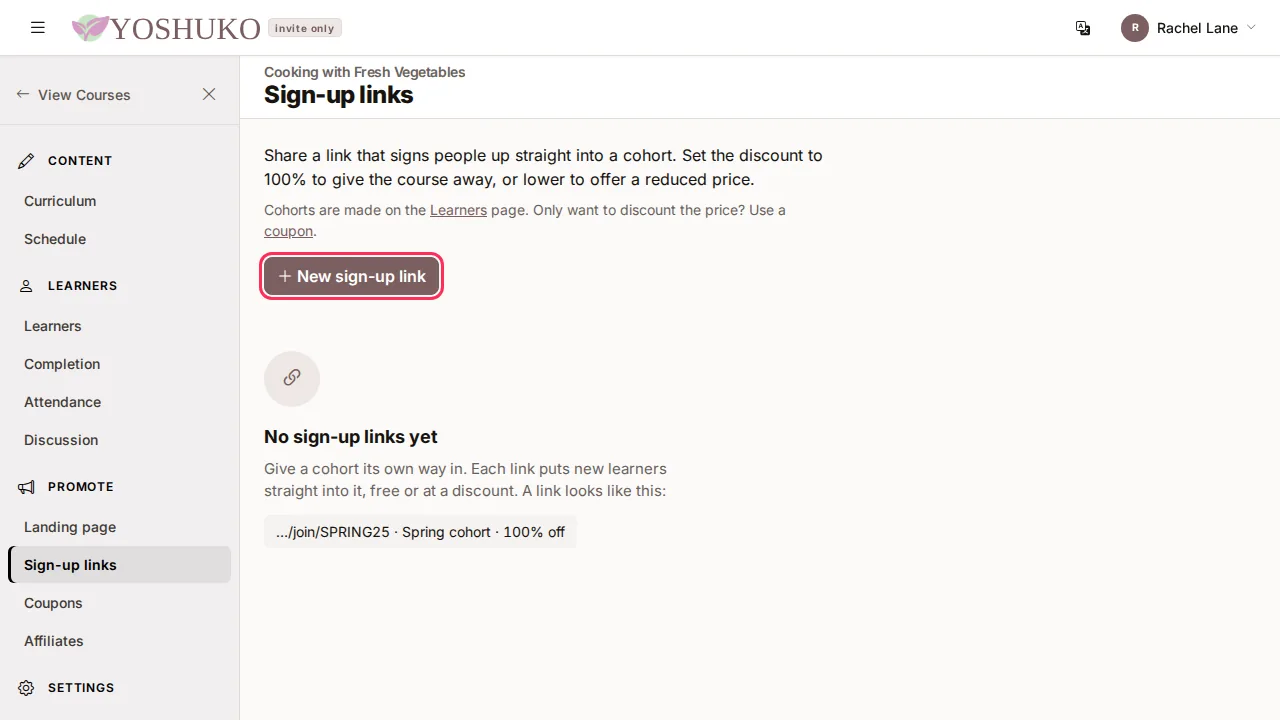
- في قائمة الدورة تحت تشجيع، اختر روابط التسجيل.
- اضغط على إضافة رمز.
- في إضافة رمز تسجيل، أدخل:
- المجموعة — المجموعة التي ينضم إليها المتعلمون الذين يستخدمون هذا الرمز.
- الرمز — اكتب رمزك الخاص، أو تركه فارغًا و Yoshuko سيصنع واحدًا لك.
- خصم — كم من السعر ترغب في خصمه، من 100. 100% يجعل الدورة مجانية؛ رقم أقل يخصم هذا المبلغ من سعر الدورة.
- اضغط على إنشاء الرمز.
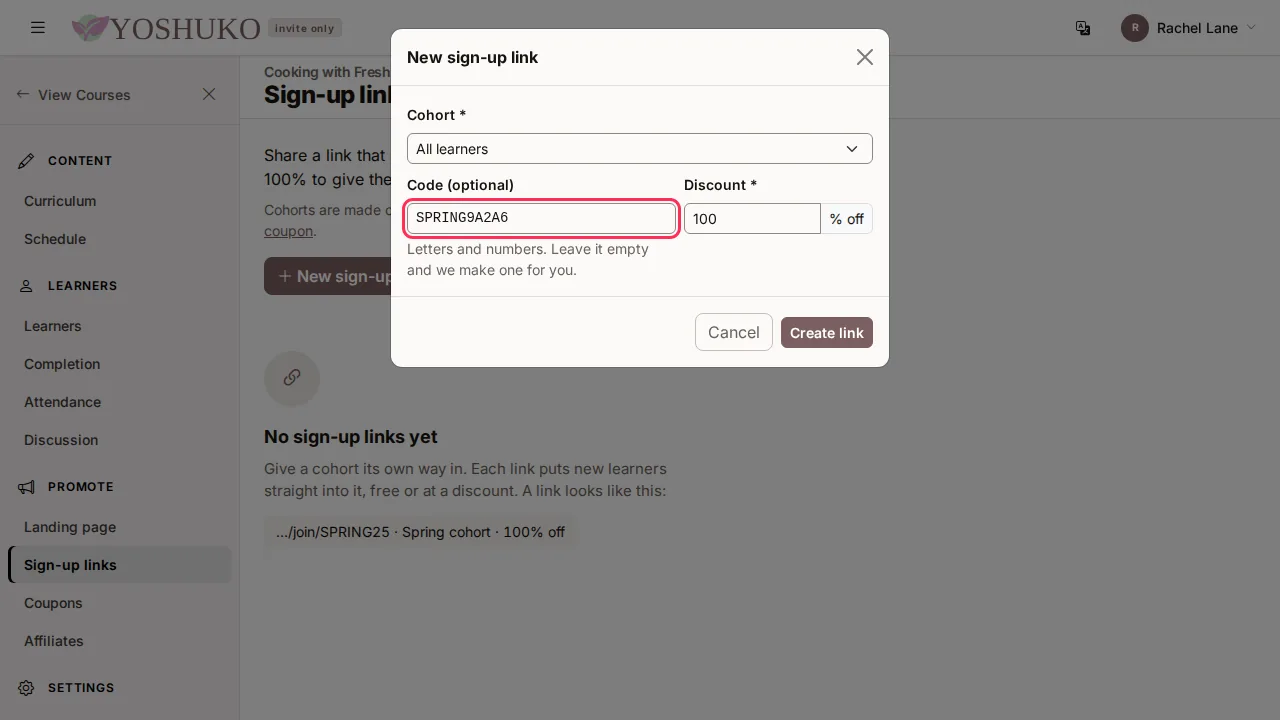
يظهر الرمز في القائمة مع رابط تسجيله الخاص. اضغط على زر النسخ بجانب الرابط لنسخه، ثم أرسله للمتعلمين. لوقف عمل الرمز، افتح قائمة ⋮ وحدد Delete.
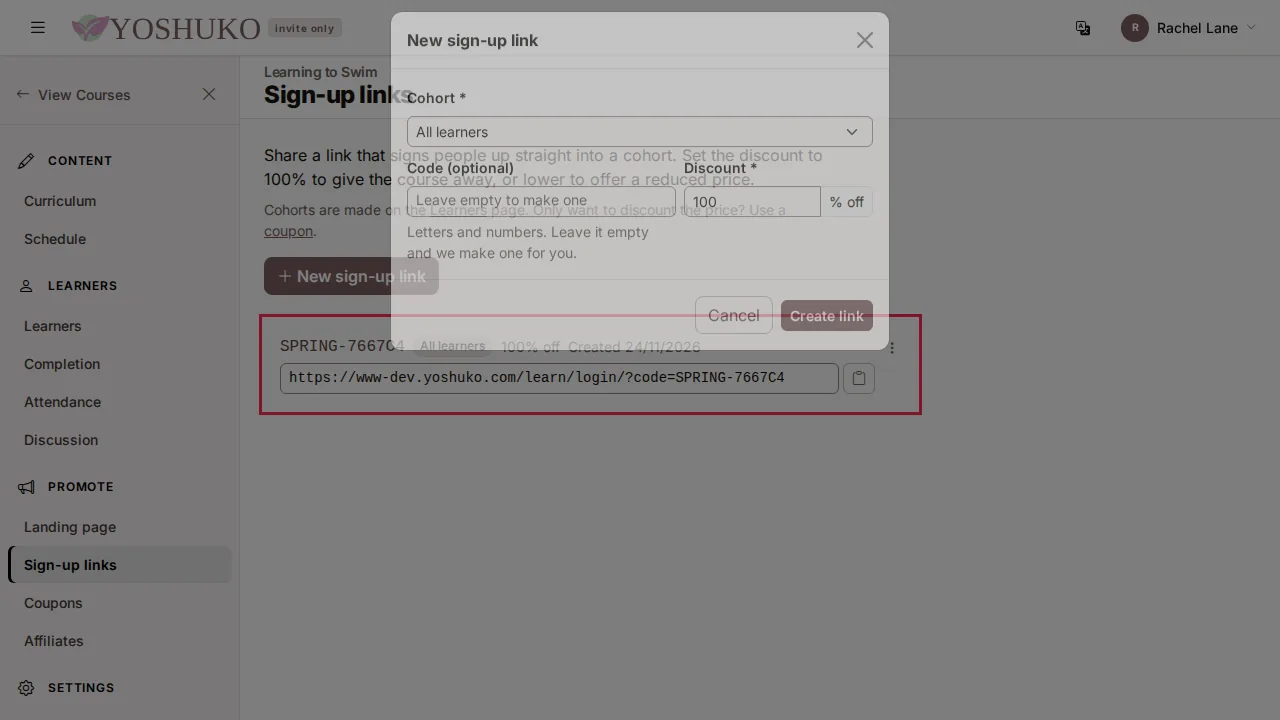
استيراد كلاس كامل من جدول بيانات
المتعلمون الذين تجلبهم بهذه الطريقة يحصلون على حساب ويمكنهم استخدام الدورة مجانًا.
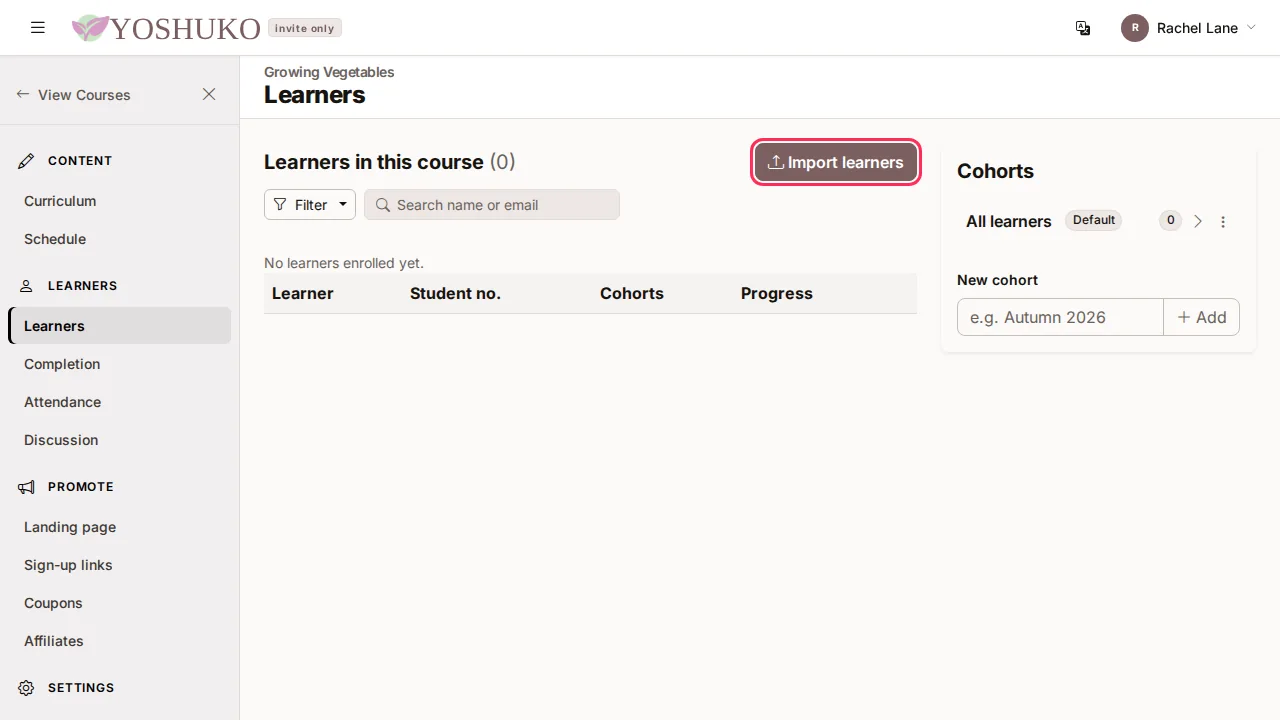
- On the Learners screen, press Import learners.
- If you do not already have a class list, download a template under
Start from a template: Excel (
.xlsx) or CSV (a CSV file is a simple table). - Under Class list, choose your file.
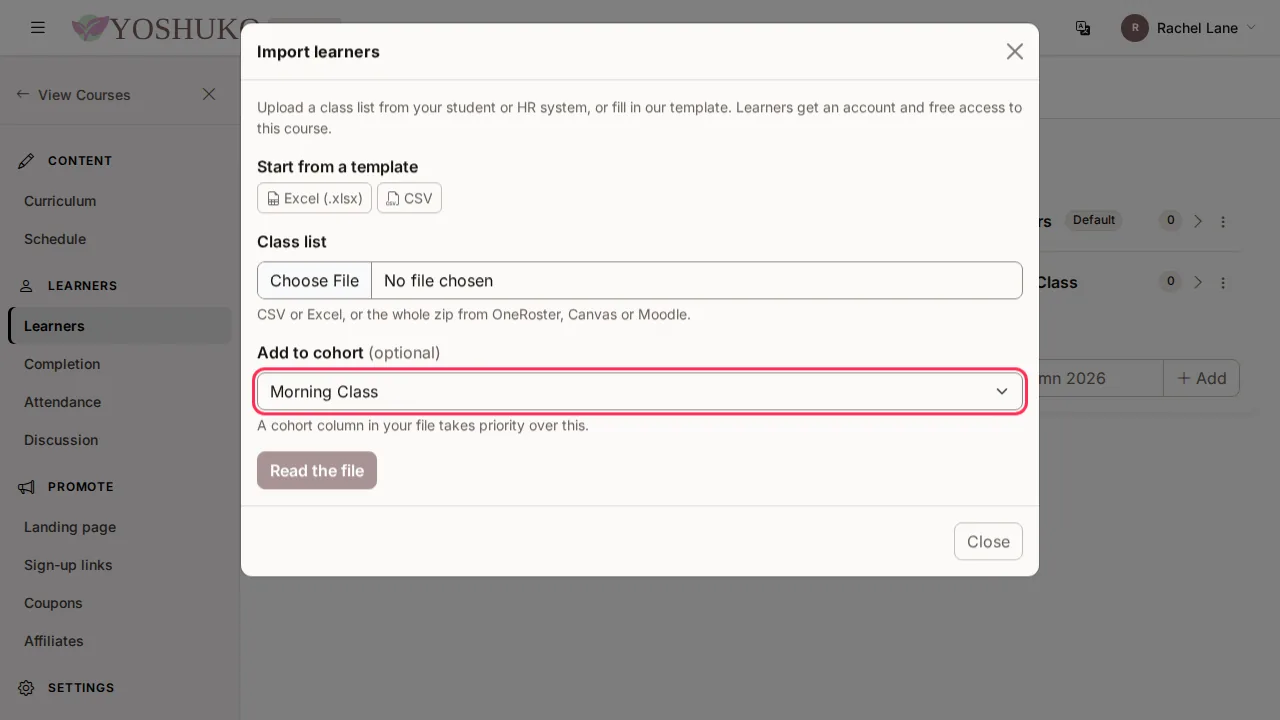
- If you want, choose a cohort under Add to cohort. Leave it at All learners only to add nobody to a cohort. A cohort column in your file comes first, before this choice.
- Press Read the file.
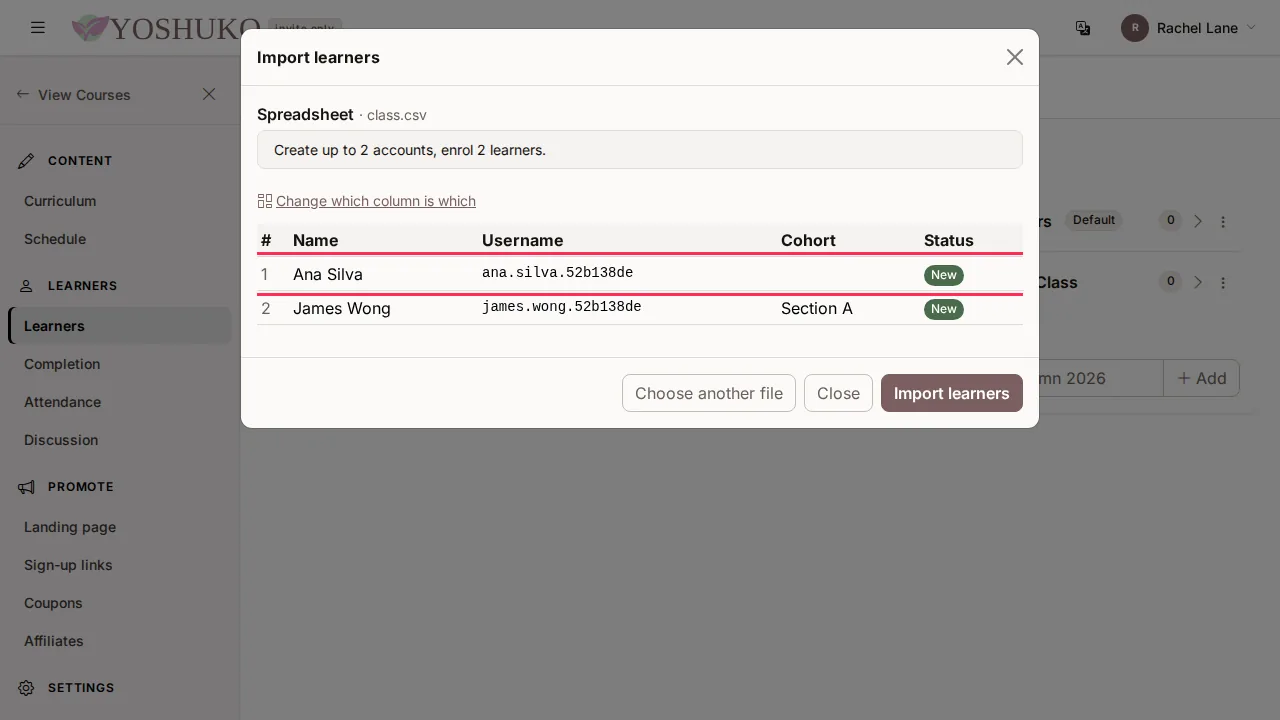
- تحقق من العرض التنبؤي. يُظهر صفًا واحدًا لكل متعلم — الاسم، اسم المستخدم، المجموعة و
الحالة — لكي يمكنك المقارنة مع قائمةك الخاصة. حالة كل صف هي جديد،
Already enrolled، تحقق من هذا أوSkipped. - إذا لم يكن صحيحًا، اضغط على اختر ملفًا آخر. وإذا كان صحيحًا، اضغط على استيراد المتعلمين.
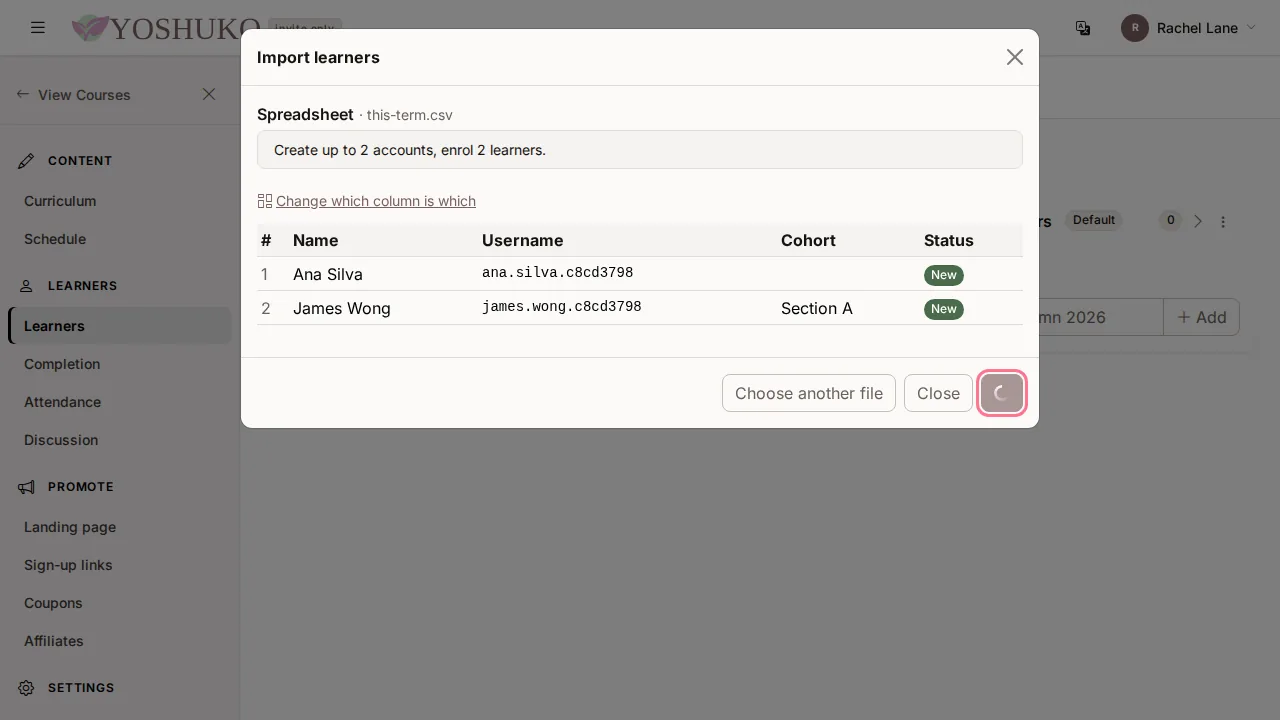
- اضغط على تحميل بطاقات الدخول. تحصل على صفحة واحدة لكل متعلم مع اسمه المستخدم ورقم الكلمة السرية يعمل فقط مرة واحدة. يختارون كلماتهم السرية الخاصة أول مرة تسجيل الدخول.
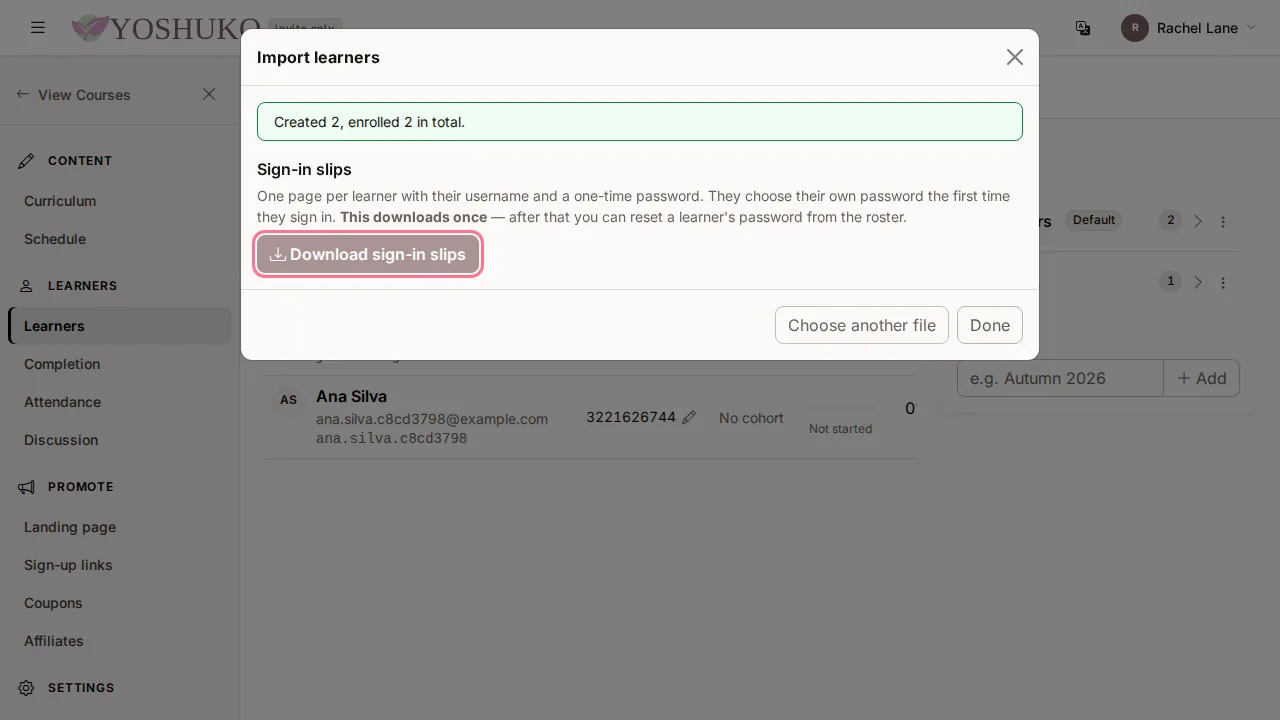
يُحمَّل بطاقات الدخول مرة واحدة
قم بتحميلها قبل إغلاق الصندوق. لا يمكن عرض كلمات المرور مرة أخرى. إذا فقد متعلم بطاقته، إعادة ضبط كلمة المرور الخاصة به من قائمة المتعلمين (أسفل).
إعادة ضبط كلمة مرور متعلمٍ مستورد
المتعلم الذي استوردته قد لا يكون لديه عنوان بريد إلكتروني أو رقم هاتف، لذا لا يمكنه إعادة ضبط كلمته. يمكنك إعطاؤه واحدة جديدة.
- على شاشة المتعلمين، ابحث عن المتعلم وانقر على إعادة ضبط كلمة المرور في صفه.
- اضغط على إعادة ضبط كلمة المرور لتأكيد الأمر. كلمة المرور القديمة تتوقف فورًا عن العمل.
- نسخ أو كتابة اسم المستخدم الجديد وكلمة المرور المؤقتة. تظهر مرة واحدة فقط. المتعلم يختار كلمته الخاصة في lần تسجيل الدخول التالي.
زر إعادة ضبط كلمة المرور يظهر فقط للمتعلمين الذين جلبهم من مؤسستكم ولم يثبتوا أن عنوان بريد إلكتروني أو رقم هاتف هو لحسابهم. المتعلمون الذين لديهم واحد يقومون بإعادة ضبط كلمتهم الخاصة من صفحة تسجيل الدخول.
كيف يمكن أن يبدو الملف
يمكنك تحميل CSV أو Excel (.xlsx)، أو ملف zip الكامل الذي تحصل عليه من OneRoster، Canvas أو Moodle. Yoshuko يعرف ملفات OneRoster 1.2 (CSV)، قائمة الطلاب Canvas (Canvas SIS export, CSV) وملفات Moodle المستخدمين (CSV)، وأي جدول بيانات مع صف عناوين.
القالب يحتوي على هذه الأعمدة:
| العمود | |
|---|---|
username |
يمكنك تركه فارغًا — سيتم إنشاؤه تلقائيًا من الاسم |
email |
يمكنك تركه فارغًا — افعل هذا إذا لم يكن لدى المتعلمين بريد إلكتروني |
given_name |
مطلوب |
family_name |
مطلوب |
cohort |
يمكنك تركه فارغًا — المجموعة داخل الدورة |
لا يجب أن تتطابق عناوينك مع الأعمدة بالضبط. على سبيل المثال الاسم الأول, الاسم الأخير, اللقب, عنوان البريد الإلكتروني, اسم الطالب, الفصل, القسم أو الفترة كلها مُعرَفَة.
تجميع المتعلمين في مجموعات
المجموعة هي مجموعة من المتعلمين داخل الدورة — فصل، قسم أو فترة.
- على شاشة المتعلمين، تحت مجموعات، اكتب اسمًا جديدًا لـ مجموعة جديدة ثم اضغط على إضافة.
- انقر على اسم المجموعة لإدارة المتعلمين فيها.
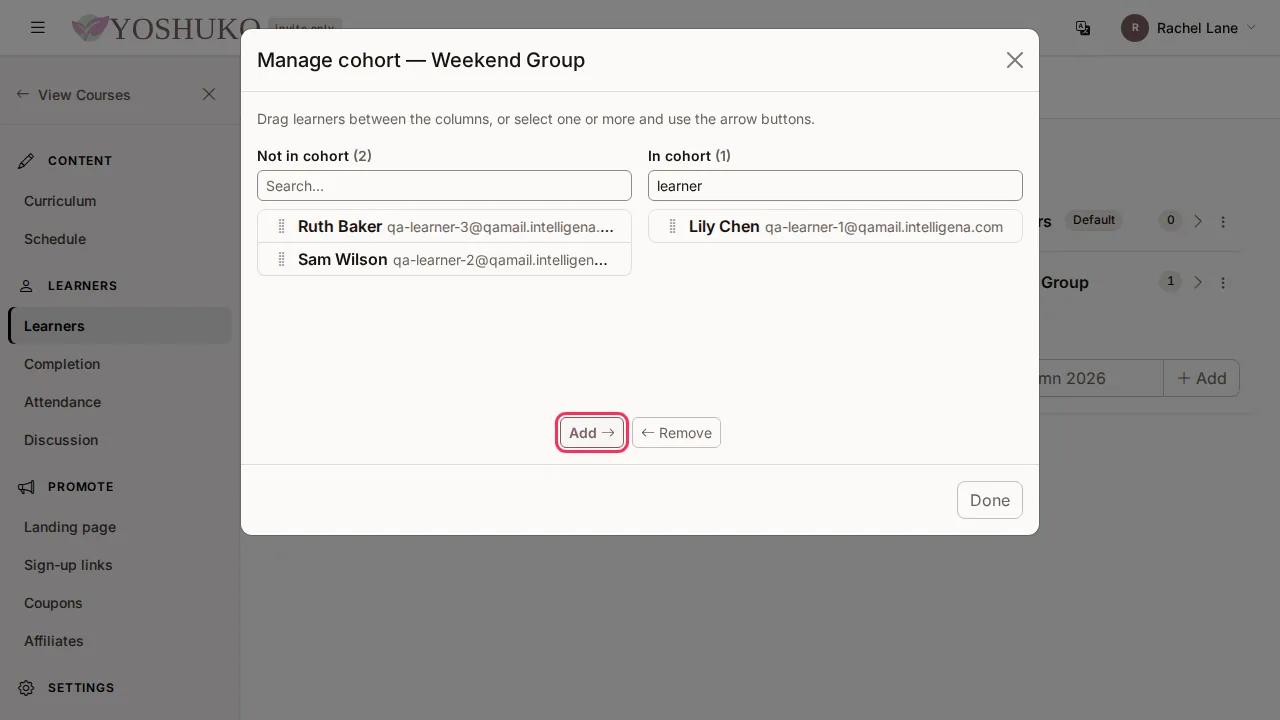
- في إدارة المجموعة، القائمة اليسرى هي غير موجودة في المجموعة والقائمة اليمنى هي موجودة في المجموعة. استخدم بحث... فوق أي قائمة لعثور على شخص ما.
- انقر على المتعلمين للتحديد ثم اضغط على زر التحريك لوضعهم في المجموعة. يمكنك أيضًا سحبهم بين القوائم.
- اضغط على انتهى.
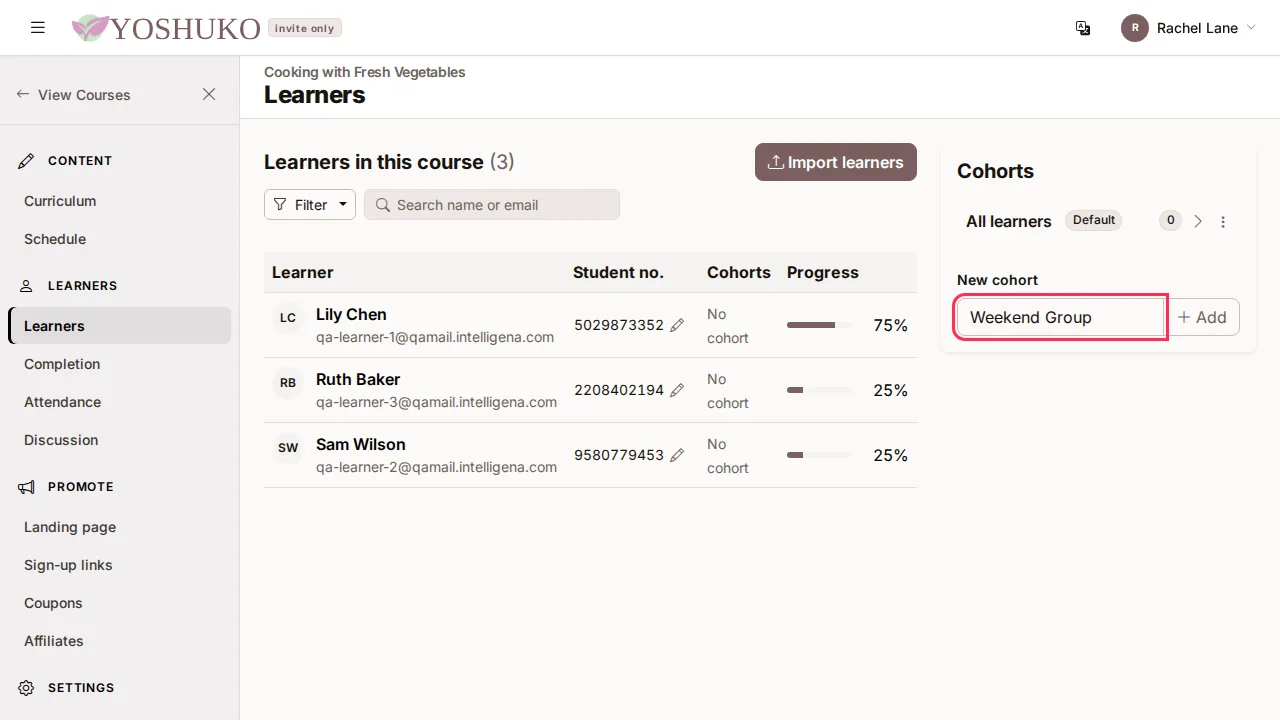
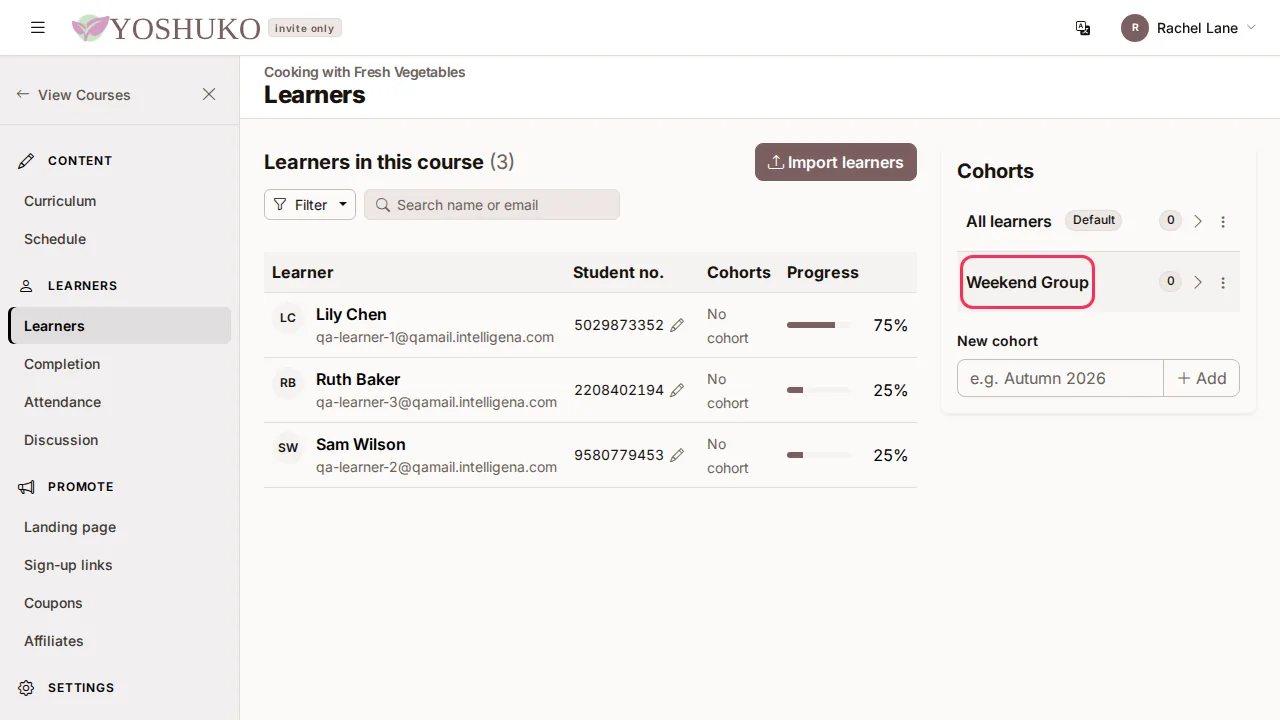
كل متعلم في الدورة ينتمي تلقائيًا إلى مجموعة الدورة الرئيسية، لذا لا يمكنك تغيير من هم فيها. لإزالة مجموعة قمت بإنشائها، اضغط على إزالة بجانبها.
إخراج متعلم من مجموعة
- انقر على اسم المجموعة.
- في القائمة في المجموعة، انقر على المتعلم.
- اضغط إزالة.
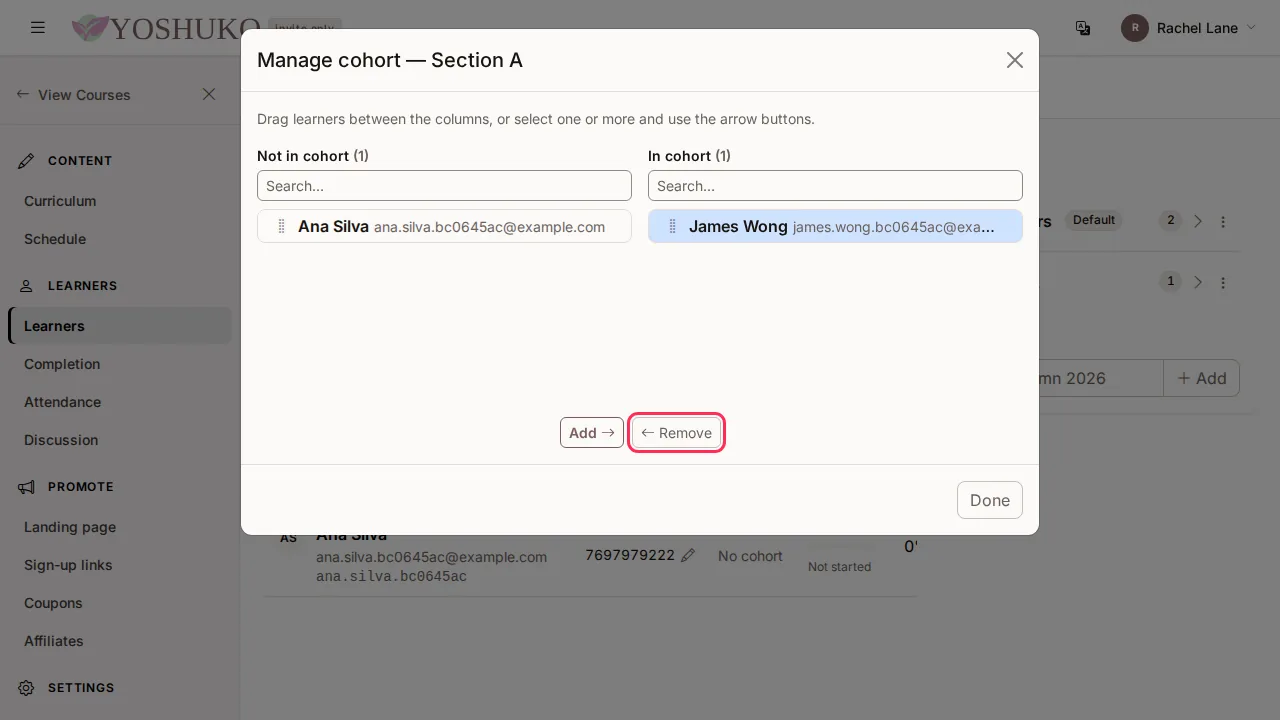
هذا فقط يخرجهم من المجموعة. يبقىون في الدورة.
إذا حدث شيء خاطئ
| ترى | ما يعنيه | ما يجب فعله |
|---|---|---|
No learners enrolled yet. |
لم يُسجل أحد في هذه الدورة. | أنشئ رمز تسجيل، أو استيرد فصلك. |
No learners match your filters. |
بحثك أو اختيارك لما يجب عرضه لا يتطابق مع أي شخص. | امسح مربع البحث أو الخيار. |
| رسالة حمراء في صندوق استيراد المتعلمين | لم يتم قراءة الملف. الرسالة توضح ما الخطأ فيه. | اصلح الملف، أو اختر آخر، ثم اضغط قراءة الملف مرة أخرى. يُحتفظ بخيارك للمجموعة. |
| لم يمكن قراءة أي متعلمين من هذا الملف. تحقق أنه يحتوي على صف عناوين. | الملف لا يحتوي على صف عناوين يمكن لـ Yoshuko التوافق معه. | أضف صف عناوين، أو ابدأ من القالب. |
سطر مُعَرَّف بـ Skipped أو تحقق من هذا |
لا يمكن استيراد هذا المتعلم كما هو، أو يحتاج إلى تحقق. | قراءة الملاحظة تحت اسمه، وصلح الملف إذا لزم الأمر. |
مرتبط
- التقييم وسجل الدرجات (الـسجل الدرجات هو الجدول الذي يحتوي على الدرجات)
- الحضور والبطاقات (الحضور هو سجل من حضر أو لم يحضر؛ البطاقة (glossary:badge) هي بطاقة تحتوي على رمز)
- المشاركات
- قائمة الدورات