الاختبارات والمهام
There are two ways to ask learners for work. An assessment, such as a quiz, is a lesson made of questions, with a passing score. A learner response can be added to any ordinary lesson — a written answer, a page written by hand and scanned, a link to a file, or a quick question. Setting up either takes a few minutes.
قبل البدء
- تحتاج إلى تسجيل الدخول إلى استوديو المنشئ كـ منشئ أو كمدير للمؤسسة.
- تحتاج إلى دورة تحتوي على وحدة واحدة على الأقل — راجع تنظيم دورة.
إنشاء تقييم
- On the course's Curriculum (the curriculum is the plan of your course), press Add in a unit, type a Title, choose the Assessment type and press Add. Then open it from its row.
-
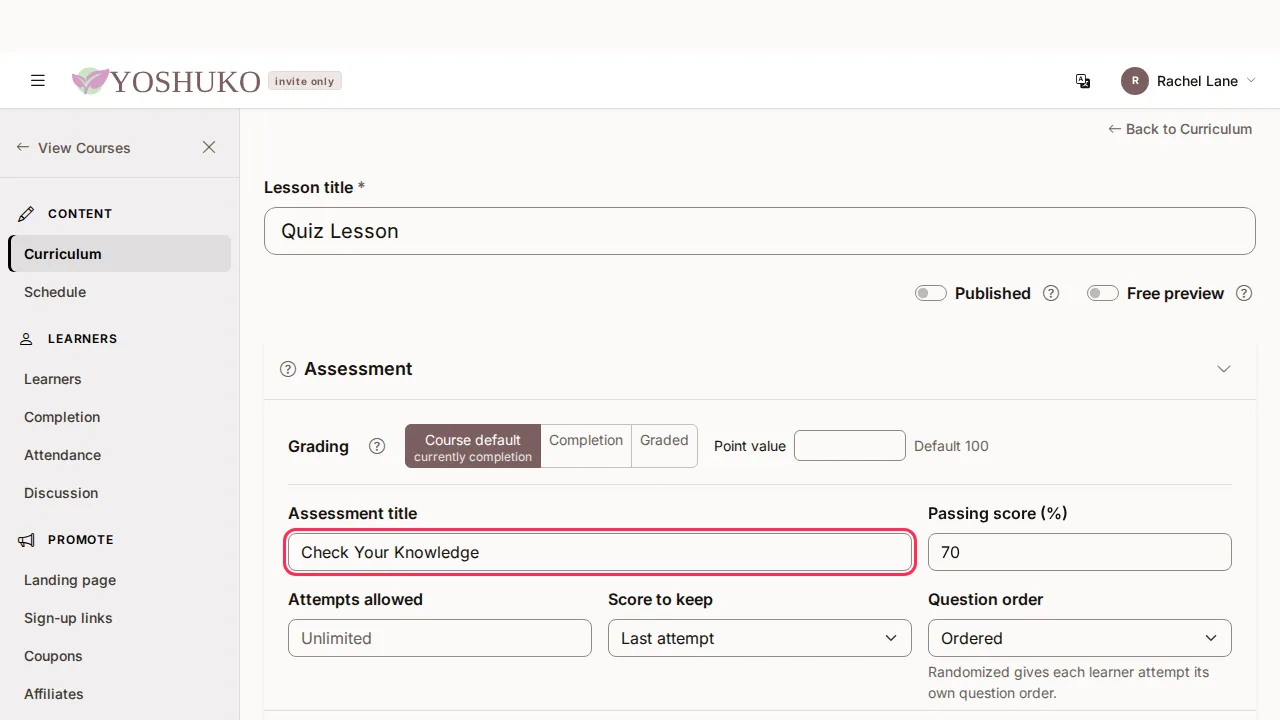
In the Assessment section, fill in:
- Assessment title
- Passing score (%) — 0 to 100.
- Attempts allowed — leave it empty for no limit.
- Score to keep, when learners may try more than once: Last attempt, Highest score or Lowest score.
- Question order — Ordered shows every learner the questions as you wrote
them. The other choice (
Randomized) gives each learner a different order, and a different order again on each new attempt (if the page loads again in the middle of an attempt, the order stays the same). It does not change how answers are marked. Printed tests have their own versions, under Print Versions.
-
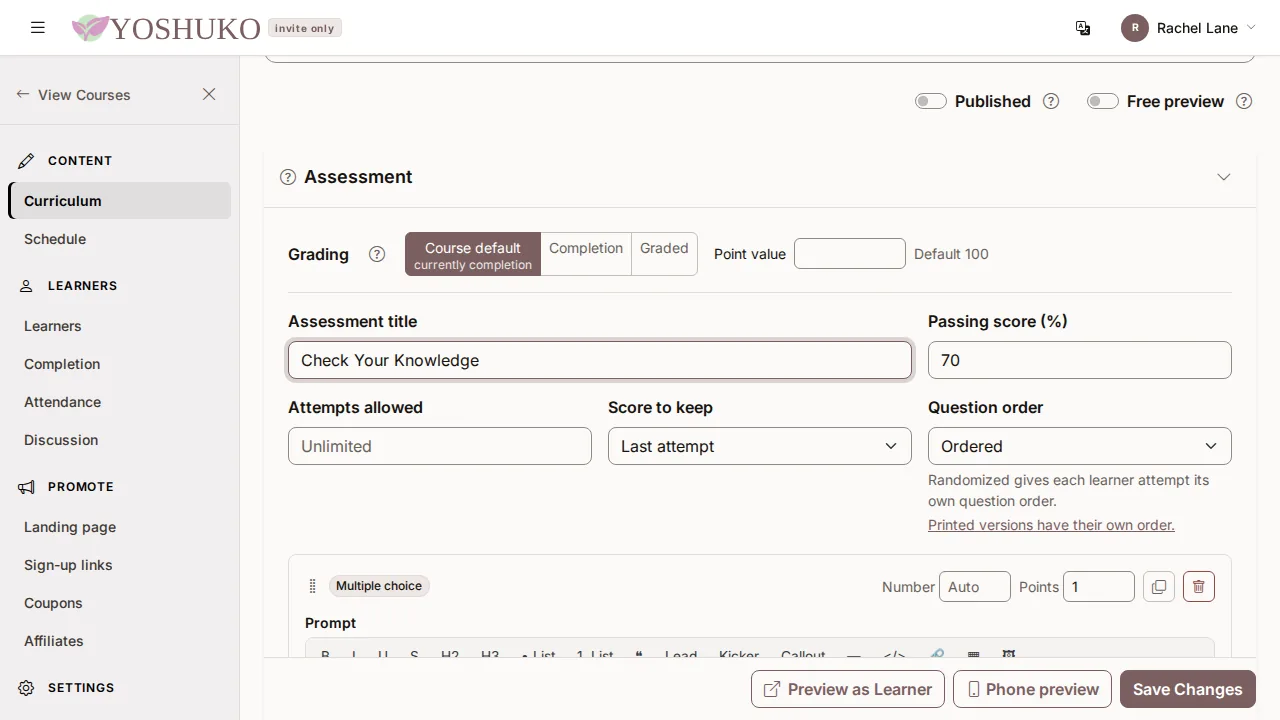
أضف الأسئلة باستخدام الأزرار أدناه (راجع القسم التالي).
-
اضغط على حفظ التغييرات.
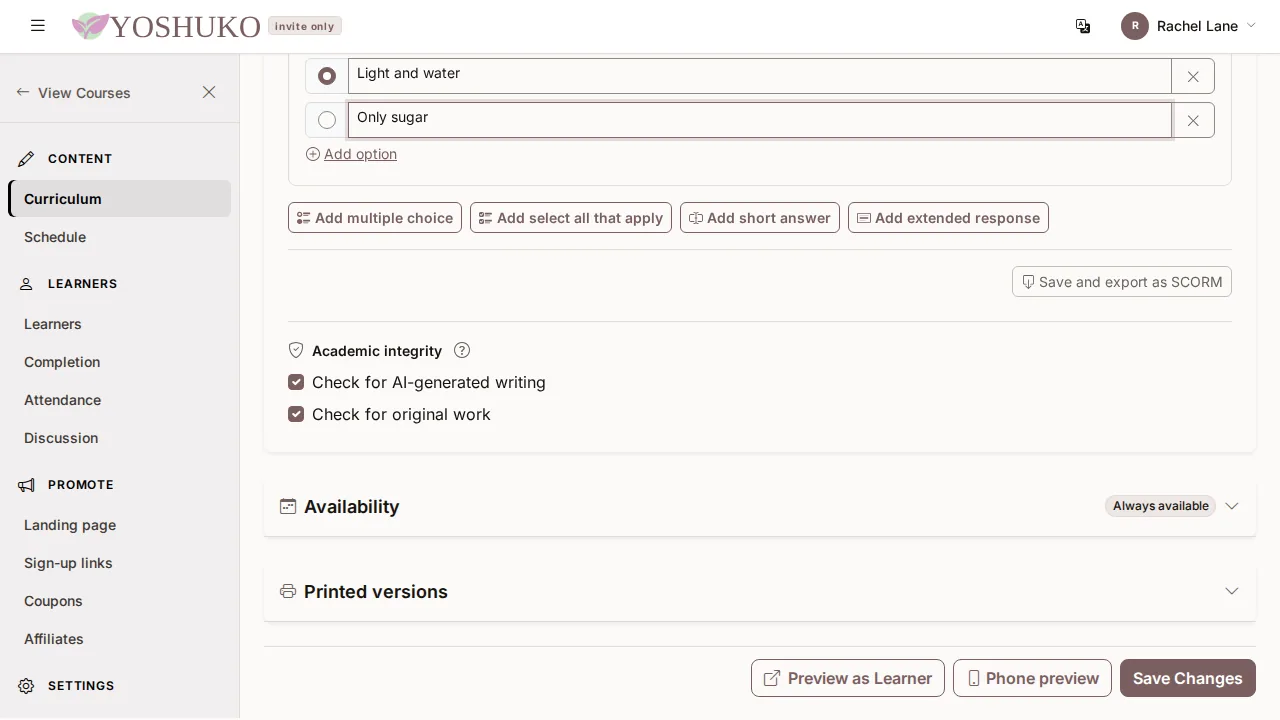
أنواع الأسئلة الأربع
| زر | ما الذي يقوم به المتعلم | كيف يتم التقييم |
|---|---|---|
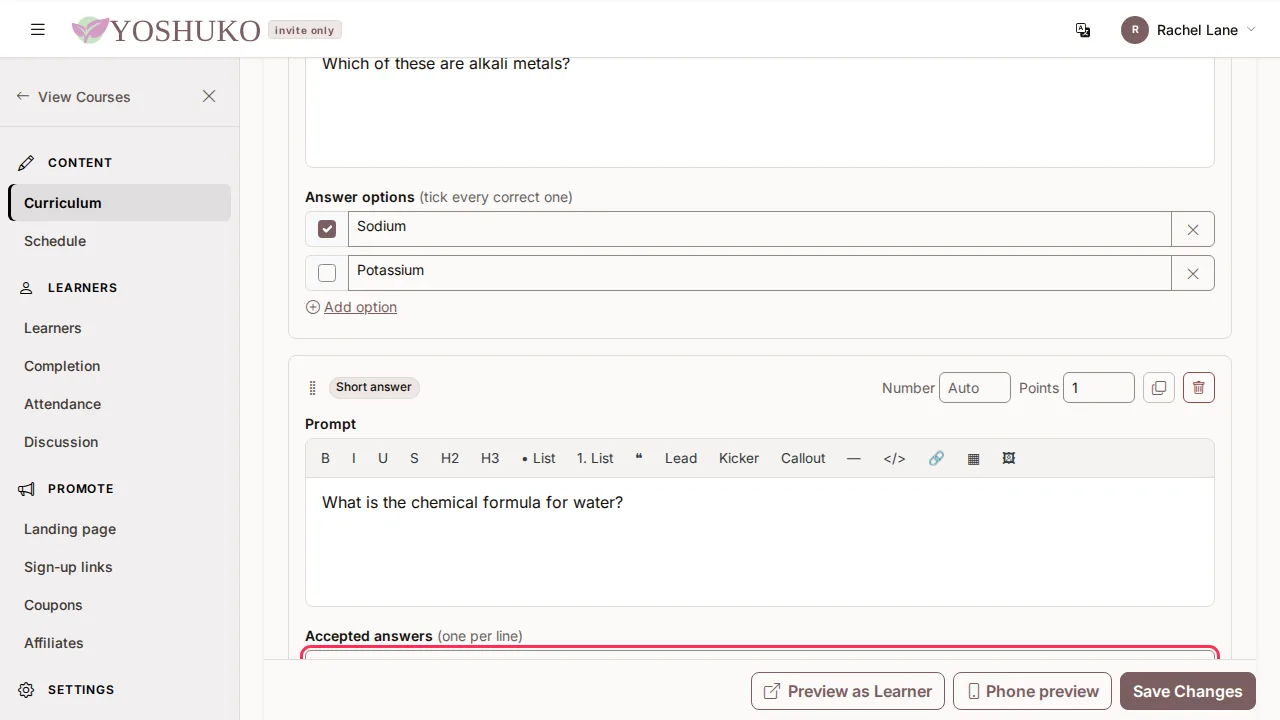
Add multiple choice |
اختيار إجابة واحدة من قائمة | تلقائيًا. علّم الإجابة الصحيحة (الإجابة الصحيحة). |
| أضف خيار تحديد كل ما ينطبق | اختيار عدة إجابات | تلقائيًا، وتحصل فقط على الدرجة الكاملة عند اختيار الإجابات الصحيحة تمامًا — لا توجد درجة جزئية للإجابة. |
| أضف إجابة قصيرة | كتابة كلمة أو عبارة | تلقائيًا. أدخل قائمة الإجابات المقبولة، واحدة في كل سطر. لا ينظر التوافق إلى الحروف الكبيرة أو المسافات الزائدة، لذا اكتب كل طريقة كتابة تقبلها. |
| أضف إجابة موسعة | كتابة إجابة أطول | بواسطةك أو من خلال الذكاء الاصطناعي التقييم، مقابل ملاحظات التقييم / معيار التقييم و طلب تقييم الذكاء الاصطناعي، الذي لا يجب عليك ملءه. |
كل سؤال له سؤال وقيمة نقاط. الأسئلة المتعددة الخيارات لها خيارات الإجابة — اضغط على إضافة خيار للحصول على المزيد. قم بإزالة السؤال باستخدام إزالة السؤال.
نقل الاختبار إلى نظام آخر
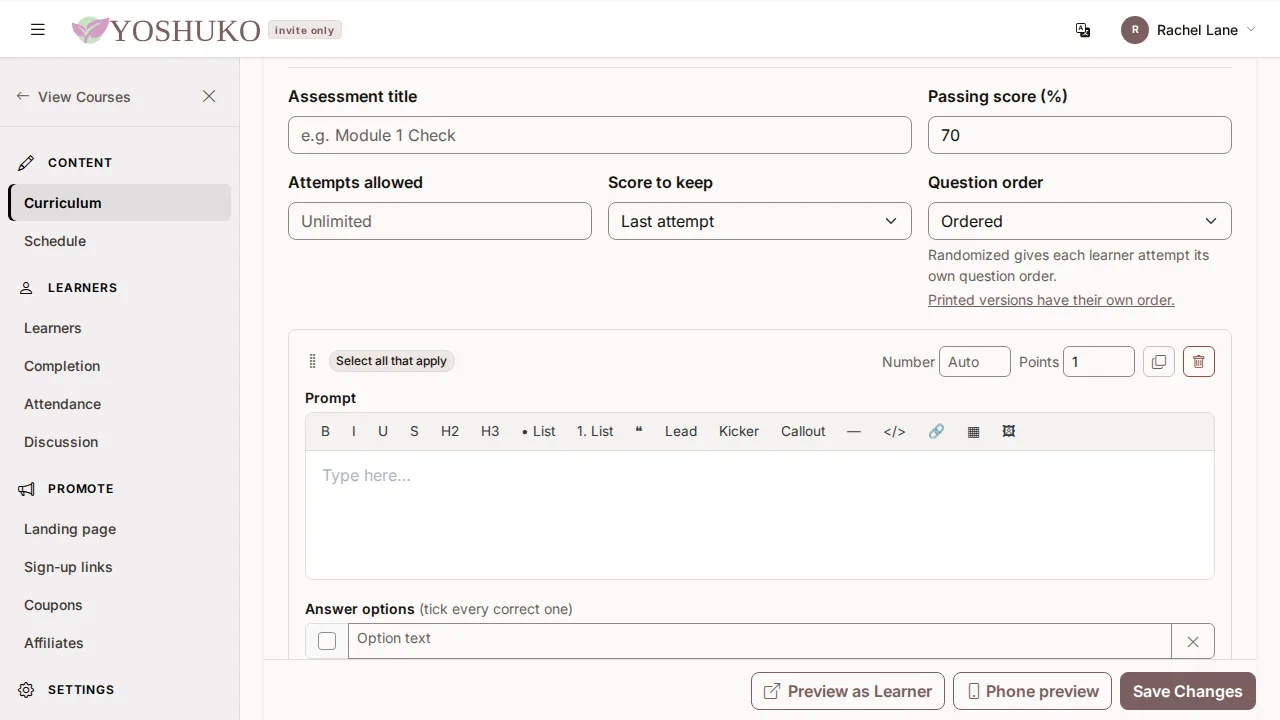
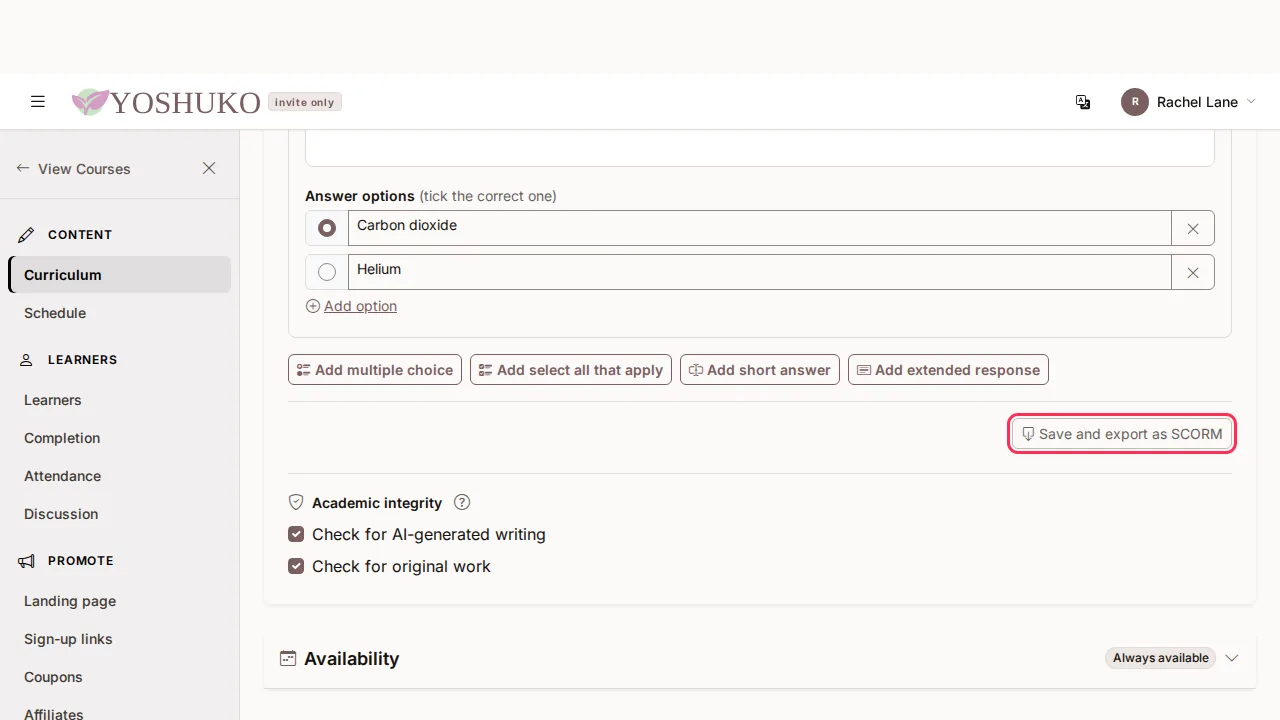
اضغط على حفظ وتصدير SCORM في قسم التقييم. يتم حفظ التقييم، ثم تنزيله كحزمة SCORM يمكنك تحميلها إلى نظام تعليمي آخر.
طلب رد فعل على درس عادي
الدرس الذي لا يحتوي على أسئلة يظهر "لا يتطلب رد فعل لهذا الدرس." في قسم رد الفعل للمتعلم.
-
اضغط على إضافة رد فعل واختر نوعًا:
النوع ما الذي يعطيه المتعلم يتم تقييمه رد فعل كتابي إجابة مكتوبة بواسطة الذكاء الاصطناعي Handwritten Scannedصورة صفحة مكتوبة يدويًا على ورق بواسطة الذكاء الاصطناعي Multiple choiceإجابة واحدة من قائمة تلقائيًا اختيار كل ما ينطبق عدة إجابات صحيحة — يتم الحصول فقط على الدرجة الكاملة عند اختيار جميعها تلقائيًا إجابة قصيرة إجابة مكتوبة تتطابق مع قائمة تلقائيًا رابط لملف رابط يضعه المتعلم بواسطةك — لا يمكن للذكاء الاصطناعي تقييمه 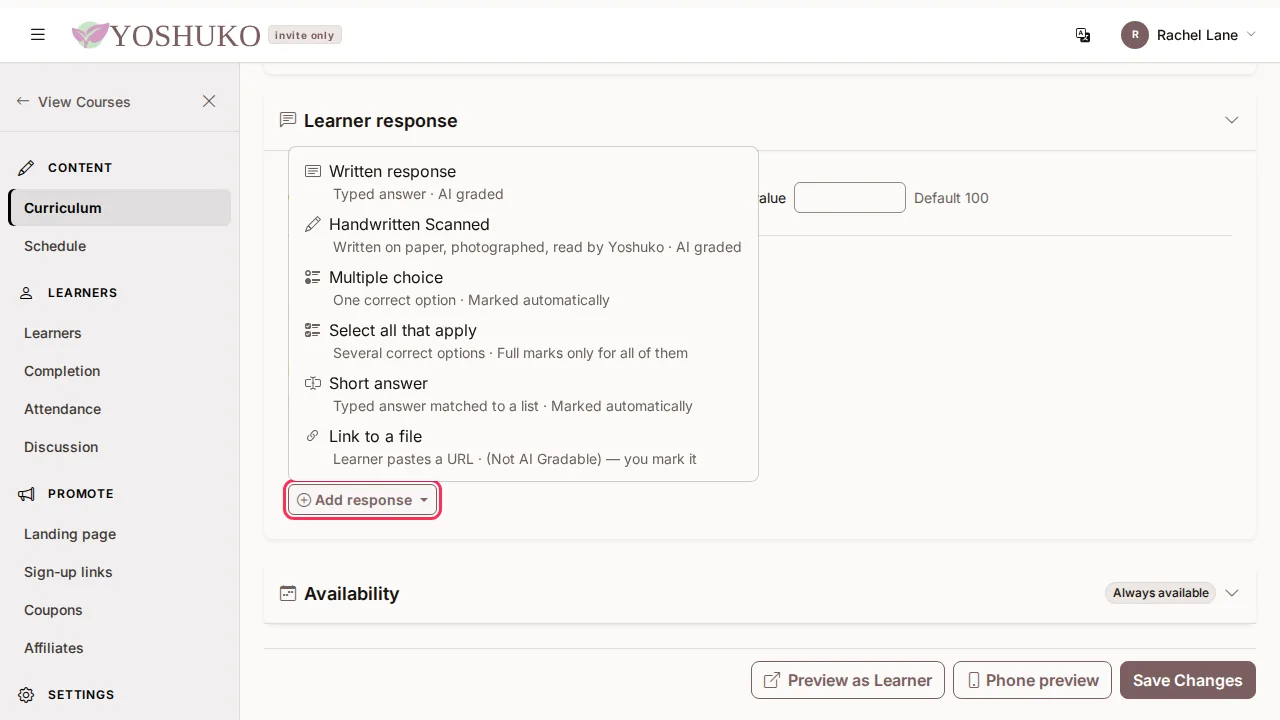
-
أدخل ما يجب أن يجيب عليه المتعلم، ثم اضغط على حفظ التغييرات.
يمكنك إضافة أكثر من رد فعل واحد إلى درس؛ كل واحد له بطاقة خاصة به.
التقييم وفقًا لمعيار التقييم
الـ معيار التقييم هو مجموعة من نطاقات الدرجات. كل نطاق يحتوي على القواعد لوضع الإجابة فيه. ينتمي إلى إجابة واحدة ويُحفظ مع الدروس. معيار التقييم يتم تعيينه في الجزء تقييم الذكاء الاصطناعي من بطاقة الرد، على علامة معيار التقييم タب.
أنشئ معيار التقييم
-
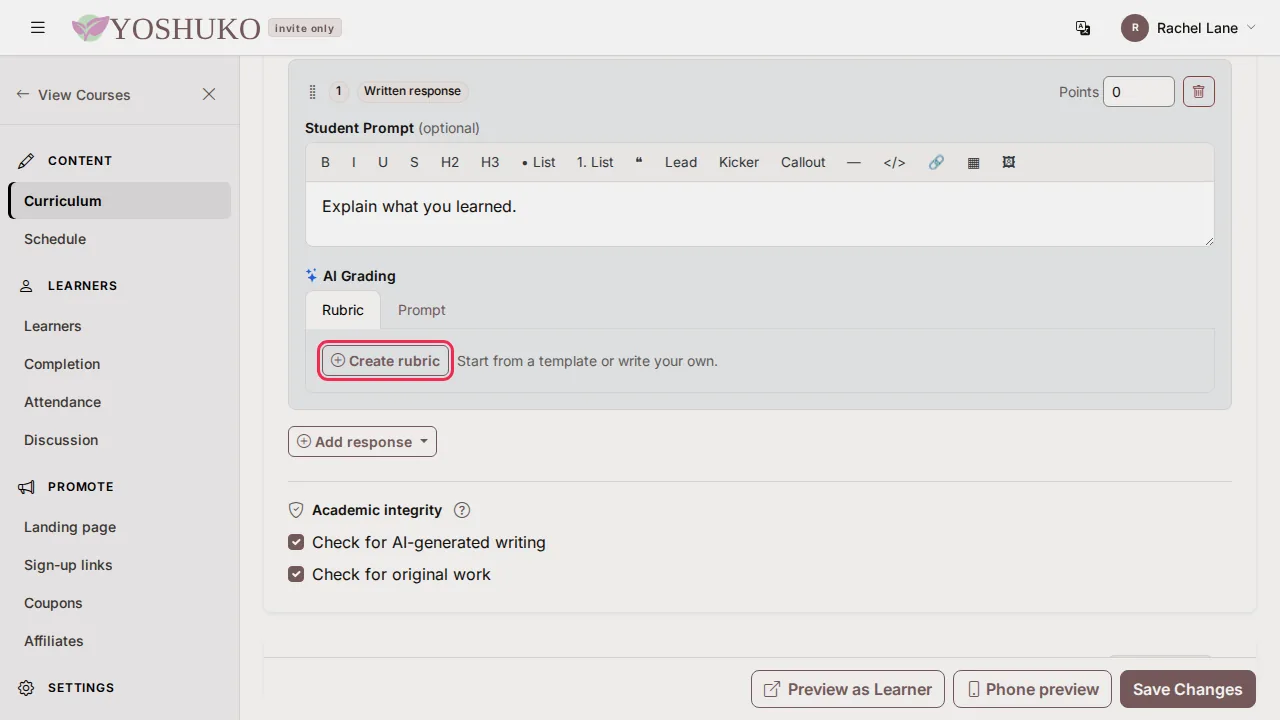
اضغط على أنشئ معيار التقييم.
-
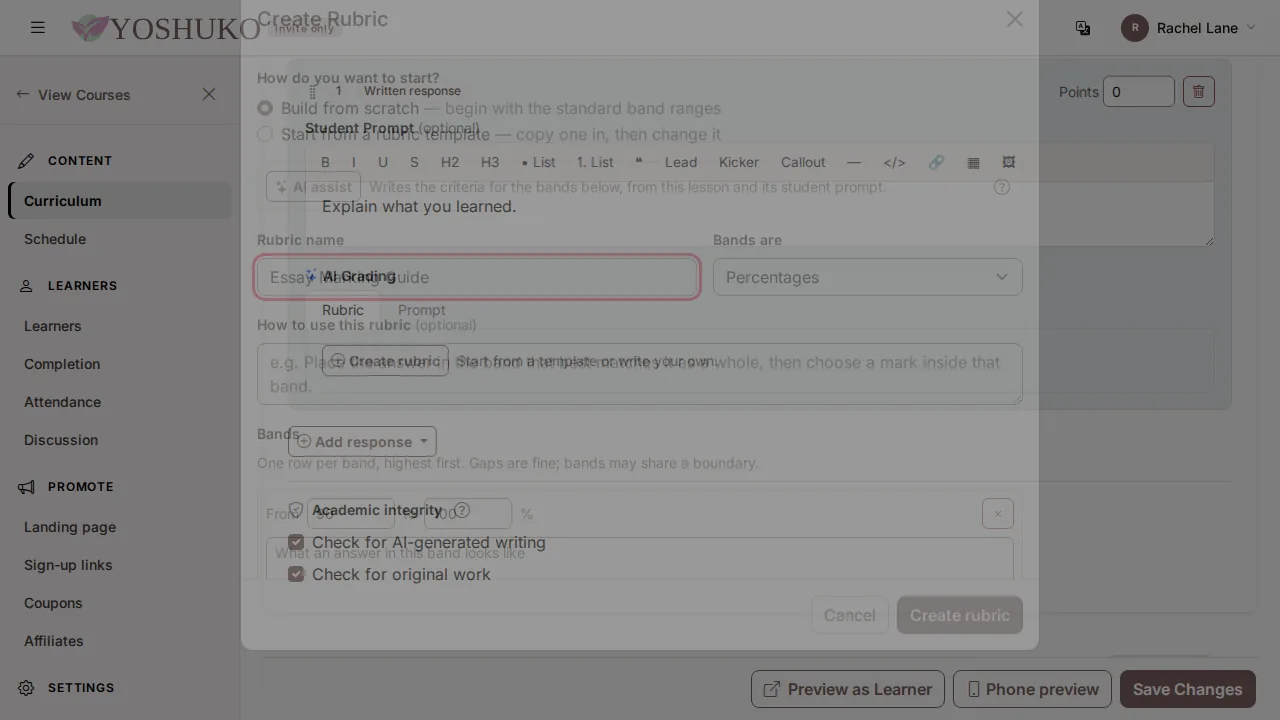
اختر بناء من الصفر، أو ابدأ من قالب معيار تقييم واختر واحدًا. القالب ((glossary:template)) هو معيار تقييم حفظته لاستخدامه مرة أخرى. اختيار قالب آخر يُستبدل ما يوجد في النموذج.
- أدخل اسم معيار التقييم، وإذا كانت الدرجات مقدّرة كنسبة من 100 (
Percentages) أو كـ نقاط (لنقاط، قم بتحديد ما هو من). -
تحت الدرجات، أعط كل درجة نطاقها وقواعدها. إضافة درجة تضيف أخرى. يمكن لـ مساعدة الذكاء الاصطناعي كتابة القواعد للدرجات التي قمت بتعيينها — لا يُغيّر أبداً النطاقات.
-
اضغط على إنشاء معيار التقييم، ثم حفظ التعديلات في الدرس. لا يتم حفظ أي شيء حتى تفعل ذلك.
كل نطاق يحتاج وصفًا، والنطاقات يجب أن لا تغطي نفس الأرقام. النطاقات التي تلتقي عند رقم واحد، مثل 80–90 و90–100، مقبولة.
تغيير، استخدام مرة أخرى أو إزالة معيار التقييم
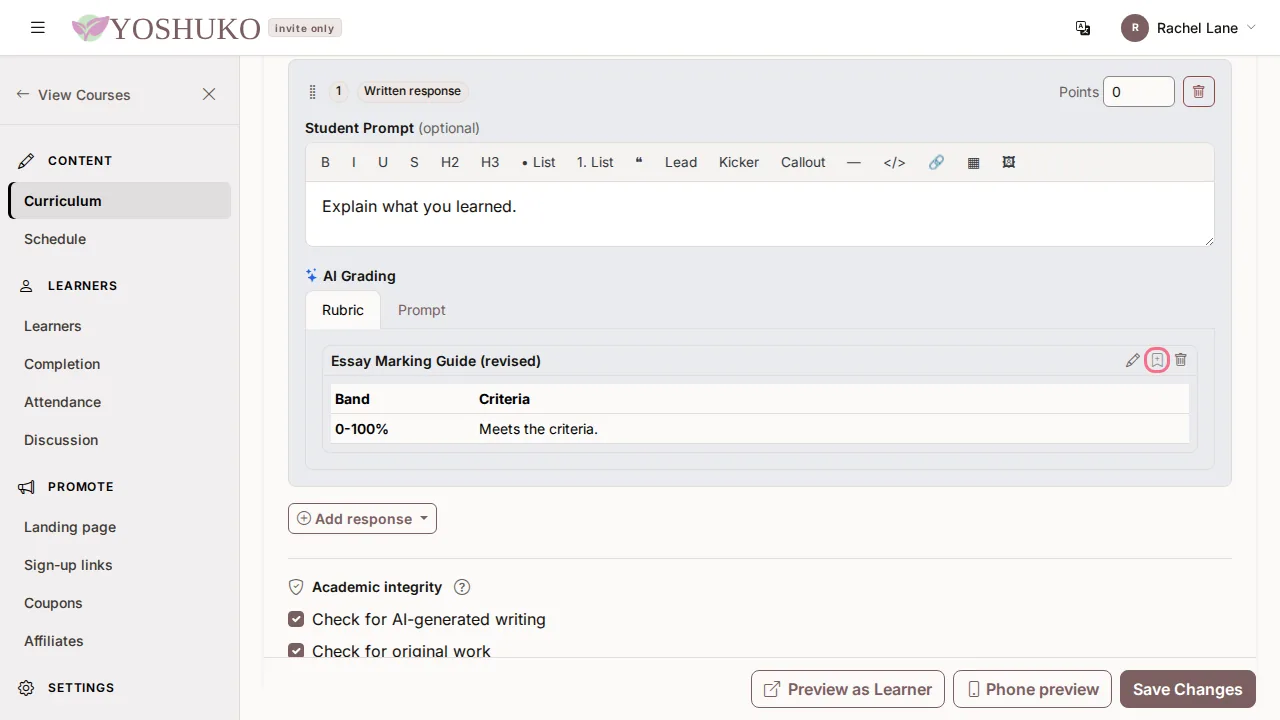
بمجرد أن يكون هناك رد على معيار التقييم، فإن الشريط في الأعلى يعرض:
Edit rubric— يفتح النموذج مرة أخرى؛ اضغط على حفظ معيار التقييم، ثم حفظ التعديلات.- حفظ كقالب — يحتفظ بنسخة يمكنك البدء بها في ردود أخرى في هذه الدورة. أي تعديل لاحق على إحدى النسختين لا يؤثر على الأخرى.
- إزالة معيار التقييم من هذا الرد — يزيله من هذا الرد فقط. اضغط على حفظ التعديلات للحفاظ على التغيير.
مراجعة ما أرسله المتعلمون
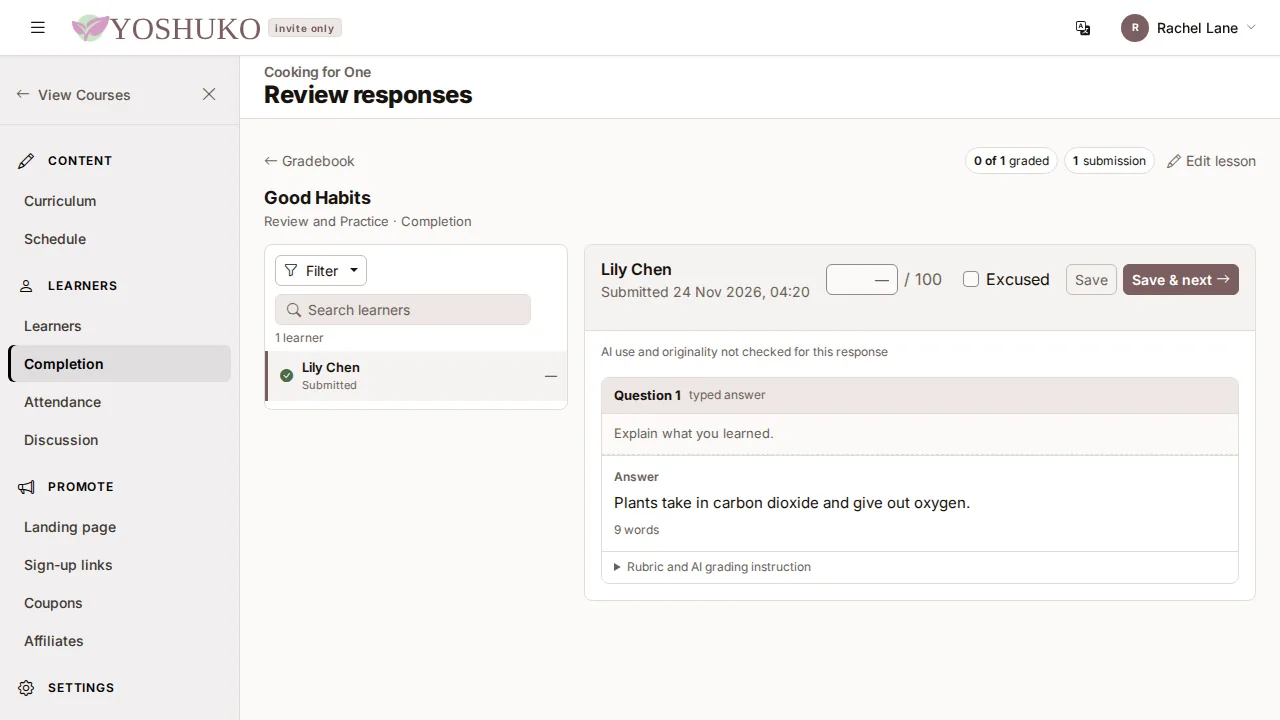
عندما يجمع الدرس ردودًا، يعرض محرروه مراجعة الردود مع عدد الردود المُنتظر. اضغط عليه لفتح شاشة المراجعة لهذا الدرس. التقييم يتم تغطيته في التقييم.
قرار كيفية تقييم الدورة بأكملها
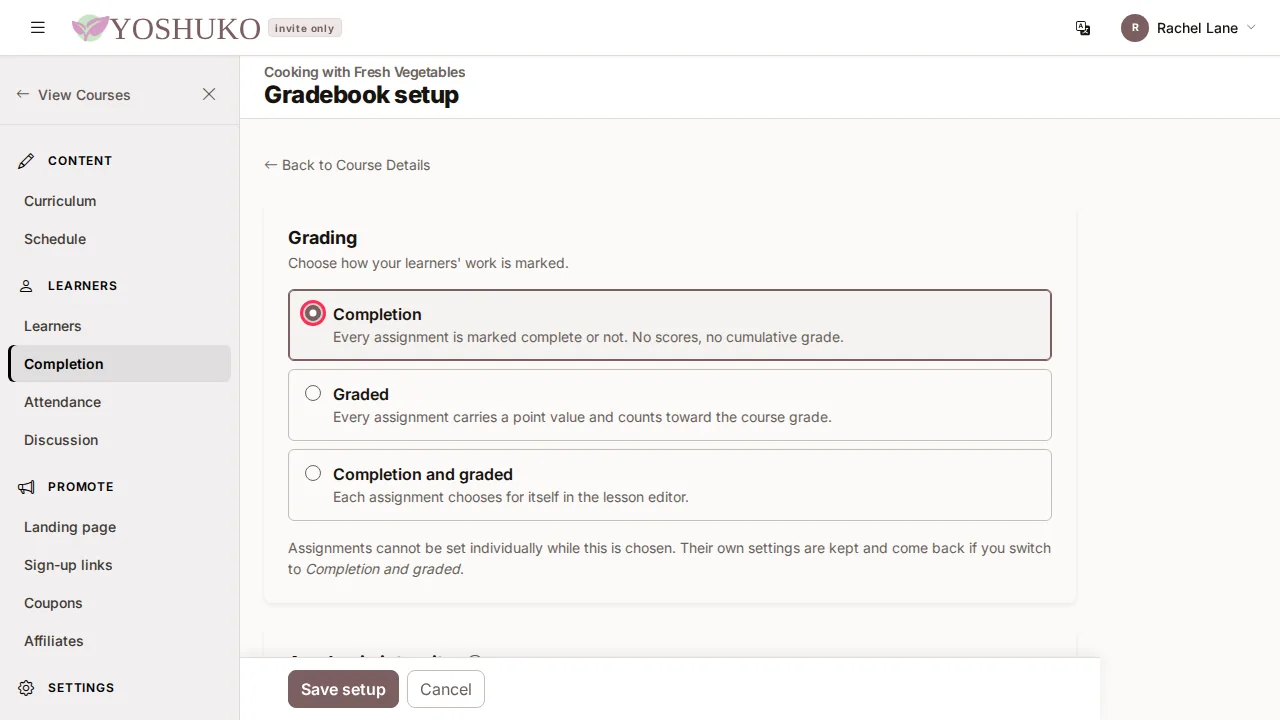
- افتح صفحة المعلومات للدورة (قائمة الصف → الإعدادات → المعلومات) وانقر على
Gradebook setup. سجل الدرجات هو الجدول الذي يحتوي على درجات كل متعلم. -
تحت التقييم، اختر:
Completion— كل مهمة تُصنّف كمكتملة أو غير مكتملة. لا يوجد نقاط، ولا هناك درجة إجمالية تجمع على طول الدورة.- متقاطعة — كل مهمة تحمل قيمة نقطة وتُحسب في درجة الدورة.
Completion and graded— كل مهمة تختار لنفسها داخل محرر الدرس.
-
مع إعداد متقاطع، يمكنك أيضًا ضبط الوزن، ومقياس التقييم والتحقق من العمل النزيه (
Academic integrity). اضغط علىSave setup.
عندما تستخدم الدورة Completion أو متقاطعة لكل شيء، فإن خيار التقييم في كل درس
مُقفل ويقول ذلك: "Every assignment in this course is graded."
(أو نفس الشيء مع completion)، مع رابط للعودة إلى Gradebook setup. إذا عدت الدورة إلى
Completion and graded، يعود لكل درس خياره الخاص. إذا لم يكن كذلك، يمكن أن يكون خيار التقييم في
الدرس هو Gradebook default، أو Completion، أو متقاطعة، مع
قيمة نقطة.
دع برنامج يقوم بهذا
الاختبارات والمهام هي دروس، لذا يمكن أيضًا إنشاؤها وتعديلها باستخدام مفتاح API. راجع بناء دورة باستخدام API.
إذا حدث شيء خاطئ
| ترى | ما يعنيه | ما يجب فعله |
|---|---|---|
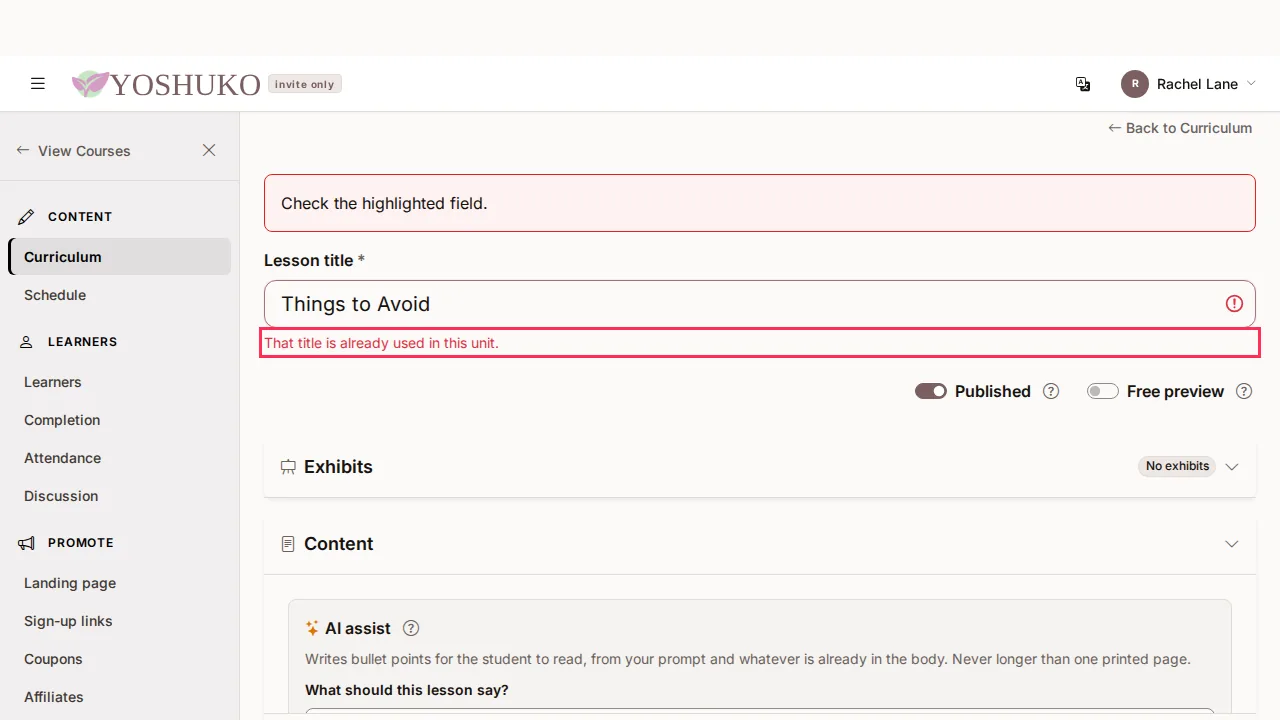
| "العنوان مطلوب." بجانب العنوان، بعد الضغط على حفظ التغييرات | الدرس لا يحتوي على عنوان، لذا لم يتم حفظ أي شيء. العلامة التي تُظهر المشكلة محددة. | اكتب عنوانًا واحفظ مرة أخرى. |
| لا يوجد زر مراجعة الردود | هذا الدرس لا يجمع ردًا بعد. | أضف واحدًا تحت رد المتعلم. |
مرتبط
تقديمه على ورق
يمكن طباعة تقييم يحتوي على كل سؤال قائمة إجابات كورقة إجابة مُقلمة، ثم التصحيح باستخدام الكاميرا. انظر ورقة الإجابة المطبوعة.