الدروس، الفيديو والملفات
كل شيء يقرأه أو يشاهده أو يفتحه المتعلم في درس ما مُعدّ في محرر الدرس. هذه الصفحة تشرح كيف تكتب الدرس، وتضيف الفيديو والمستندات، وتحديد متى يمكن للمتعلمين فتح الدرس، وفحص كيف يبدو على الهاتف. معظم المهام تستغرق دقائق قليلة؛ لتحميل فيديو طويل (إرساله) يستغرق نفس وقت اتصالك.
قبل البدء
- يجب أن تكون مسجلًا في استوديو المنشئ كـ منشئ أو كمدير للمؤسسة.
- تحتاج إلى دورة تحتوي على وحدة واحدة على الأقل ودرس واحد — راجع تنظيم الدورة.
- الملفات التي ترفعها تُحسب ضمن مقدار التخزين الذي يمنحه خطةك . راجع أسعار.
To open the lesson editor, go to the course's Curriculum (the curriculum is the plan of your course) and press the lesson's title. When you have made changes, press Save Changes at the bottom — you see "Saved successfully." Nothing in the editor is saved until you do.
كتابة الدرس
- اكتب نص الدرس في قسم المحتوى. يحتوي المحرر على الأدوات المعتادة لتعديل مظهر النص، إنشاء القوائم وغيرها، ويُظهر طول النص أثناء الكتابة.
- انقر على حفظ التغييرات.
دع المساعد الذكي يكتب نسخة أولية
فوق المحرّر، يكتب الذكاء الاصطناعي مساعد نقاط قصيرة للمتعلم لقراءتها — لا تتجاوز صفحة واحدة طباعةً، ولا تحتوي على ملاحظات للأساتذة أو أوقات.
- تحت ما يجب أن يقوله هذا الدرس؟، وصف ما تريد، مثل "شرح كيف تصنع النباتات طعامًا من الضوء لصف ثامن، بست نقاط".
- اختر ما تريد كتابته:
Auto(يقرر المساعد)، شرح موضوع، خطوات نشاط، أو الكلّ معاً. -
انقر على إنشاء. تظهر النسخة الأولى تحت اقتراح.
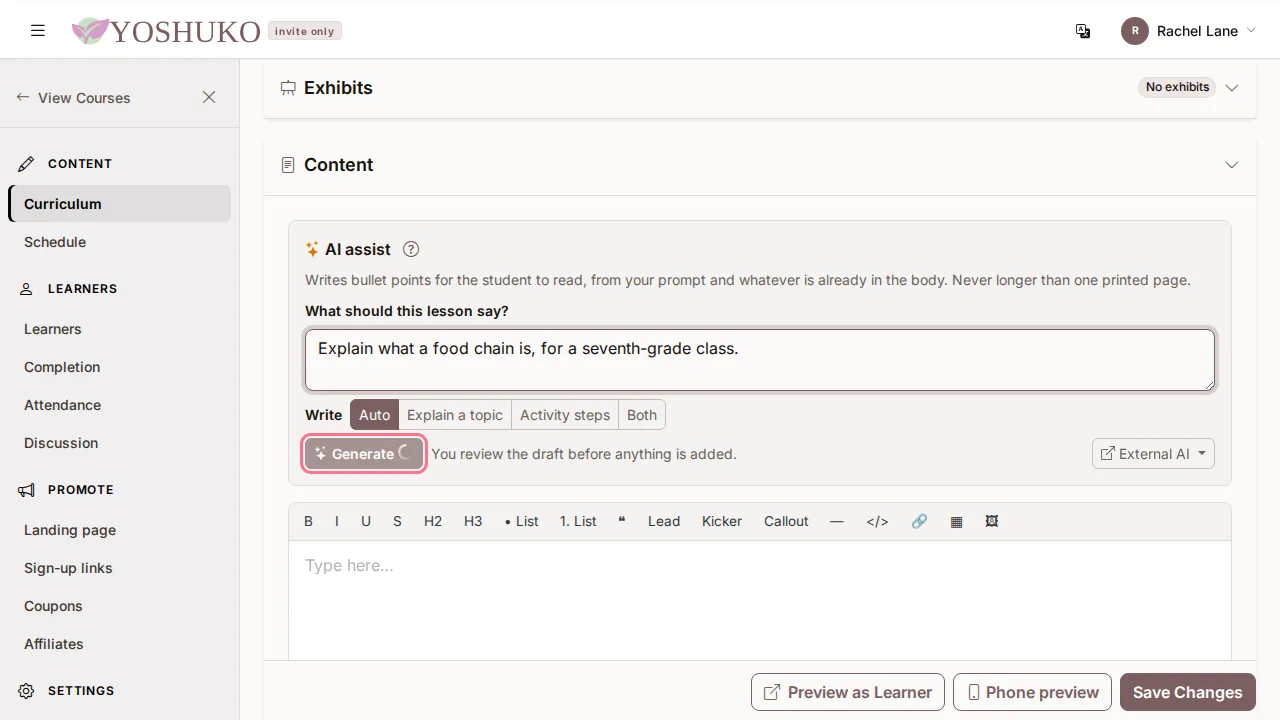
-
اختر
Insert at the cursor(حيث تكتب)، استبدال المحتوى، أو زر إزالة المحتوى (Discard). - انقر على حفظ التغييرات لحفظه.
يُرسل طلبك مع عنوان الدرس وكل ما يوجد بالفعل في النص. إذا كنت ترغب في استخدام مساعد آخر، فإن قائمة External AI تقوم بنسخ طلبك وفتح ChatGPT، Claude، Copilot، Gemini أو Grok.
إضافة فيديو أو مستند أو عرض آخر
العروض تظهر عبر كامل عرض الصفحة فوق محتواك المكتوب. يمكن لدرس ما أن يحتوي على عدد غير محدود منها؛ يمر المتعلمون بها كخطوات رقمية، بالترتيب الذي تحدده.
- افتح قسم العروض.
-
تحت إضافة عرض، اختر タب:
الtab ما تضيفه فيديو عنوان فيديو (رابط الفيديو) من موقع فيديو يدعم Yoshuko. URL هو عنوان صفحة. ضع مؤشر الماوس على رمز المساعدة (?) لرؤية المواقع التي تعمل معها. انقر على إضافة. رفع فيديو أو ملف صوت أو مستند من جهازك الكمبيوتر (رفع ملف). الوسائط الغنية عنوان وسائط غنية من موقع يدعم Yoshuko، مثل CodePen. انقر على إضافة.PDFUpload PDF or image— ملفPDFحتى 20MB، أو صورةPNG،JPEG،WebPأوGIF(تُحول الصور إلىPNG).Google Docملف Google Doc URL. يجب أن يكون المستند مشارًا مع "أي شخص لديه الرابط". انقر على استيراد — يُحفظ كملفPDF.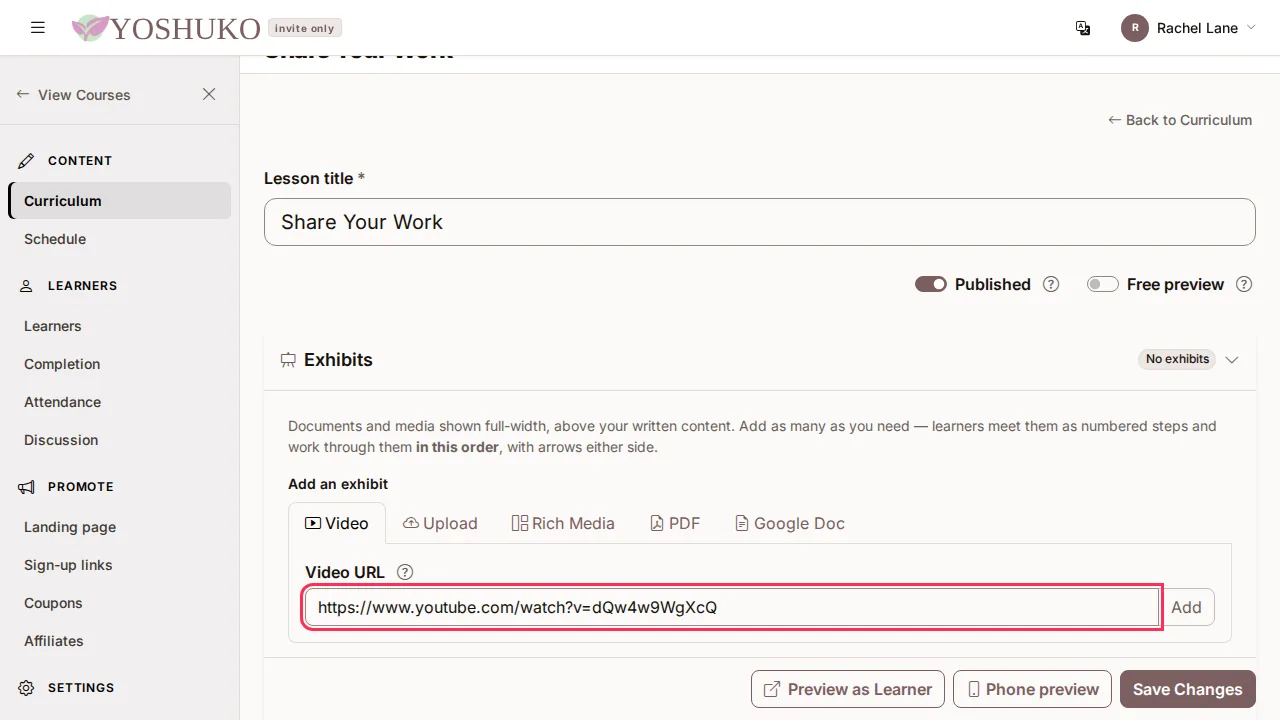
-
كل عرض تضيفه يظهر في القائمة العروض، بالترتيب الذي يواجهه المتعلمون.
- انقر على حفظ التغييرات.
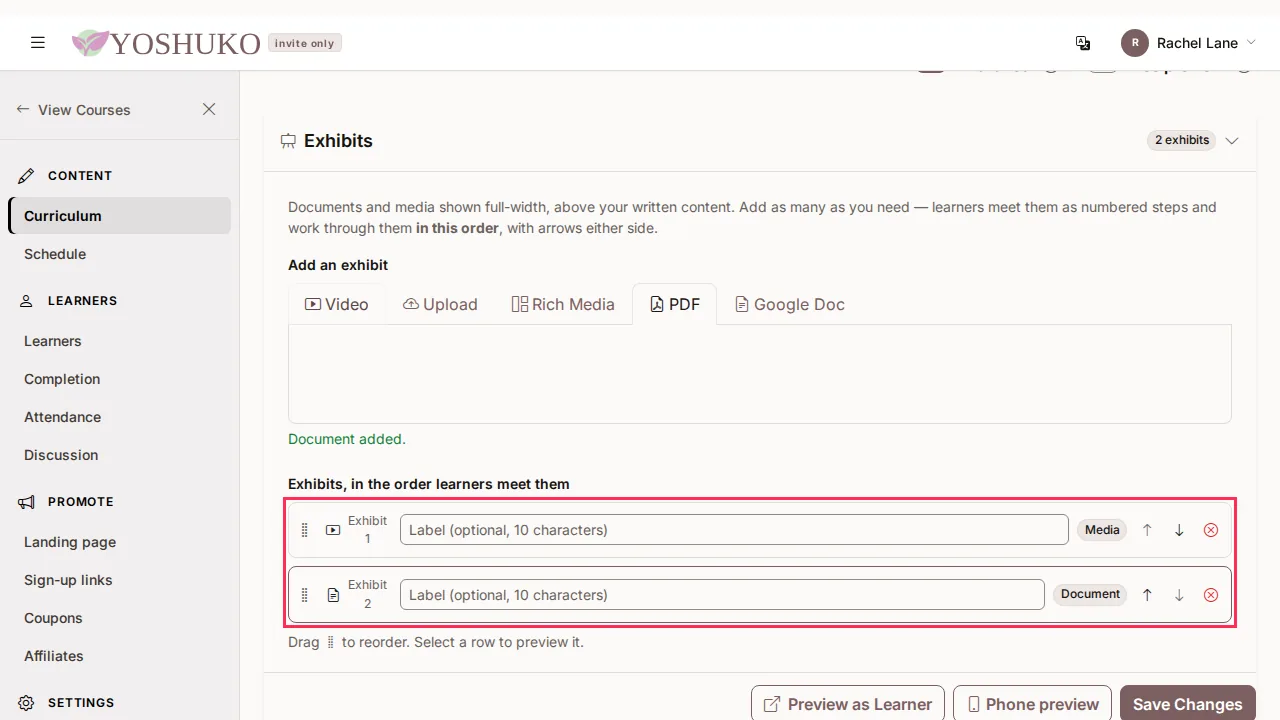
ضع العروض في ترتيب وخصص لهم علامات
في قائمة العرض، كل سطر يسمح لك بـ:
- أعطِه علامة قصيرة Label (حتى 10 أحرف)، مثل محاضرة — ليس عليك أن تفعل ذلك؛
- اجعل مكانه باستخدام إعادة الترتيب إلى الأمام / إعادة الترتيب إلى الخلف، أو بالسحب من مقبضه على الجانب؛
- اختره لرؤيته في العرض التجريبي؛
- أزله باستخدام إزالة العرض هذا.
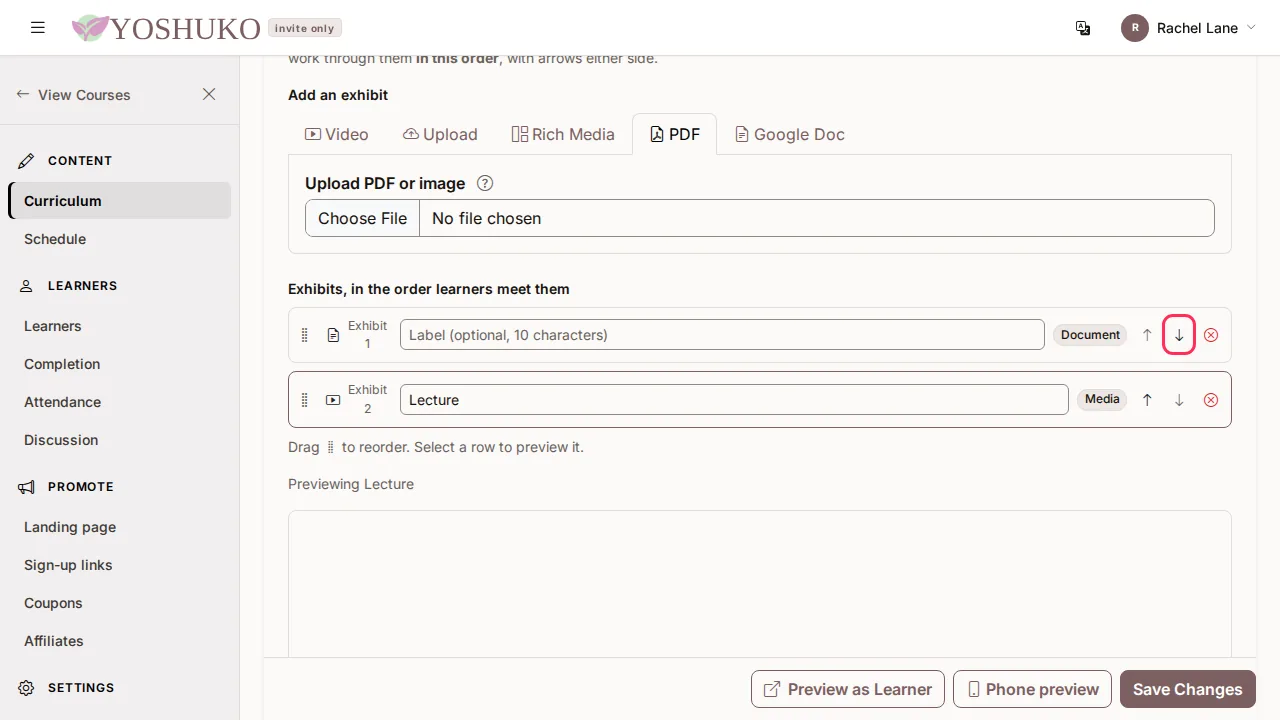
انقر على حفظ التغييرات — يتم الحفاظ على الترتيب والعلامات.
رفع فيديو كبير
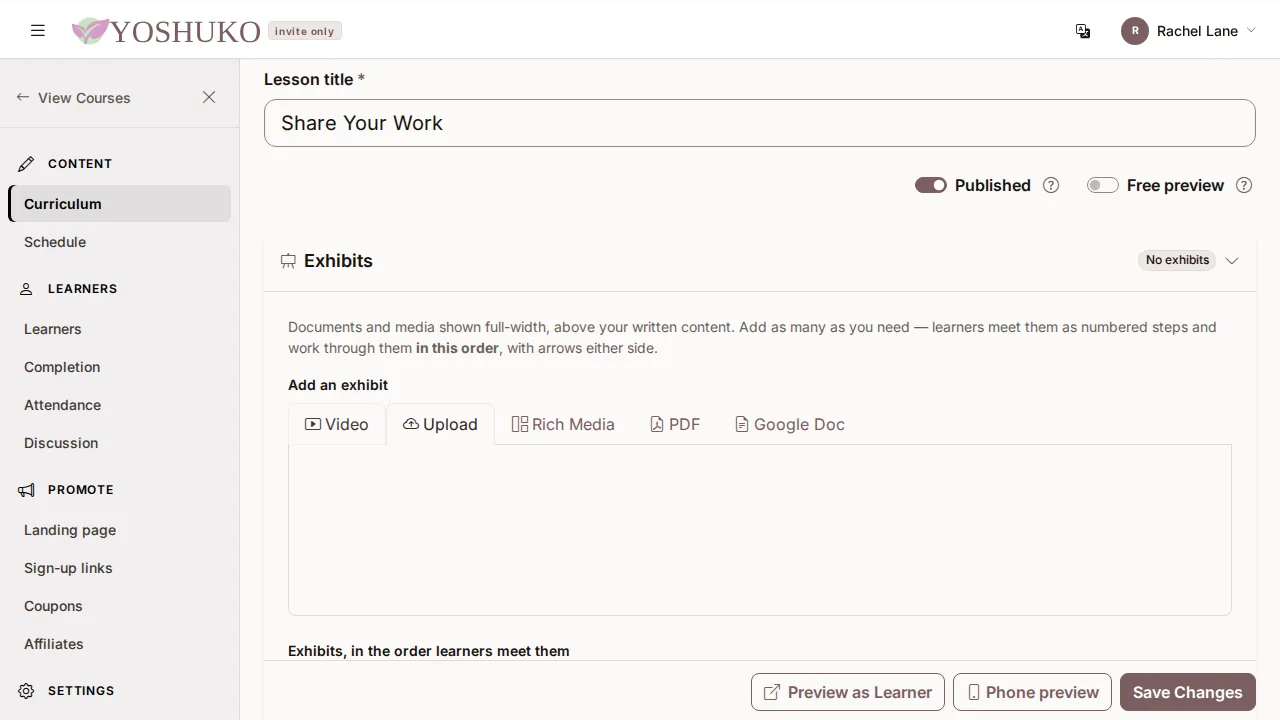
في علامة تبويب التحميل، يمكنك رؤية كم من المساحة التخزينية لديك تبقى قبل اختيار الملف. يُرسل الملف مباشرة إلى التخزين دون المرور عبر التطبيق، لذا يُحمّل الفيديو الكبير بسرعة اتصالك الكاملة.
-
تحقق من خط التخزين تحت مربع الرفع.
-
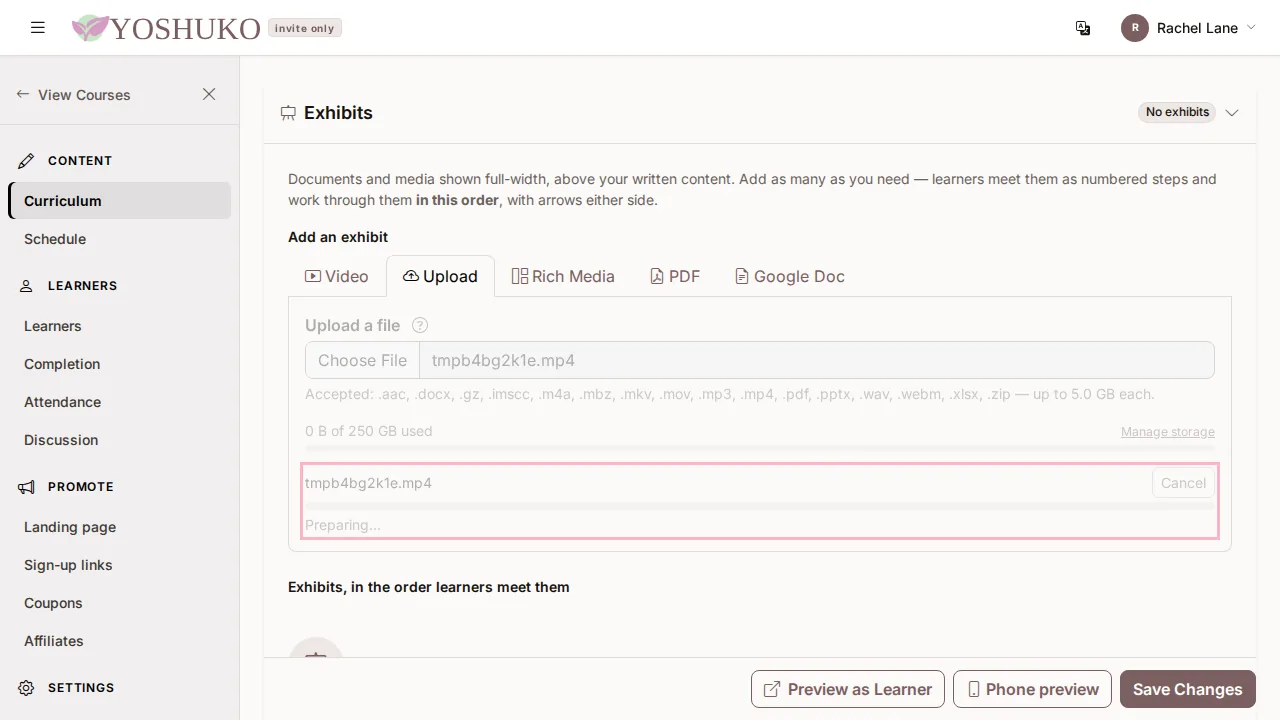
اختر الملف تحت رفع ملف. شريط يظهر مدى ما تم رفعه؛ إلغاء توقفه وتحرر المساحة التي حفظتها له.
-
عندما ينتهي، تظهر معاينة. اضغط على حفظ التغييرات.
إدارة تخزينك
The Storage page (the Manage storage link under the upload box) shows what you have Used, what is Included with your plan, any Extra storage, and what is Remaining. It counts the video, sound and documents you upload to lessons — course pictures and text are not counted.
استعادة مساحة
- تحت ملفاتك، ابحث عن الملف الذي لم تعد بحاجة إليه.
-
انقر على زر إزالته (
Delete) ثم انقر عليه مرة أخرى لتأكيد الإزالة ("Delete this file?").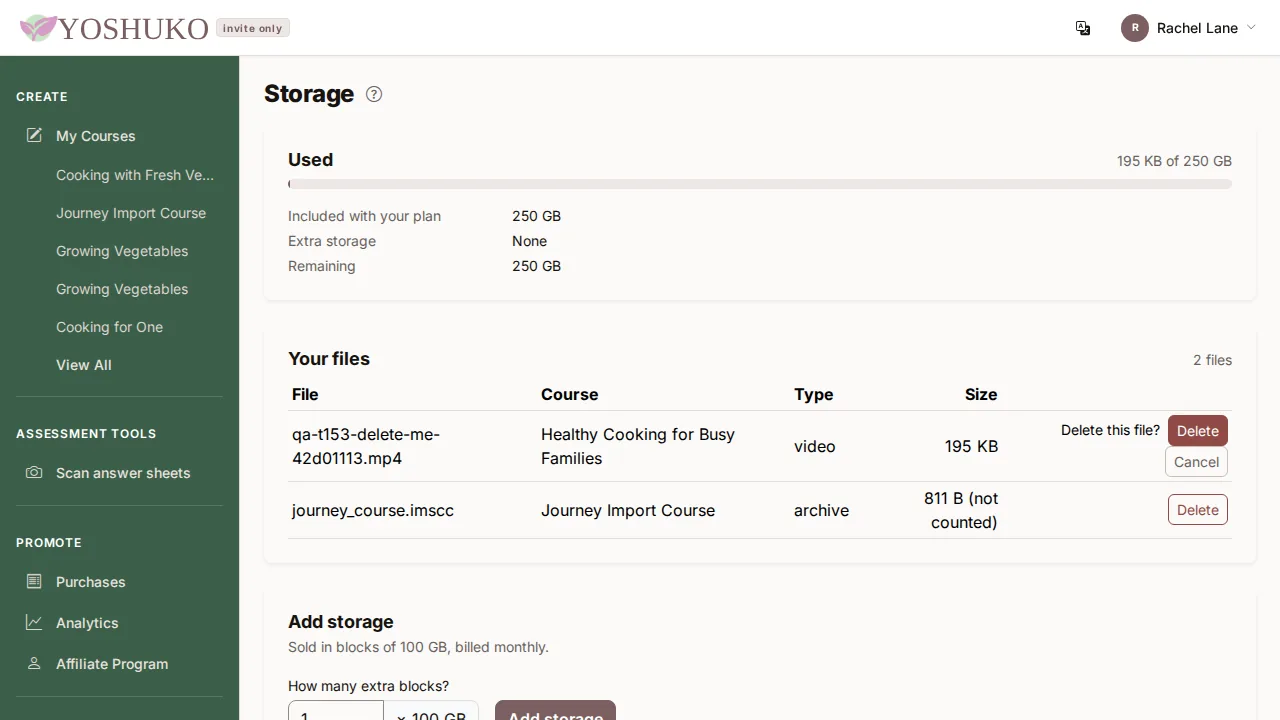
تُسترجع المساحة فورًا.
شراء مساحة إضافية
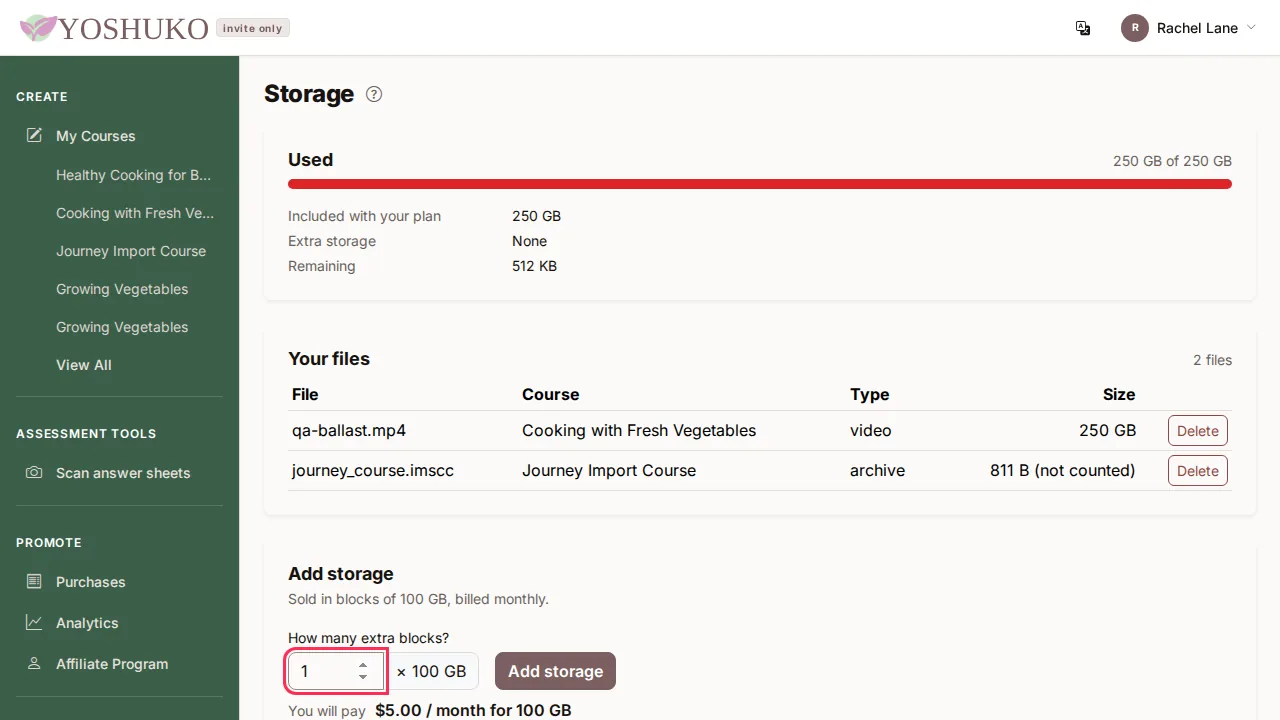
إذا لم يناسب الملف، يقول 탭 رفع ذلك ويعرض إضافة تخزين.
- انقر على إضافة تخزين.
-
في صفحة التخزين، اختر كم عدد الوحدات تريد إضافتها. ستدفع يوضح المجموع.
-
انقر على إضافة تخزين وقم ب завершения الدفع. ثم ترى "شكرًا — تخزينك يتم إضافته". المساحة الإضافية تظهر بمجرد التحقق من دفعتك.
عرض درس كمعاينة مجانية
قم بتشغيل عرض مجاني في الأعلى من محرر الدرس وانقر على حفظ التغييرات. يمكن للزوار الذين لم ينضموا إلى الدورة أن يشاهدوها مجاناً — طريقة جيدة لعرض ما تقدمه الدورة.
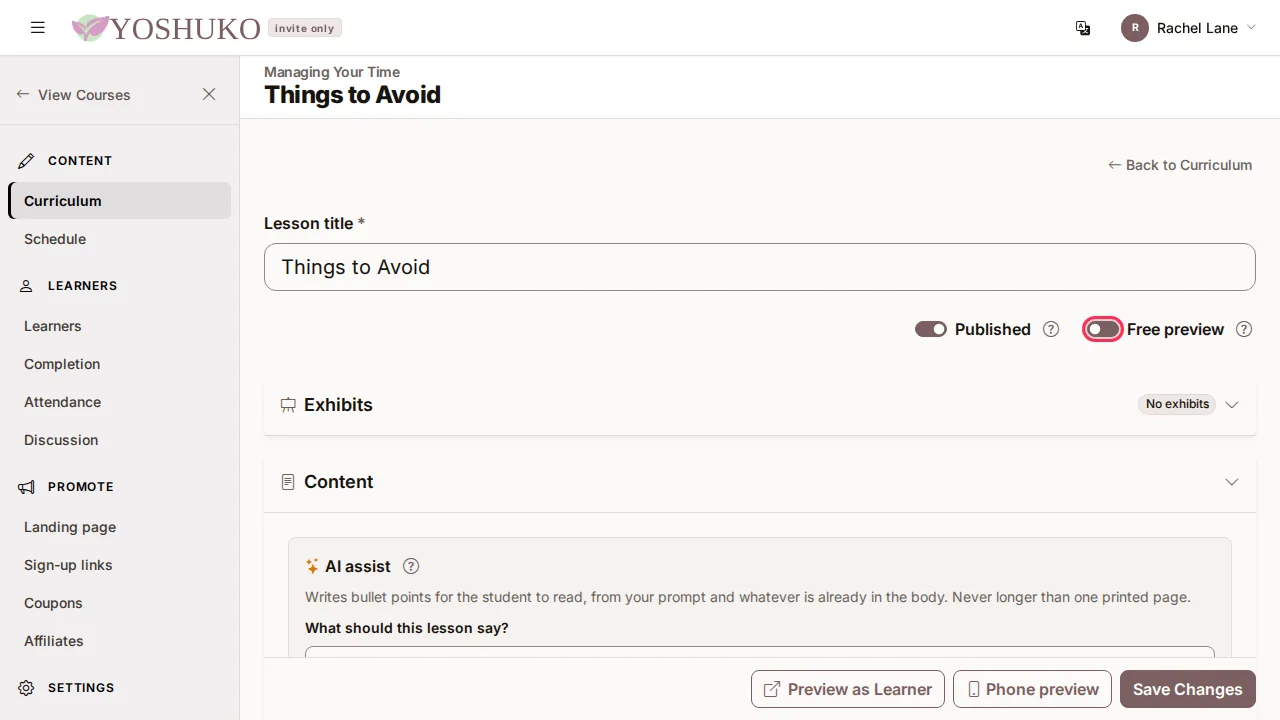
منشور، بجواره، يحدد إذا كان المتعلم الذي انضم يمكنه رؤية الدرس (بعد نشر الوحدة).
اختيار وقت فتح وغلق الدرس
-
افتح الجزء من محرر الدرس الذي يحدد متى يمكن للمتعلمين فتحه (
Availability).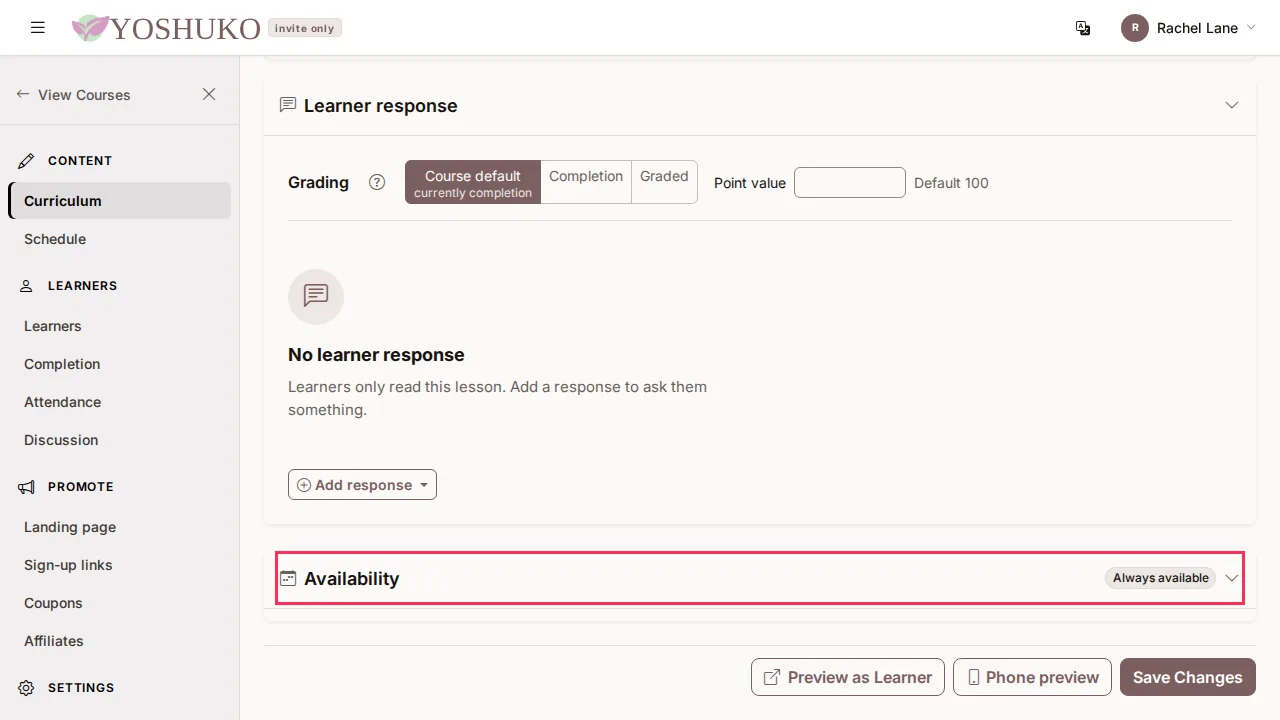
-
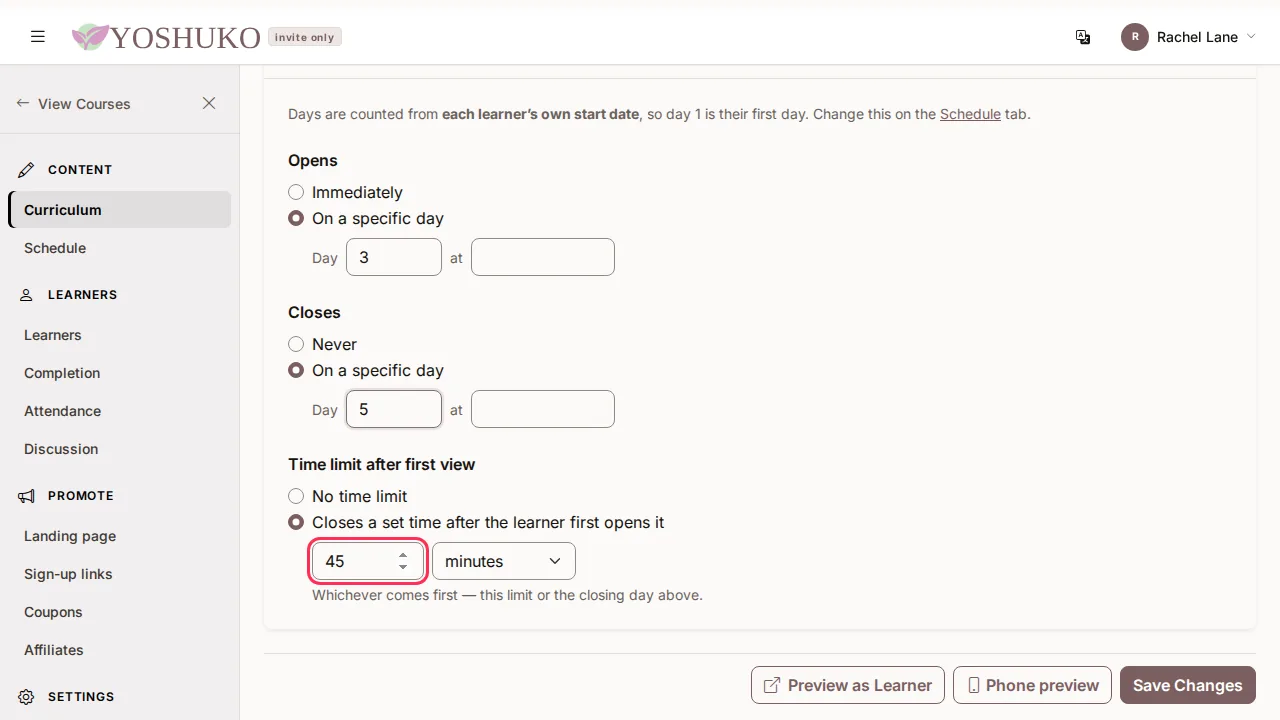
تحت الافتتاح، اختر فوراً أو في يوم معين — ثم أدخل اليوم (اليوم 1 هو اليوم الأول) و، إذا رغبتَ، وقتًا.
- تحت الإغلاق، اختر 从 لا ينتهي أو في يوم معين، مع يومٍ ووقتٍ.
-
تحت مدة الوقت بعد الافتتاح الأول، اختر لا يوجد حدّ زمني، أو يغلق بعد فترة محددة من أول مرة يفتحها المتعلم وأدخل كميةً في الدقائق، الساعات أو الأيام.
-
اضغط على حفظ التغييرات.
يُعمل الحد الزمني مع أيام الفتح والغلق: يمكن لدرس ما أن يفتح في اليوم 10، ويغلق في المساء، و يمنح كل متعلم 90 دقيقة بمجرد بدءه. كيف يتم حساب الأيام — من بداية كل متعلم أو من تاريخ بدء الدورة — يُحدد بواسطة جدول الدورة أدناه.
رؤية وتعديل تواريخ كل درس في وقت واحد
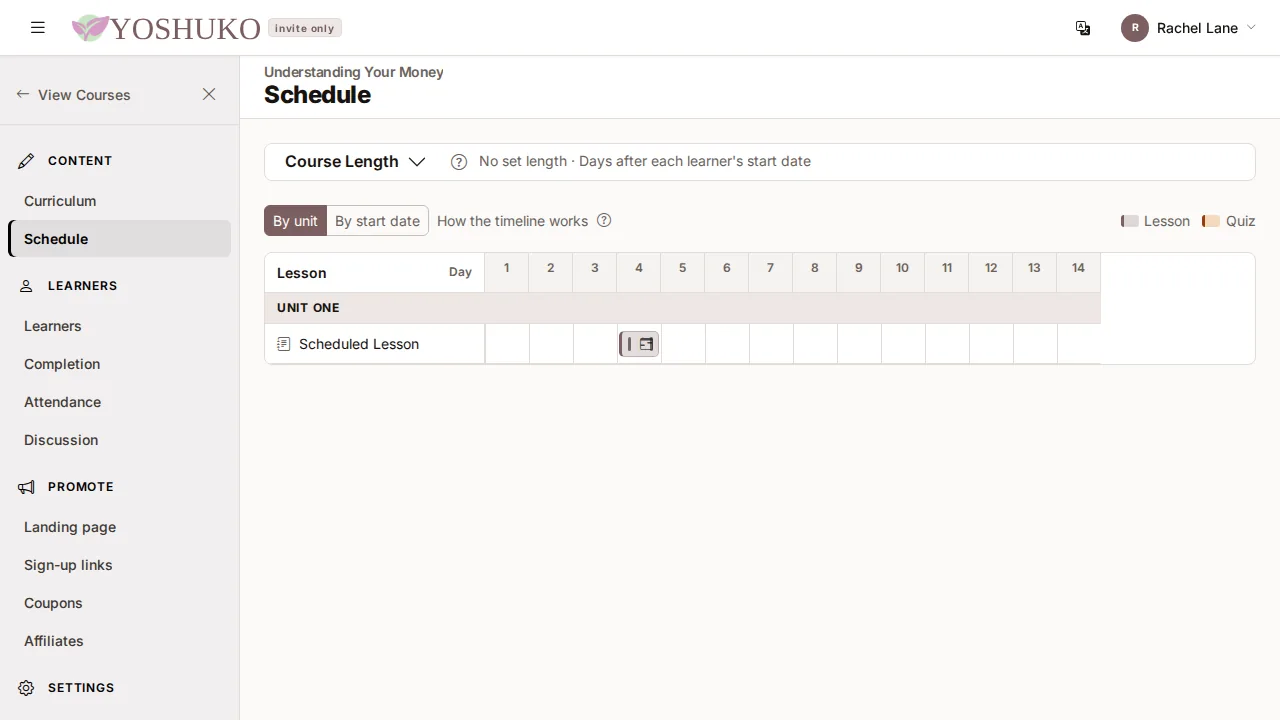
صفحة جدول الدورة (قائمة الصفوف → المحتوى → الجدول) تعرض كل درس كشريط على خط من التواريخ.
-
اسحب أحد طرفي شريط الدرس لتغيير وقت افتتاحه أو إغلاقه. يتم حفظ التغيير فورًا بمجرد تركك للإسقاط.
-
اضغط على رمز التاريخ الصغير لدرسٍ (
Availability options) لتعيين تواريخه في صندوق يفتح، ثمSave availability. - ترتيب الصفوف بحسب الوحدة أو بحسب تاريخ البدء.
- اختر دروسًا عدة عن طريق الضغط على أسمائها (الضغط على
CtrlأوCmdلإضافتها واحدة، Shift لإضافة نطاق)، ثم افتح العناصر المختارة واختر تعديل تواريخ الافتتاح… لنقلها معًا.
معاينة الدرس على هاتف
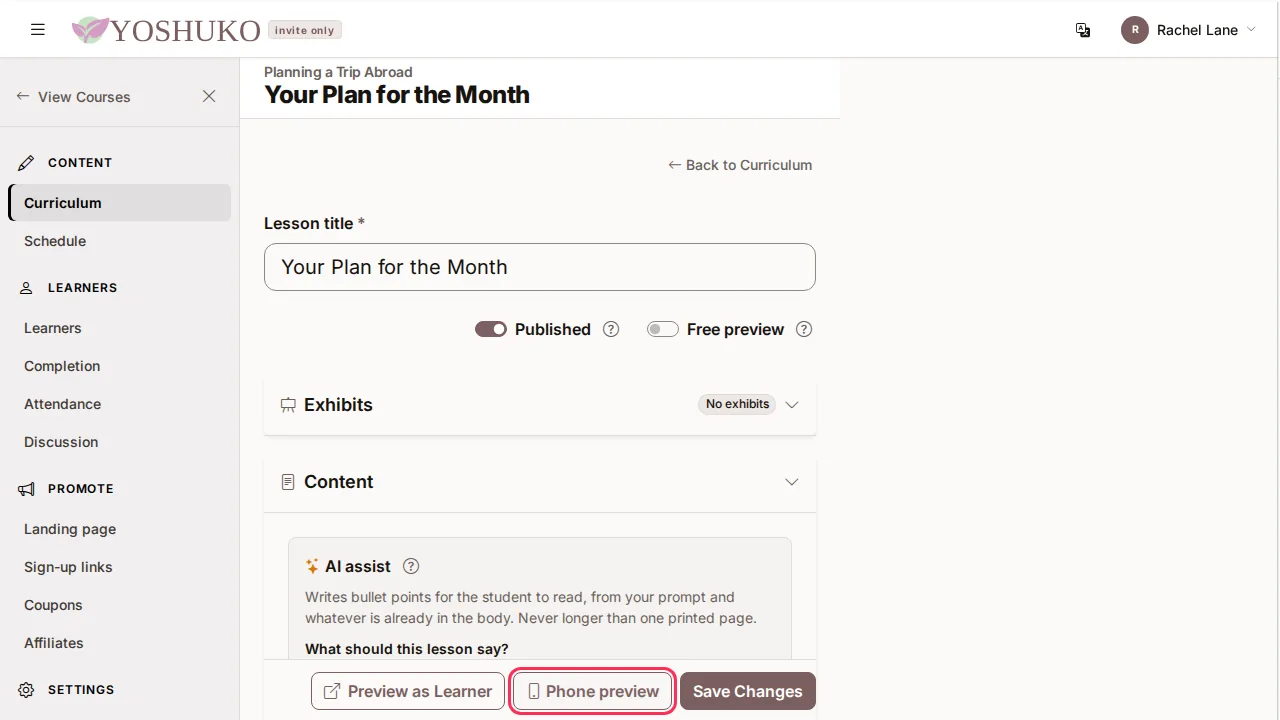
- اضغط على معاينة الهاتف في الأسفل من المحرر. يفتح نافذة بجانب المحرر، تعرض الدرس كما يراه المتعلم، كما تم حفظه أخيرًا. يمكنك الاستمرار في التعديل.
- اختر الجهاز: هاتف (390 × 844)، هاتف صغير (360 × 740) أو แท็บليت (820 × 1180).
- بعد أن تضغط على حفظ التغييرات، يعرض المعاينة النسخة المحفوظة.
- لتجربته على هاتفك الخاص، اضغط على فتح على هاتفي، ثم مسح الكود QR أو افتح الرابط المعروض.
- أغلق النافذة باستخدام إغلاق معاينة الهاتف.
استخدام صورة خاصة بك للدورة
الصورة الكبيرة في الأعلى من صفحة دخول دورةك هي صورة الهايرو. افتح قائمة صفحتك، واختر صفحة الدخول (تحت تعزيز)، وفي بطاقة صورة الهايرو:
- اختر 탭 رفع.
-
اضغط على رفع الصورة (
PNG,JPEG,WebPأوGIF) — أو نسخ صورة ووضعها معها باستخدامCtrl/Cmd+V، أو إدخال رابط للصورة ثم الضغط على استخدام الرابط.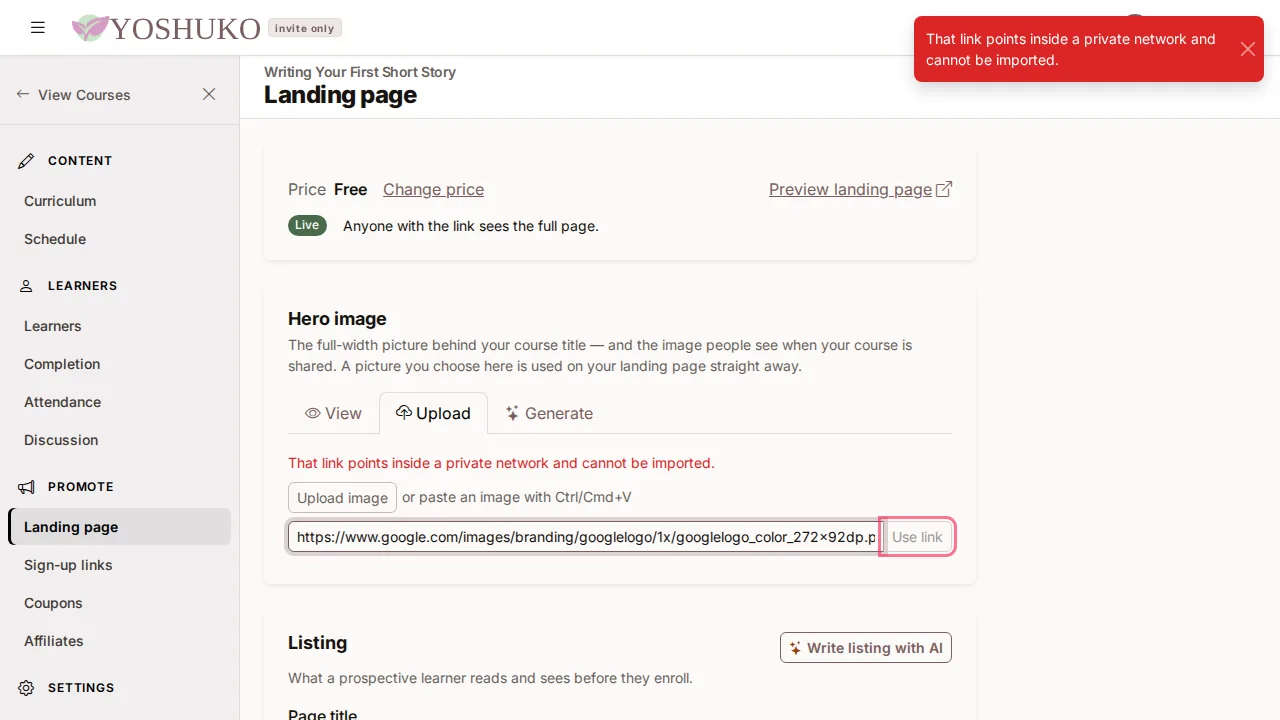
-
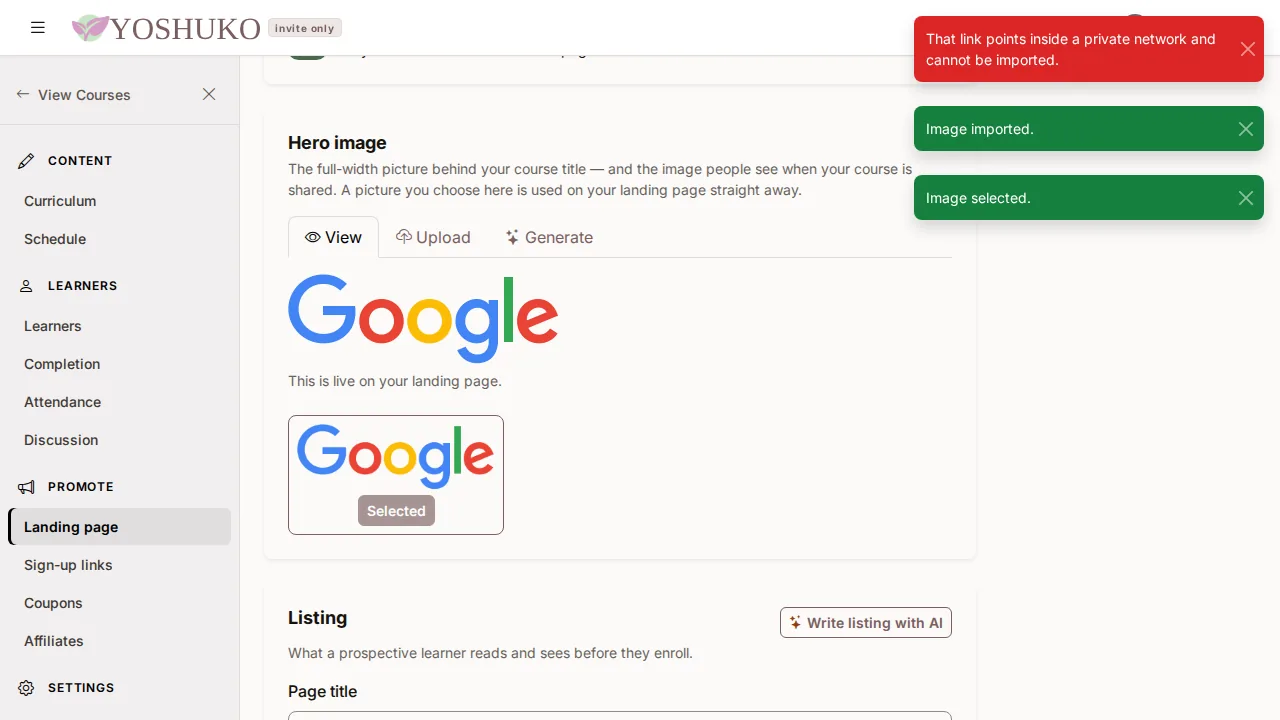
اضغط على استخدم هذه الصورة على الصورة التي ترغب بها.
-
اختر علامة تبويب العرض لفحصه: الصورة تظهر تحت "هذه الصورة نشطة على صفحة الدخول الخاصة بك." حتى تختار واحدة، تقول البطاقة "لا يوجد صورة هايرو بعد — ستستخدم صفحة الدخول خلفية بسيطة." المزيد عن صفحة الدخول في قائمة الدورات.
دع برنامج يفعل هذا
يمكن أيضًا إنشاء الدرس، مع محتواه، وتعديلها باستخدام API مفتاح. راجع بناء دورة باستخدام API.
إذا حدث شيء خاطئ
| ترى | ما يعنيه | ما يجب فعله |
|---|---|---|
| "يغلق هذا الدرس قبل فتحه. التحقق من الأيام والوقت." | تاريخ الإغلاق أو الوقت مبكر من تاريخ الافتتاح. لم يتم حفظ أي شيء. | اضبط يفتح أو يغلق اليوم وانقر على حفظ التغييرات مرة أخرى. |
| "أدخل اليوم الذي يفتح فيه (اليوم 1 أو لاحقًا)." (أو يغلق) | رقم يوم مفقود أو أقل من 1. | أدخل اليوم 1 أو لاحقًا. |
| تحذير على 탭 رفع مع زر إضافة تخزين | الملف أكبر من التخزين المتاح لك. | اشترِ تخزينًا إضافيًا، أو تحرير مساحة. |
"Someone else changed that lesson's dates. The grid has been refreshed." |
تغيير آخر لدرس هذا وصل أثناء امتلاكك صفحة الجدول. | فحص التواريخ الجديدة وقم بالتعديل مرة أخرى إذا كنت ما زلت بحاجة إليه. |